
最後更新時間: 2026 年 08 月 01 日
你今天複製貼上了嗎?喂~這什麼奇怪的問候語 XD
其實我只是想要表達「複製貼上」這個行為在我們的生活中已經成為每天默默都會有的動作(所以你今天複製貼上了嗎),但你知道有一個東西可以讓「複製貼上」大升級嗎?
它可以讓你一次複製多個內容(文字、圖片、檔案甚至是 Markdown 語法都可以),並且為你建立專屬的剪貼簿,除此之外也可以透過收藏版的分類建立,改善個人的工作流程,大大提升你的工作效率!
今天要分享的就是 Mac 剪貼簿工具:Paste!
是一款用過就回不去的工具,所以下面的文章請小心服用(Yuria 的貼心提醒)。
現在 macOS 也內建了簡單的剪貼簿功能,那 Paste 還有沒有必要另外裝?我整理在下面「macOS 內建剪貼簿 vs Paste」,一次比給你看。
什麼是 Paste?
Paste 是一款可以提高生產力以及有效提升工作效率的 Mac 剪貼簿工具,由總部設在丹麥的小型團隊發行。
開發人員和設計師表示 Paste 專為生產力而設計,希望可以像不存在似的默默融入到我們的工作流當中(Yuria 小心得:他們真的辦到了!更厲害的是我現在不能沒有 Paste 了 XD)
您永遠不必擔心丟失已複製的任何內容
Paste 的設計理念
Paste 除了可以將一般文字存在剪貼簿當中,也可以將圖片、檔案或是程式碼儲存下來。
更驚豔的是 Paste 連我使用 Canva 時複製下來的元素都可以儲存下來!
所以如果有任何常用的元素,我可以在 Paste 當中建立收藏版,下次要使用的時候就可以直接貼上,不用再重複找素材了。
身為 Paste 的重度使用者,我認為它的用途實在超乎你的想像,以下就讓我為你詳細介紹這一款可以 life changing 的 Mac 剪貼簿工具吧!
macOS 內建剪貼簿 vs Paste,還要另外裝嗎?
隨著 macOS 26 上市,蘋果在 Spotlight 裡新增了簡單的剪貼簿歷史功能!
不少人開始問:系統內建功能都有了,還需要另外裝 Paste 嗎?老實說這題我自己也蠻好奇的,這邊一次講清楚。
先講內建功能能做到什麼:Spotlight 的剪貼簿歷史可以查看最近複製的文字或圖片,操作很輕量,不用額外安裝任何軟體。
不過它的定位比較接近暫時的複製紀錄,沒有收藏版分類、沒有跨裝置同步,紀錄保留的時間也有限,比較適合偶爾想找回剛剛複製過的內容這種輕度需求。
不想額外付費的話,市面上也有幾款免費的第三方剪貼簿工具,像是 Maccy、Flycut,主打輕量、開源或一次性安裝,可以做到基本的複製紀錄查詢與釘選常用項目,對於只是想要不遺失剛剛複製內容的人來說已經很夠用。
那 Paste 的差異在哪?主要是收藏版分類、跨裝置 iCloud 同步、智能搜尋,還可以把圖片、檔案、Markdown 語法、Canva 元素這類複雜內容一起管理,這些是內建功能與多數免費工具目前還做不到的。
偶爾複製貼上的話,內建功能或免費工具其實就夠用了;但我自己是把剪貼簿當長期收納工具在用,所以 Paste 這種分類跟同步功能,對我來說還是蠻有價值的。
誰適合 Paste?
那誰適合 Paste 呢?如果要我說的話,我會覺得所有在使用 Mac 的人都適合(請立即去下載 XD)。所以與其跟你分享誰適合,不如我來跟你分享我在日常生活中,將 Paste 使用在哪邊吧!
填寫會員申請資料 -(消費者)
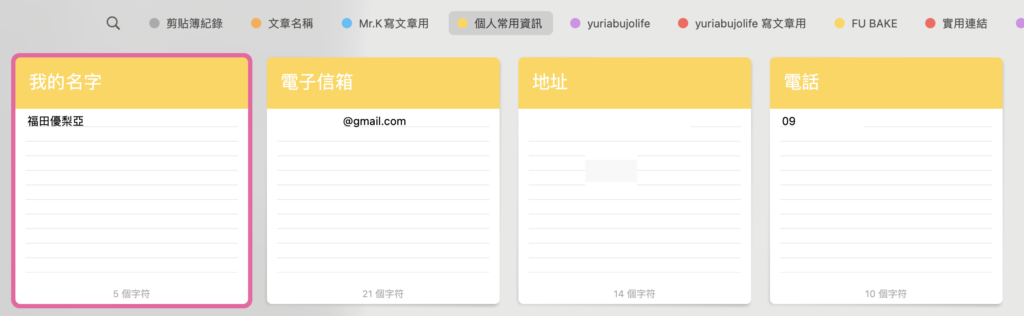
首先會使用到 Paste 就是在填寫個人資料時使用!常常在申請新會員時,都會需要輸入姓名、電話、電子郵件或是地址,不同的網站每次申請都要重複輸入真的很麻煩(懶人是我),所以我有在 Paste 建立「個人常用資訊」收藏版存放我的資訊,每次有需要的時候直接貼上就可以啦~
文章產出 -(網站編輯)
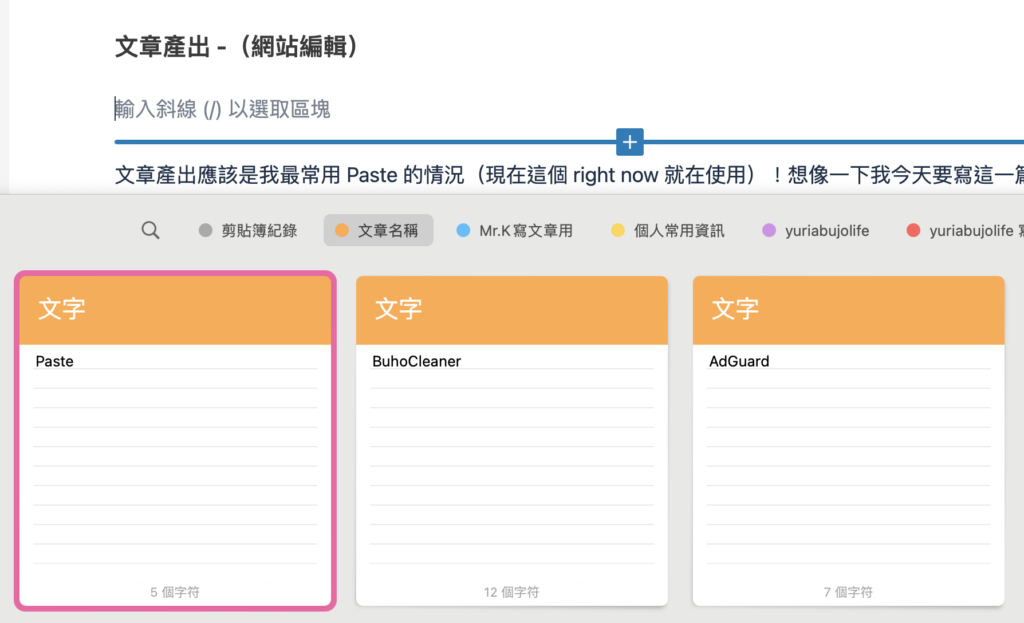
文章產出應該是我最常用 Paste 的情況(現在這個 right now 就在使用)!想像一下我今天要寫這一篇 Paste 的文章,但每一次打「Paste」這個名稱,我總是需要中英切換,還有大小寫問題,雖然說可以複製再貼上,但如果中途我去複製了其他資料,我又需要重新複製「Paste」再貼上,打到我都頭昏了。
所以有了 Paste 之後,我只需要簡單的點擊 Cmd + Shift + V ,再用快捷鍵就可以快速點擊輸入單字了!真的為我省下了很多的流程跟時間。
製作 Instagram 貼文 -(自媒體經營)
我沒有想到在我使用 Canva 製作 Insatgram 貼文時,竟然也可以獲得 Paste 的幫助!在製作貼文時,常常會有一些重複使用率較高的單字(帳號或是該貼文的主題等等),這時候當然就可以善用 Paste 加快製作效率。
但我更加喜歡的是,它連包含很多元素的群組都可以一次複製(例如:文字 + 圖片框 + 小插圖),像是我習慣在社群貼文的最後一頁附上固定的 CTA,這時候我只要將原先存在 Paste 中的 CTA 群組貼上,就無需還要開啟過往的貼文並複製貼上了!
數位產品出貨 -(Pinkoi 賣家)
我目前有在 Pinkoi 販售數位產品,所以當買家下單購買後,我會使用 email 寄信給買家,而在信件內容會需要附上所購買的數位產品雲端連結,如果每一次有人下單,我都還需要開啟雲端找到相對應檔案,真的會花費太多時間… 所以我現在都會直接將產品連結存在 Paste 中,就可以直接用尋找功能找到並貼上。
另外由於出貨後,會需要到 Pinkoi 通知買家,所以這時候我也會直接貼上原先複製好的出貨通知,加快我的出貨流程!
Paste 的特色
- 無限剪貼版:Paste 提供了無限的剪貼板可以使用!但也不用擔心會因此佔用電腦的容量,因為可以在設定當中設定剪貼板內容的容量週期(天、周、月、年或不上限),超過所設定的週期,就會自動被清除。
- 收藏版分類:如果有常用的內容,可以建立收藏版存放在其中。在收藏版中的內容除非手動去刪除,否則是永久保存的喔~
- 支援智能搜尋:有時候複製過的內容實在是太多了,也一時之間忘記放在哪一個收藏版時,就可以在 Paste 的智能搜尋功能欄輸入關鍵字找到目標內容。
- 即時 iCloud 同步:Paste 可以支援 Mac、iPhone 以及 iPad ,因此可以使用 iCloud 將複製過的內容同步到三個裝置上面,所建立的收藏版也會同步出現!
- OCR 搜尋圖片文字:Paste 後來加入了圖片文字辨識功能,這個我覺得蠻貼心的,即使複製下來的是截圖或圖片,也可以透過搜尋功能找到圖片裡面的文字內容,不用再靠印象去翻找是哪一張截圖。
- Paste Stack 連續貼上:如果你需要把多筆內容依序貼到不同欄位,可以用 Shift-Command-C 來啟動 Paste Stack,把想貼的項目排好順序,再依序一鍵貼上,比逐筆複製貼上省事多了。
Paste 的優缺點
優點
- 操作簡單直觀,好上手!
- 客製化快捷鍵設定,有效提高使用效率
- 支援繁體中文
- 有提供免費試用
- 使用行業標準的安全技術和加密存儲數據
缺點
- 收藏版顏色分類單一(真的沒有什麼缺點…)
- (用過就回不去了?!可以算缺點嗎)
Paste 的價格方案
Paste 是一款訂閱制的 App。可以在 App Store 下載,但你如果本身是 Setapp 訂閱戶,就可以直接搜尋「Paste」下載使用喔。
Apple Store 下載
Paste 可以在 Apple Store 中免費下載,並在 App 內購買方案。目前有提供以下兩種訂閱方案:
- 月訂閱方案:NTD 60 / 月
- 年訂閱方案:NTD 460 / 年
Setapp 下載(推薦)
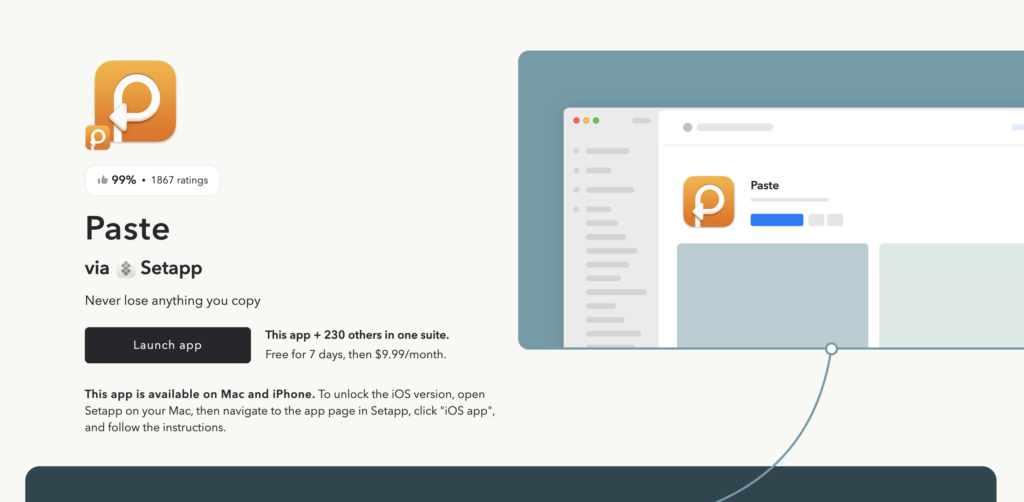
Setapp 就像 Mac OS 上的 Netfilx ,只要每個月付出固定的訂閱金額 ( 美金 $9.99以下 ),就可以加入該平台使用上面 260 款以上的 App。
開始使用 Mac 之後,我發現 Mac 的付費 App 價格實在不便宜啊… 但 Setapp 就幫我大大省了荷包,所以推薦這個方案給想要使用各種 Mac 生產力工具的你!
如果你想要先免費試用看看 Setapp,現在透過我的文章推薦連結註冊 Setapp,就可以有「獨家免費 30 天」的試用,試用後覺得很喜歡再訂閱就好了。
✓ 超過 260 款原價付費 App 一鍵下載使用
✓ 涵蓋清理優化、VPN、安全截圖、排程寫作等各式工具
✓ 官方嚴選、高評價 App,更新快又無廣告干擾
🎁 使用專屬優惠碼 MRKBF25MI,先享 30 天免費試用,試用期結束後將自動套用年方案 75 折優惠(2026/12/31 截止)
※ 官方回應:折扣將於試用結束後生效,頁面初始不會顯示完整優惠金額
買斷制回來了?訂閱爭議怎麼看
這幾年不少人對訂閱制軟體感到疲乏,我自己也是那種寧願一次付清的人,Paste 官方後來重新推出了 Lifetime 買斷方案,讓不想一直被扣款的人多一個選擇。
單純長期輕度使用,我會傾向買斷比較划算;但如果你是那種一次要用到 Setapp 平台上多款軟體的人,訂閱通常還是比較省的做法。
我推薦 Paste 嗎?
Paste 是一款買下去不會後悔的 App!
超級推薦!!!Paste 是一個我一用就回不去的 App,不論你是什麼身份在使用 Mac一律都推薦給你!Paste 可以幫你保留複製的紀錄,除了文字之外,還可以儲存圖片紀錄、連結甚至是 Markdown 語法。
這對我來說非常方便,因為我常常在複製或剪下(Cmd + C or X )一大段文字,準備要貼上( Cmd + V )的時候不小心又按到複製,一整段文字就消失了 QQ ,但開始用 Paste 之後就完全不用擔心!
除此之外,Paste 的收藏版功能也是我的大愛,將常複製貼上的紀錄存放到收藏版當中,並且為記錄命名,在未來也可以使用 Paste 內建的搜尋功能快速找到目標紀錄,真的會大大提高工作效率。
教學:從註冊下載、基礎教學到使用 Paste 撰寫文章的工作流分享
Paste 註冊下載(Setapp 方案)
step 1
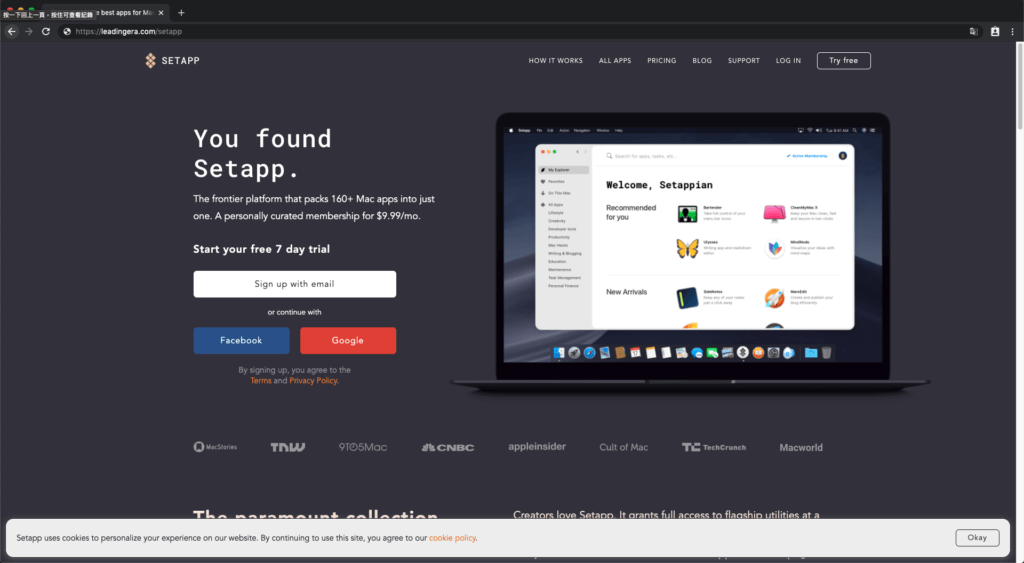
開啟 Setapp 官方首頁點擊畫面上的「Sign up with email」開始註冊 Setapp 帳戶
step 2
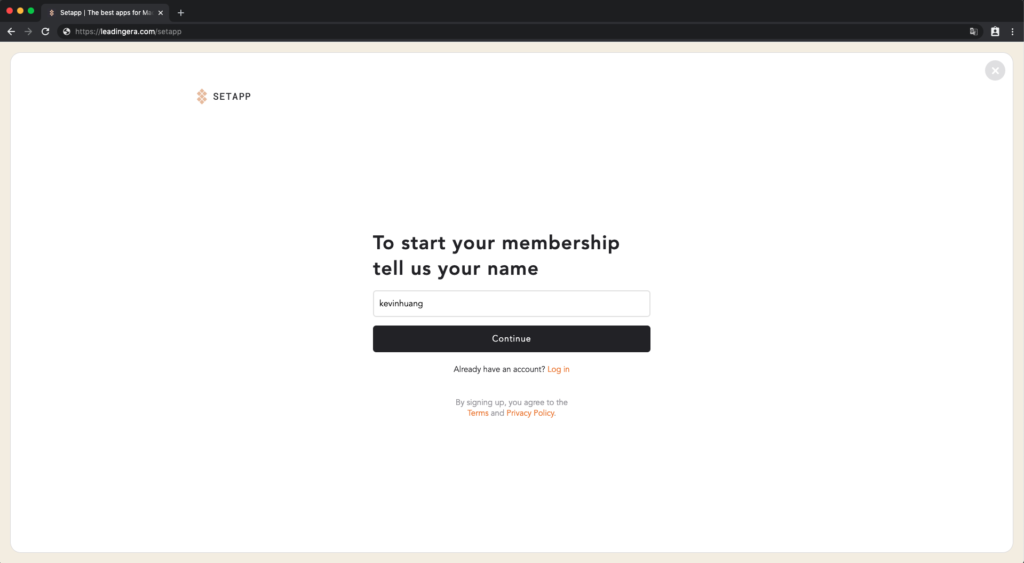
輸入使用者名稱在輸入框內輸入申請帳戶所要使用的名稱,並點擊「Continue」繼續申請步驟
step 3
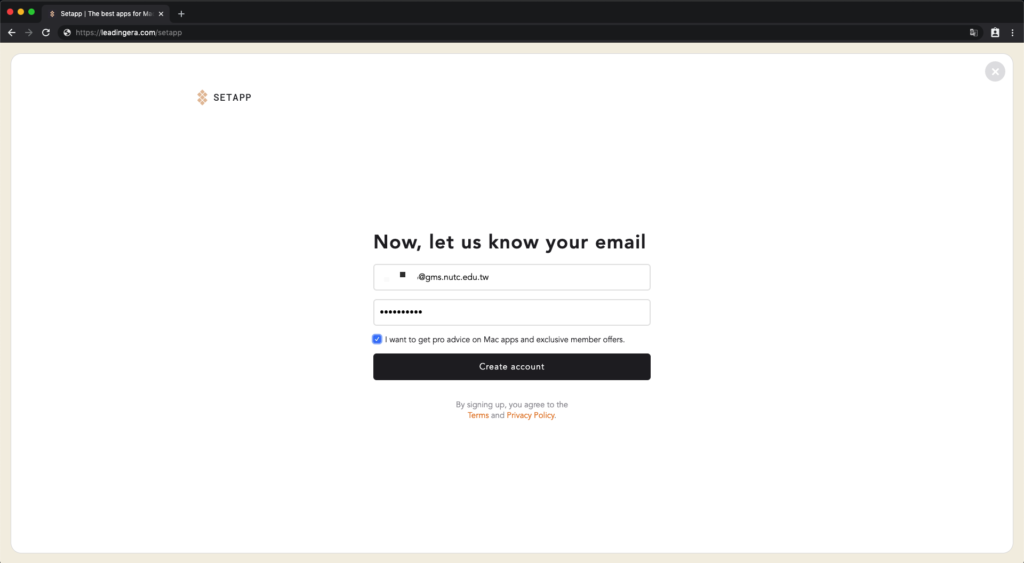
輸入Email及密碼建立帳戶接下來輸入要用來申請 Setapp 帳戶的 Email 以及密碼
這邊如果你要申請的是學生優惠帳戶,請使用學校的信箱來註冊哦!
輸入完成後點擊「Create Account」來建立帳戶
step 4
輸入付款資訊(信用卡/Paypal)接下來要輸入付款資訊,這邊大家可以放心輸入自己的信用卡或者登入 Paypal,在7天的試用期間 Setapp 是不會跟你收取任何訂閱費用的哦!
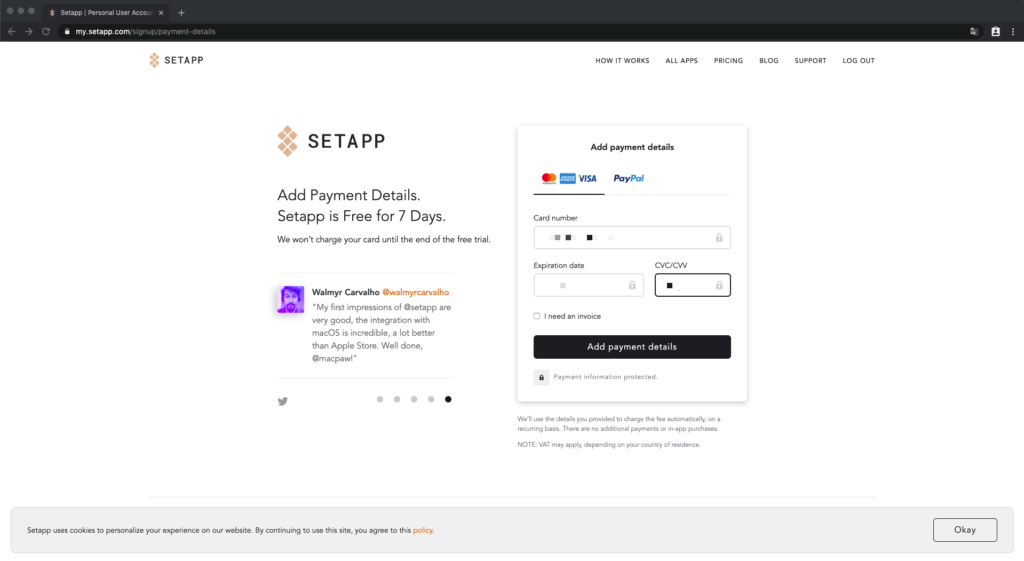
輸入完成後就點「Add payment details」,完成整個註冊流程!
step 5
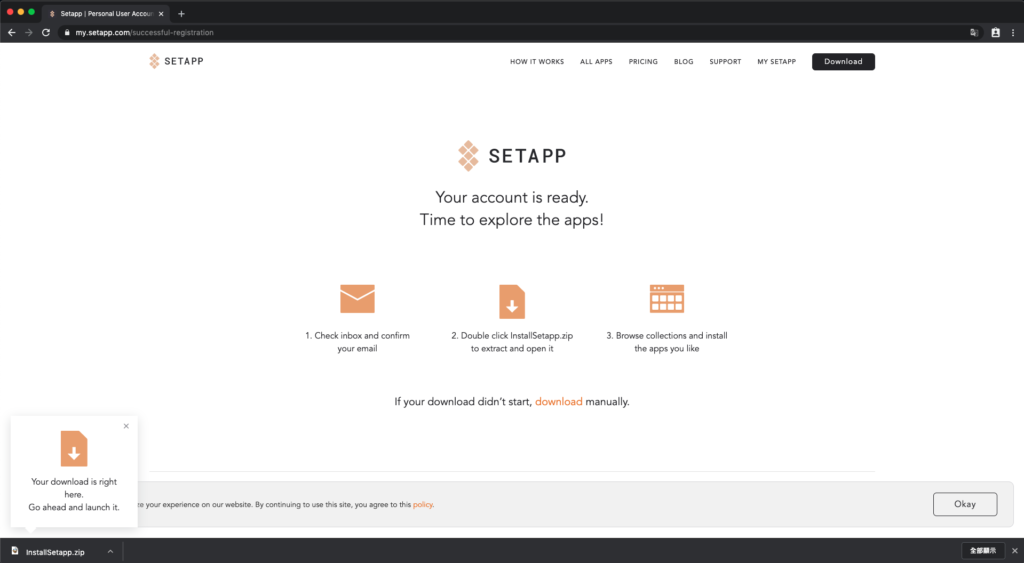
安裝 Setapp註冊完成後 Setapp 會自動幫你觸發下載 Setapp 的壓縮檔案,我們解壓縮之後開始安裝 Setapp。
step 6
等待下方進度條下載完成之後,點擊「Launch」安裝 Setapp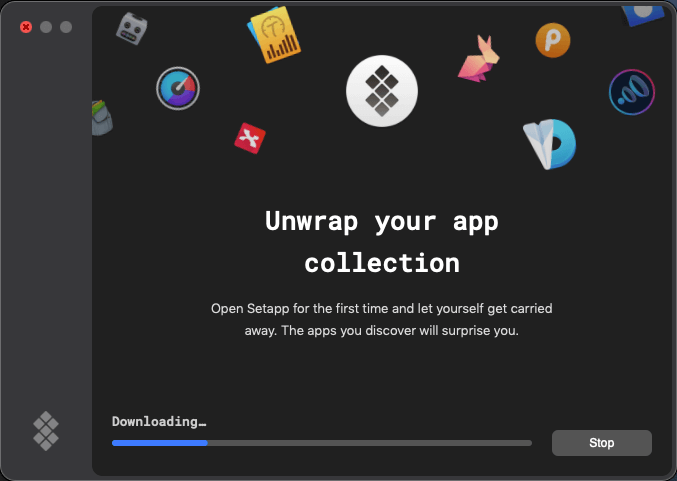
step 7
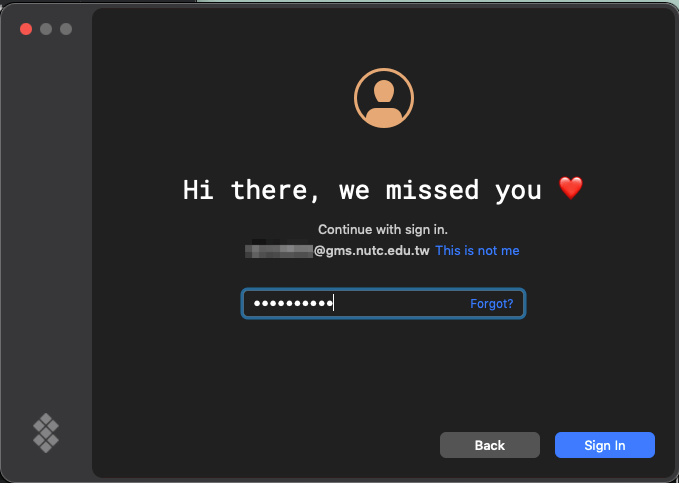
登入並開始使用 Setapp點擊Setapp畫面右上方「Sign in to use apps」登入剛剛註冊的帳戶
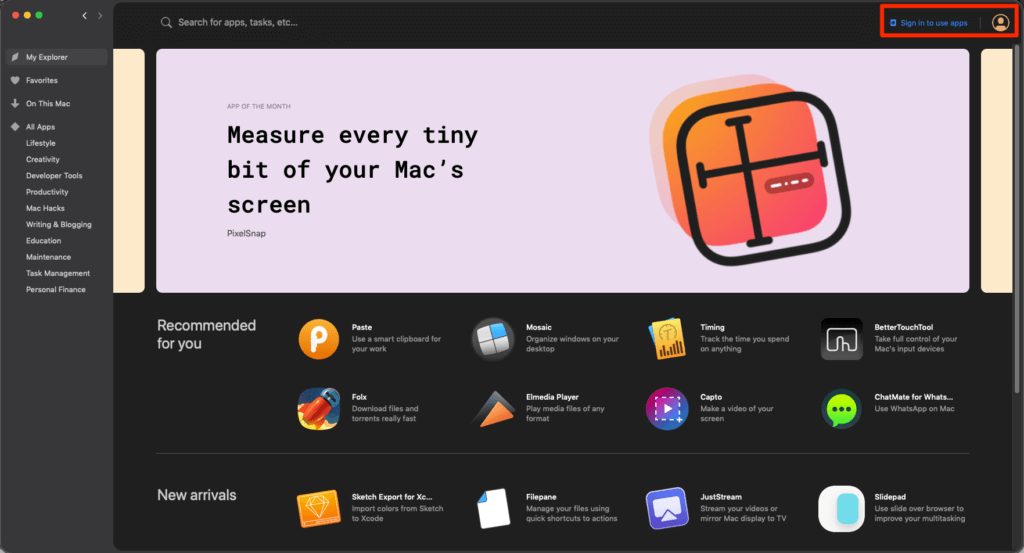
輸入剛剛註冊的帳號

輸入密碼,並點擊「Sign in」,即可開始使用 Setapp!
step 8
搜尋「Paste」並完成下載!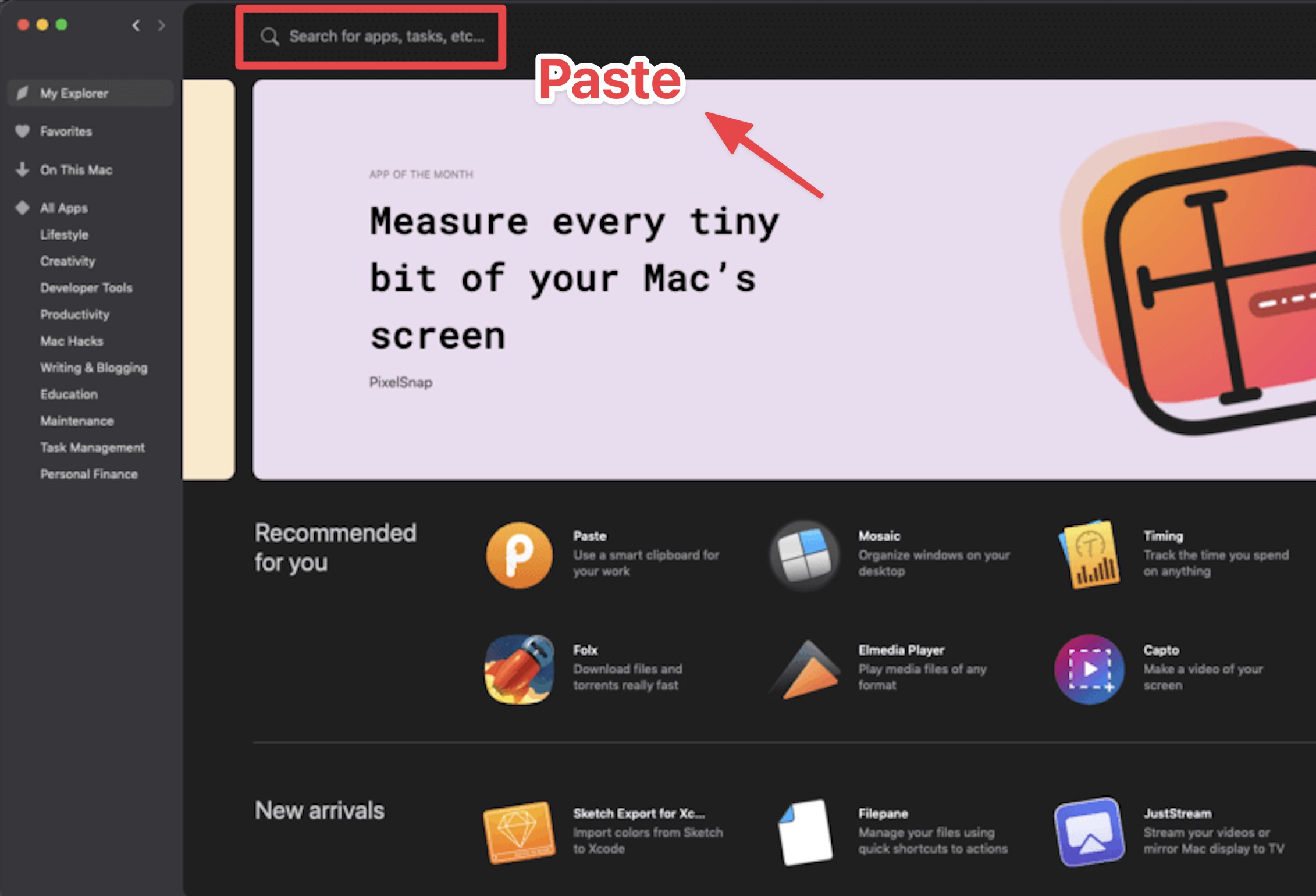
Paste 基礎使用教學
如何開啟及使用 Paste?
要開啟 Paste 真的非常簡單!只要使用快捷鍵「Shift + cmd + V」就可以直接叫出囉。
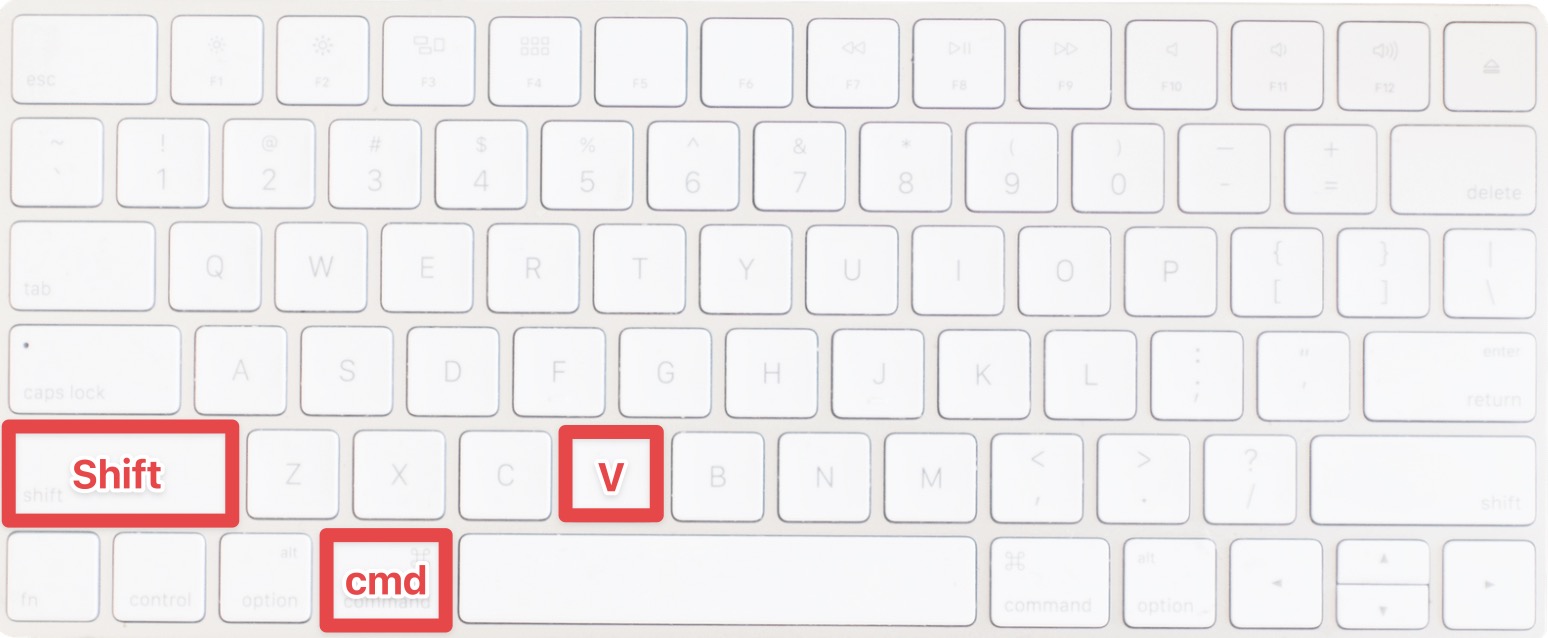
Paste 得使用方法就可以參考以下步驟:
步驟一:複製 「 cmd + C 」
步驟二:開啟 Paste 「Shift + cmd + V」
步驟三:貼上「 cmd + V 」
如果你有多個資料是需要一次複製完,可以重複步驟一,直到都複製完畢後再開啟 Paste 一次貼上所有資料,這樣就可以節省很多來回複製貼上的時間!
如何建立收藏版?
step 1
開啟 Paste 後,點擊右邊的「 + 」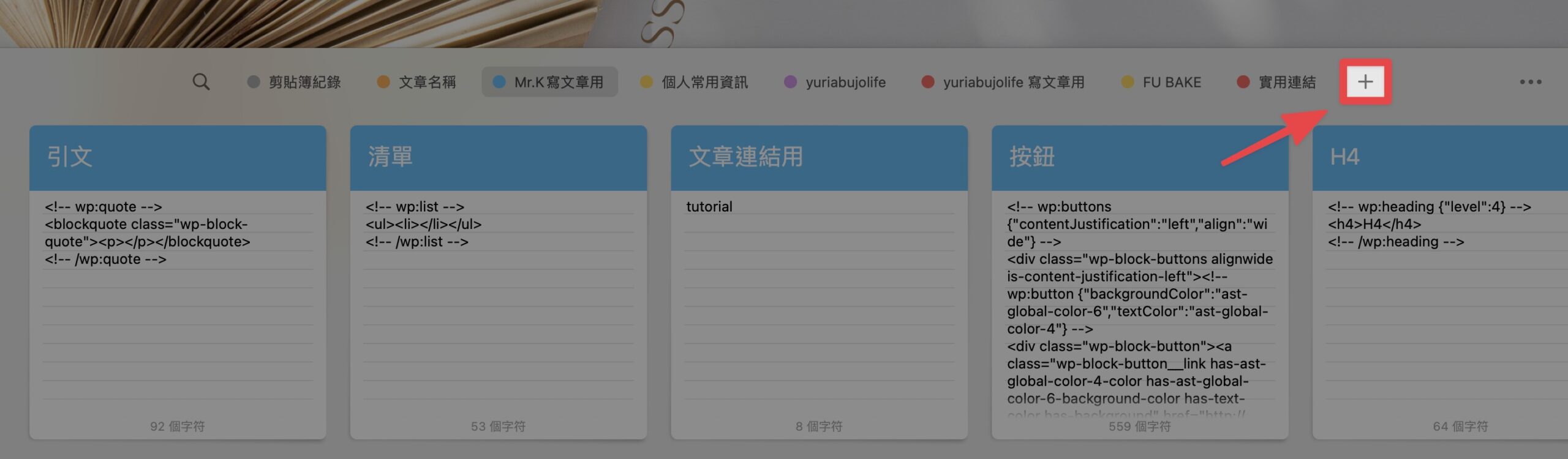
step 2
為收藏版命名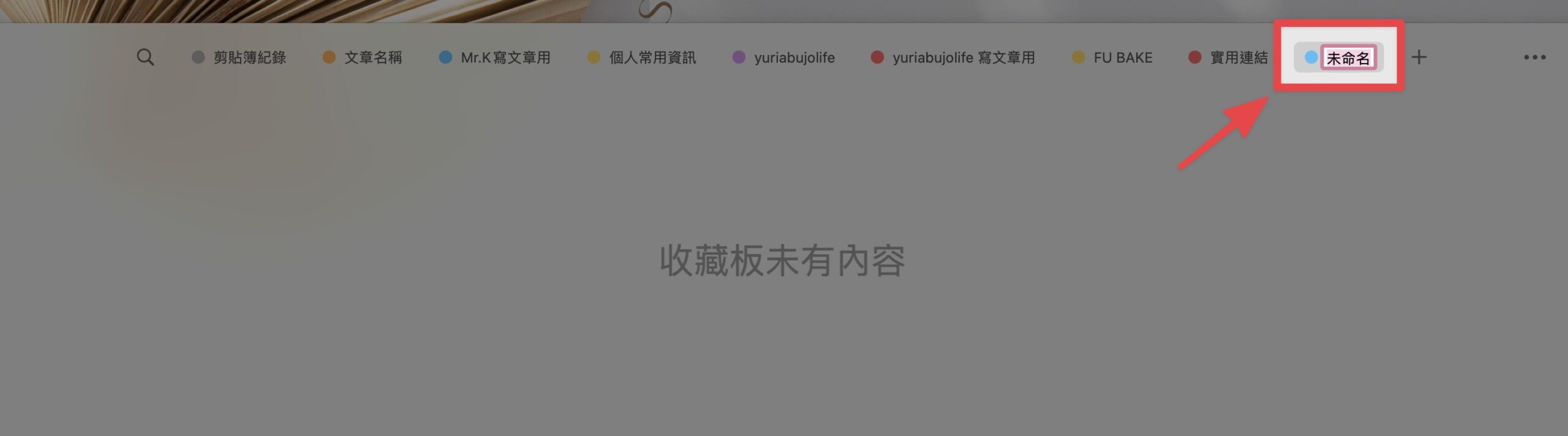
step 3
在收藏版上方,點擊右鍵可以變更顏色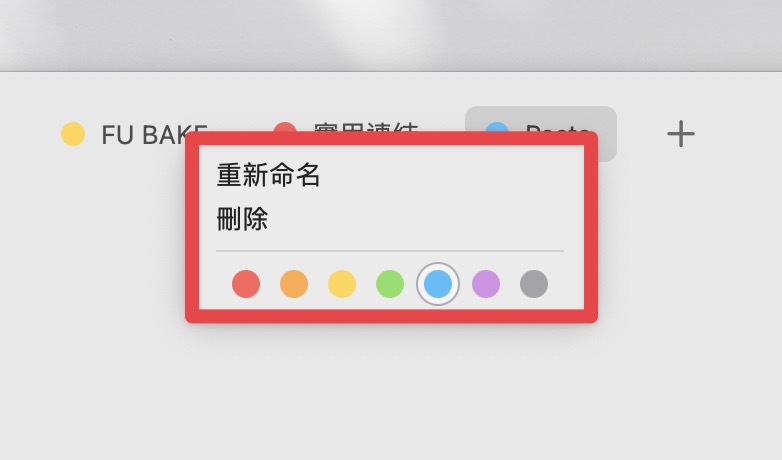
step 4
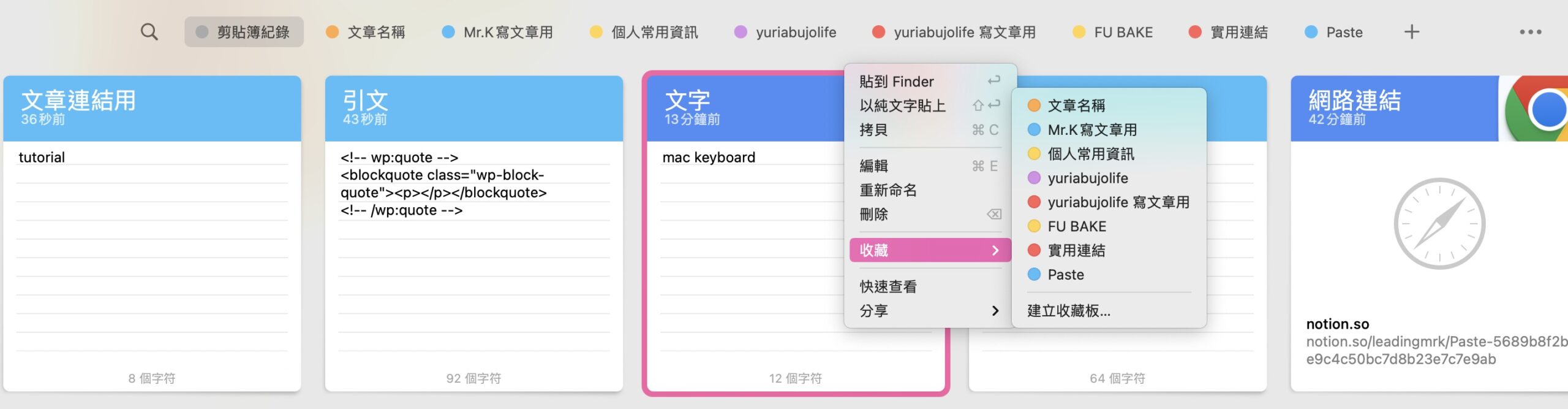
新增內容到收藏版方法一:將鼠標移動到資料上方,點擊右鍵就可以選擇要存放的收藏版
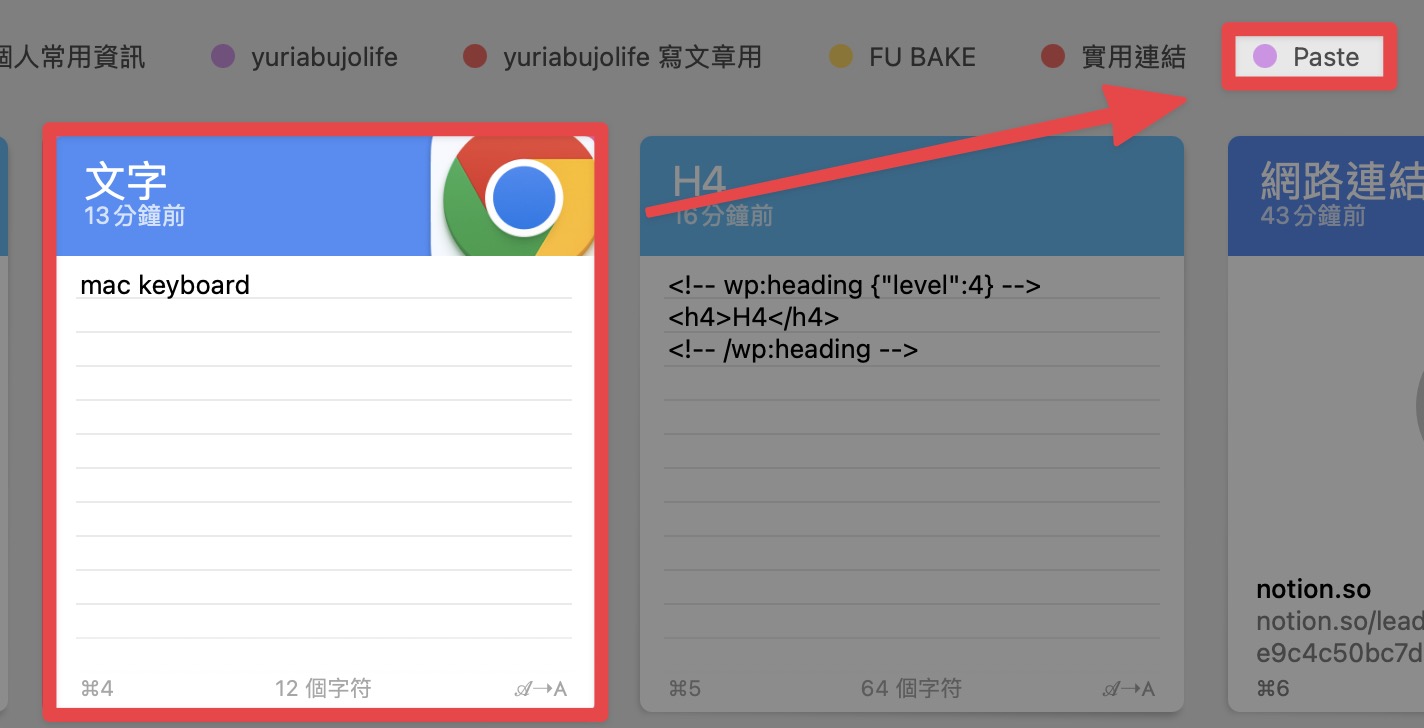
方法二:直接將資料拖曳到收藏版名稱上方
step 5
完成新增!新增完成後,資料的顏色也會根據收藏版顏色而改變喔~
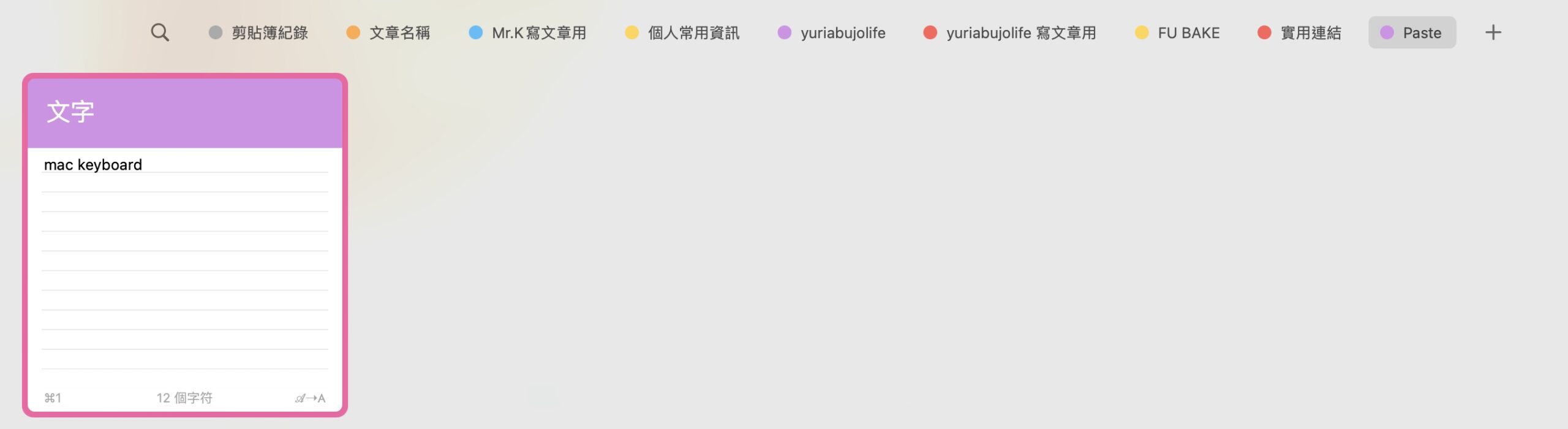
進階設定
step 1
開啟 Paste,點擊右方三個點點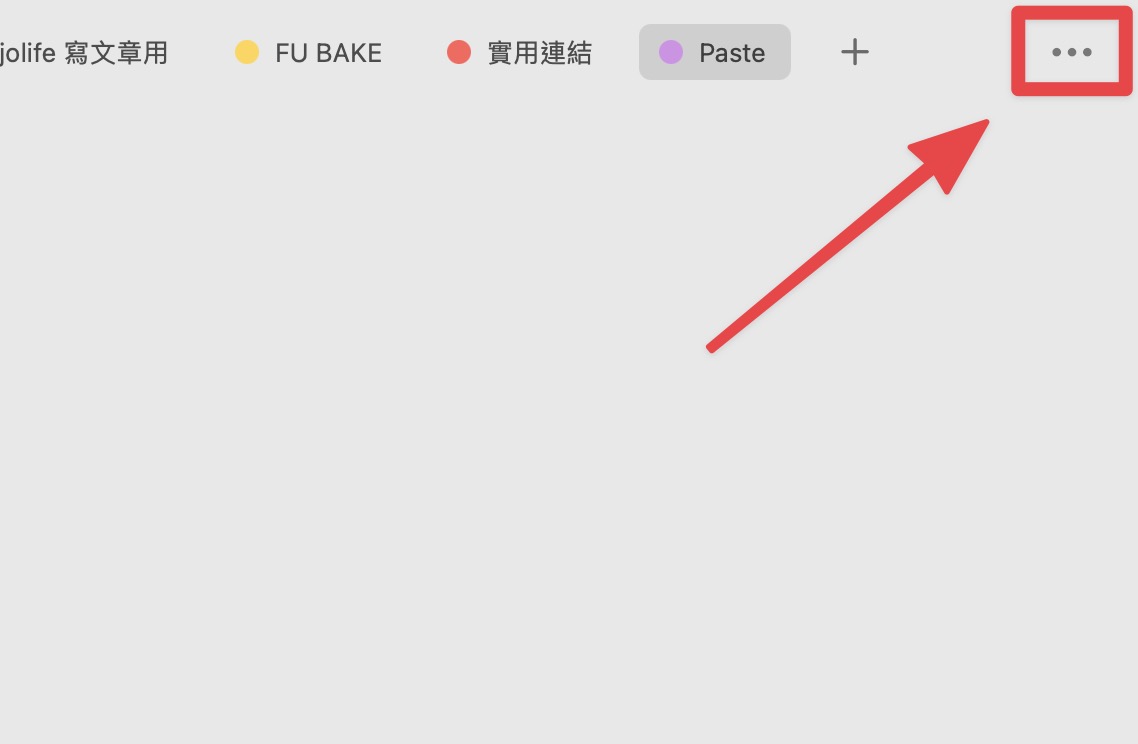
step 2
選擇「偏好設定」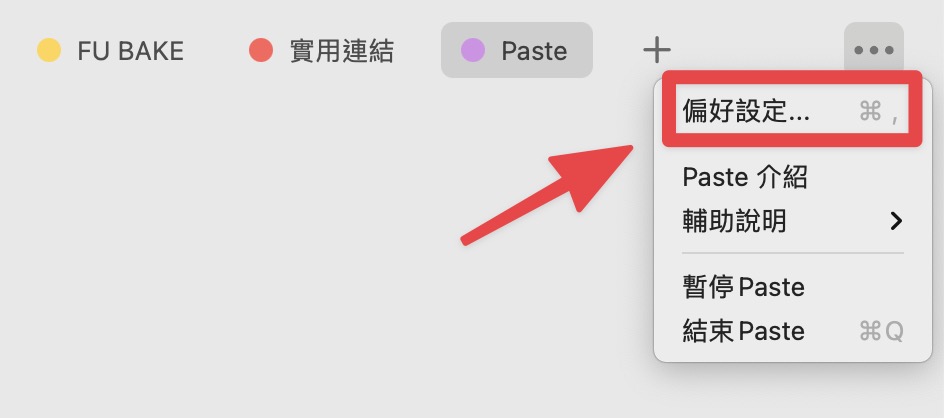
step 3
一般設定一般設定可以選擇是否要在電腦登入時同步啟動 Paste(建議可以開啟)、是否啟用 Direct Paste、連結預覽或是是否在選單列顯示 Paste 圖標,在這邊也可以設定上方提到的「拷貝紀錄容量」的週期。
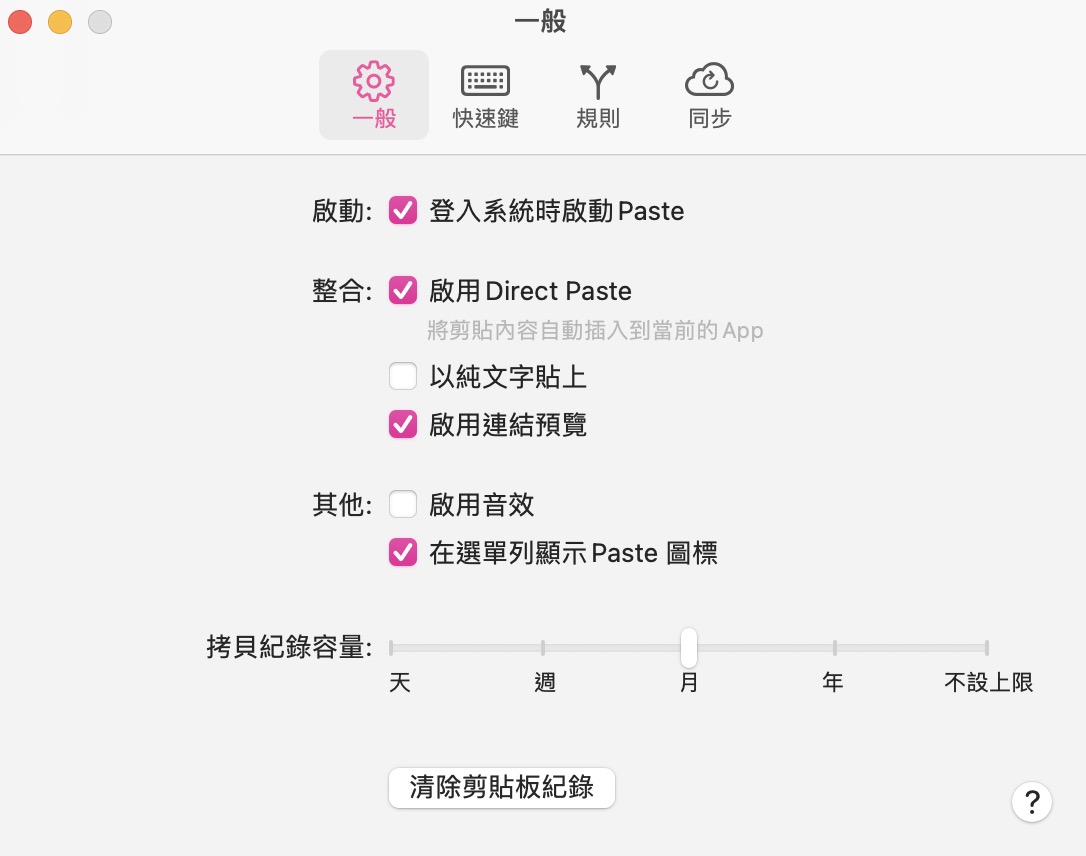
step 4
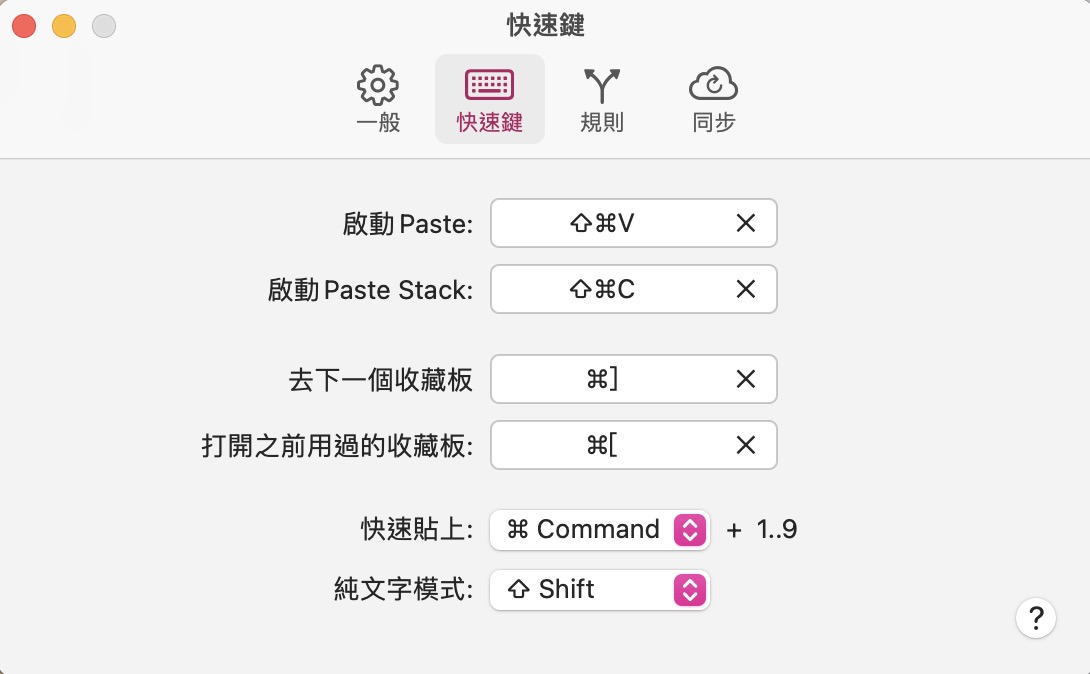
快捷鍵設定這邊可以根據自己的使用習慣設定快捷鍵,建議可以熟記 Paste 的快捷鍵,可以有效提高使用效率。
step 5
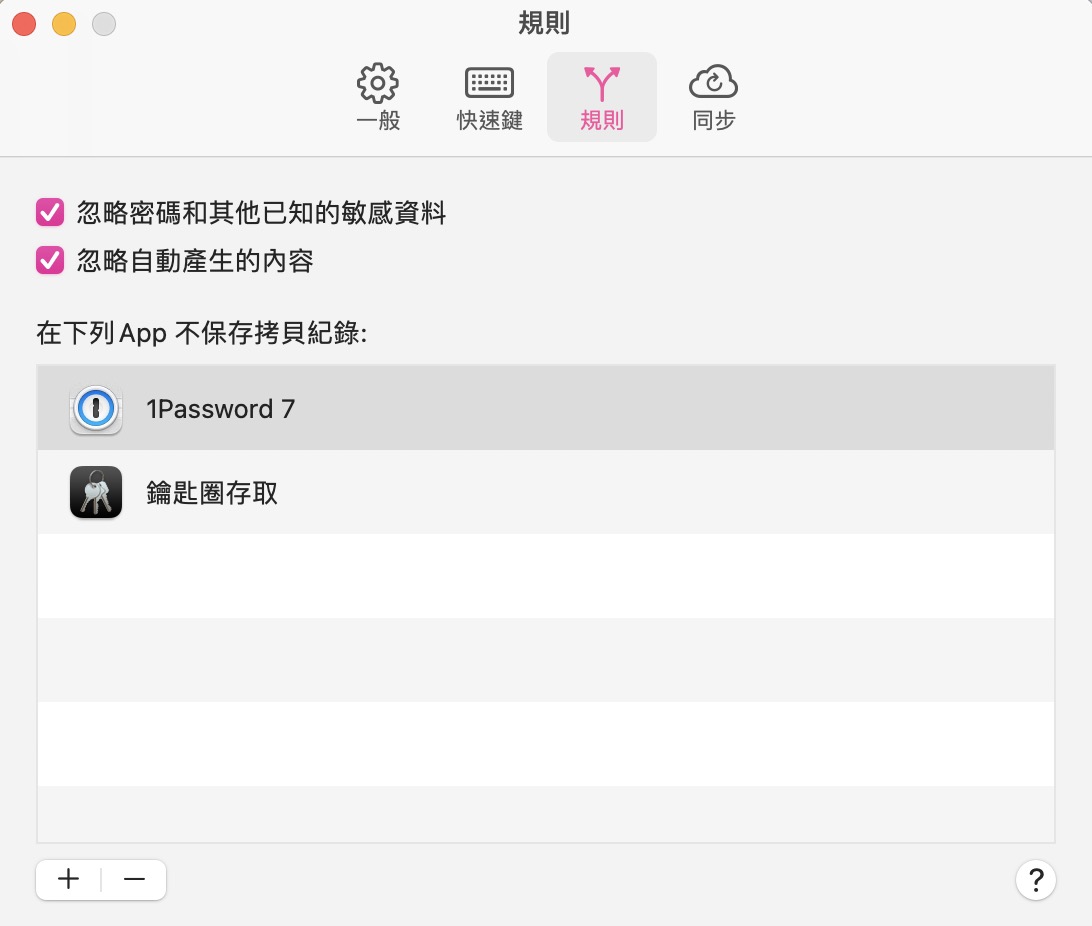
規則設定如果你希望有一些比較私人或是重要內容不要被拷貝到(例如:密碼內容),可以到規則這邊設定哪一些 App 的內容不會被保存到 Paste 當中。
step 6
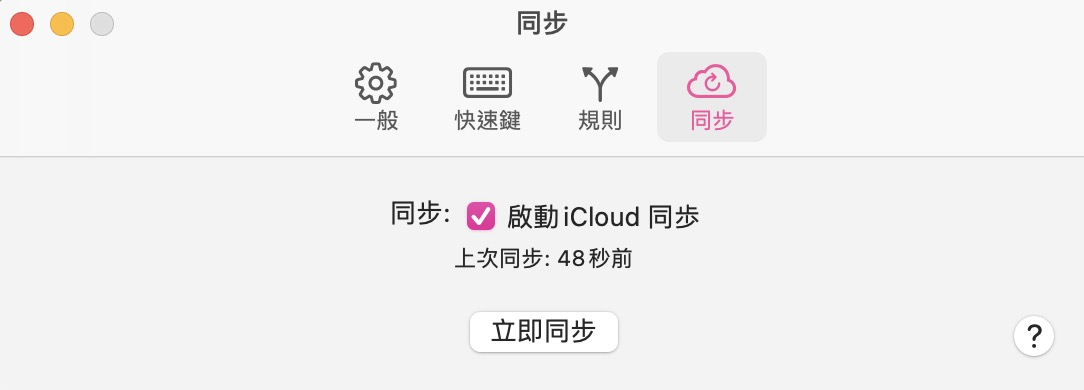
同步設定可以在這邊設定是否要啟動 iCloud 同步。建議可以開啟,這樣就可以在 iPhone 或 iPad 中也使用到 Paste,並且記錄都會留存在三個裝置中。
我使用 Paste 撰寫文章的工作流分享
以下想要跟你分享我使用 Paste 撰寫文章的工作流程!在開啟新文章後我會有以下步驟:
step 1
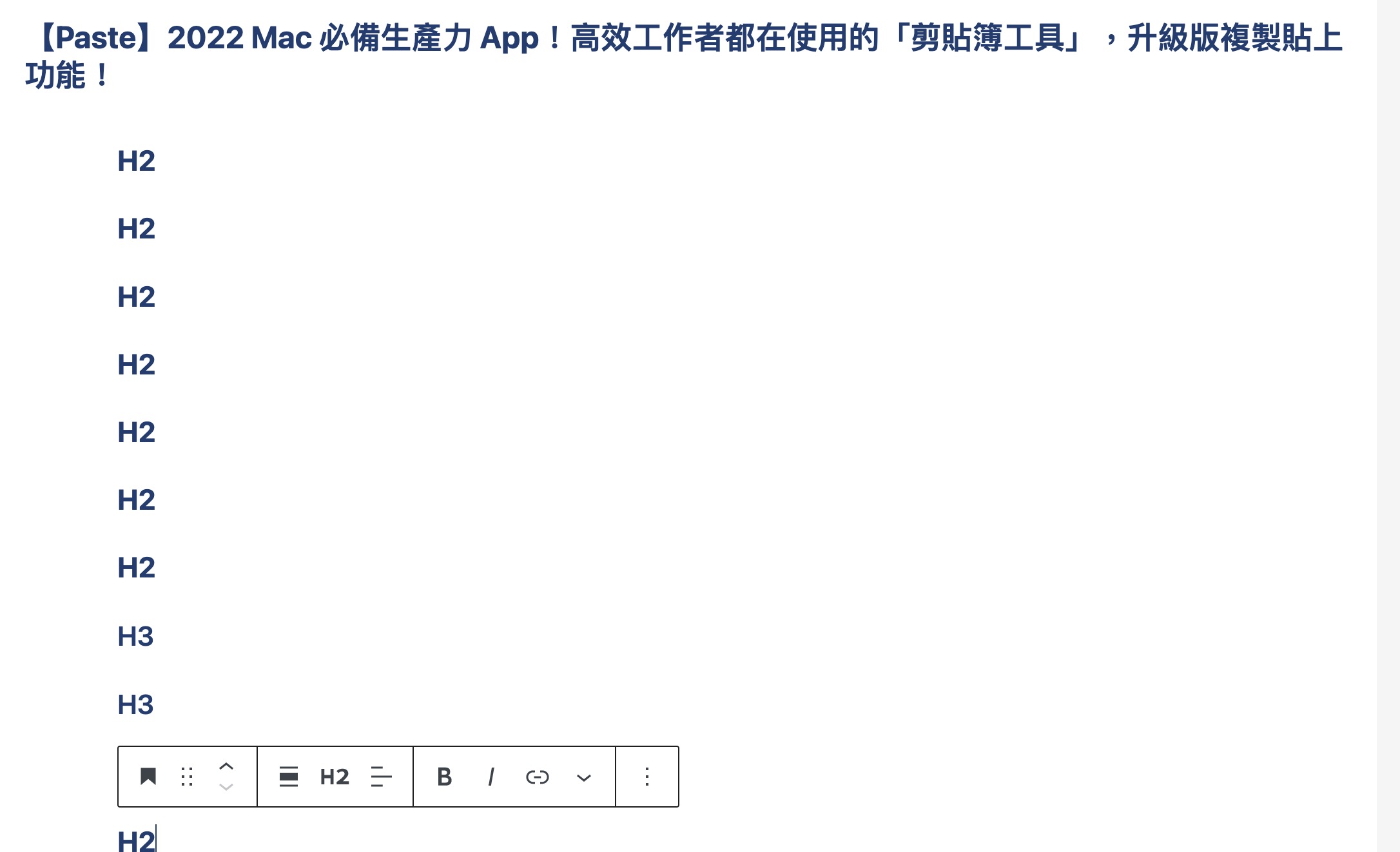
新增大綱標題 H2 H3我會到建立好的「Mr.K 寫文章用」收藏版新增這次要寫的文章大綱標題區塊 H2 以及 H3。
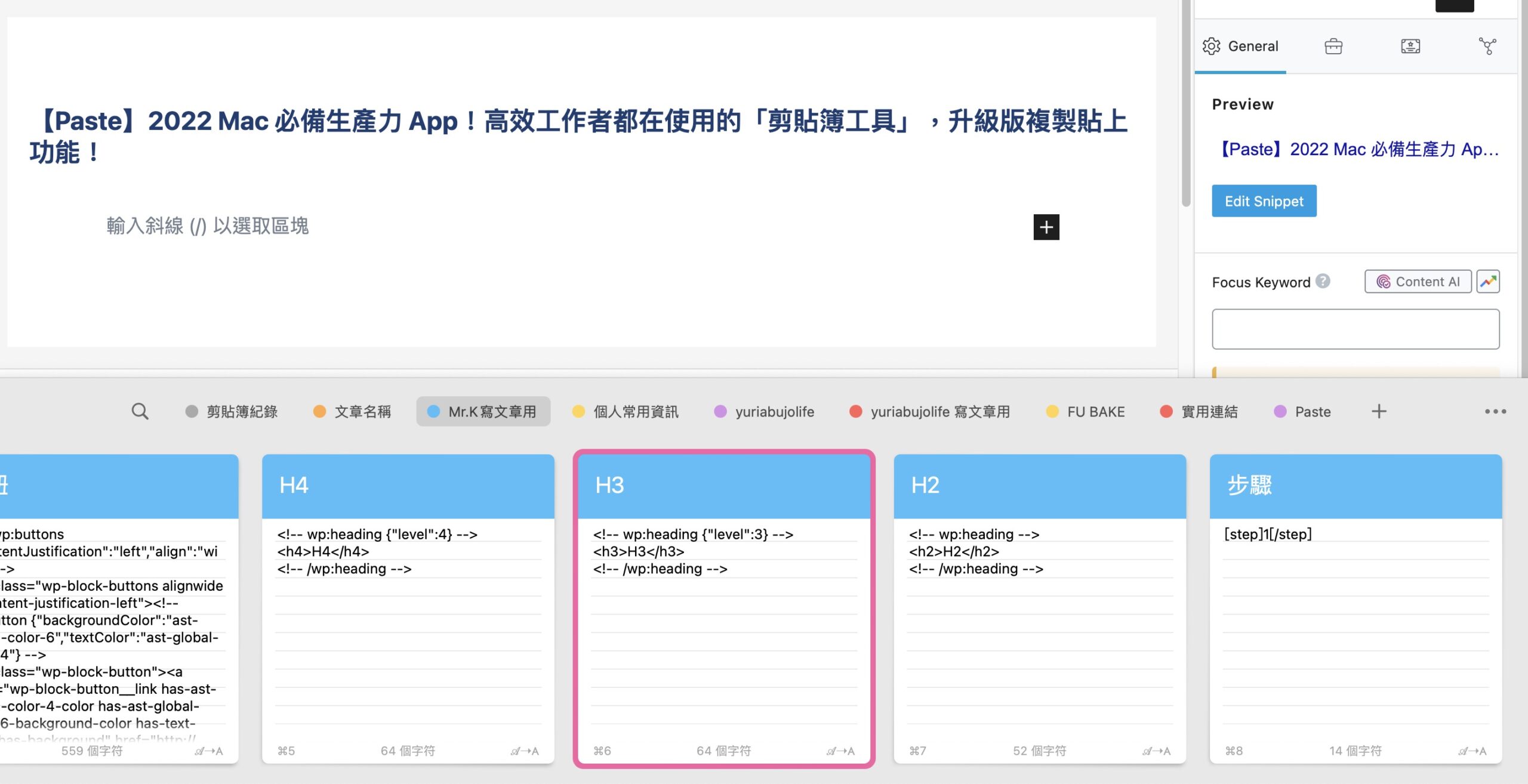
新增完畢後,會長下面這樣
step 2
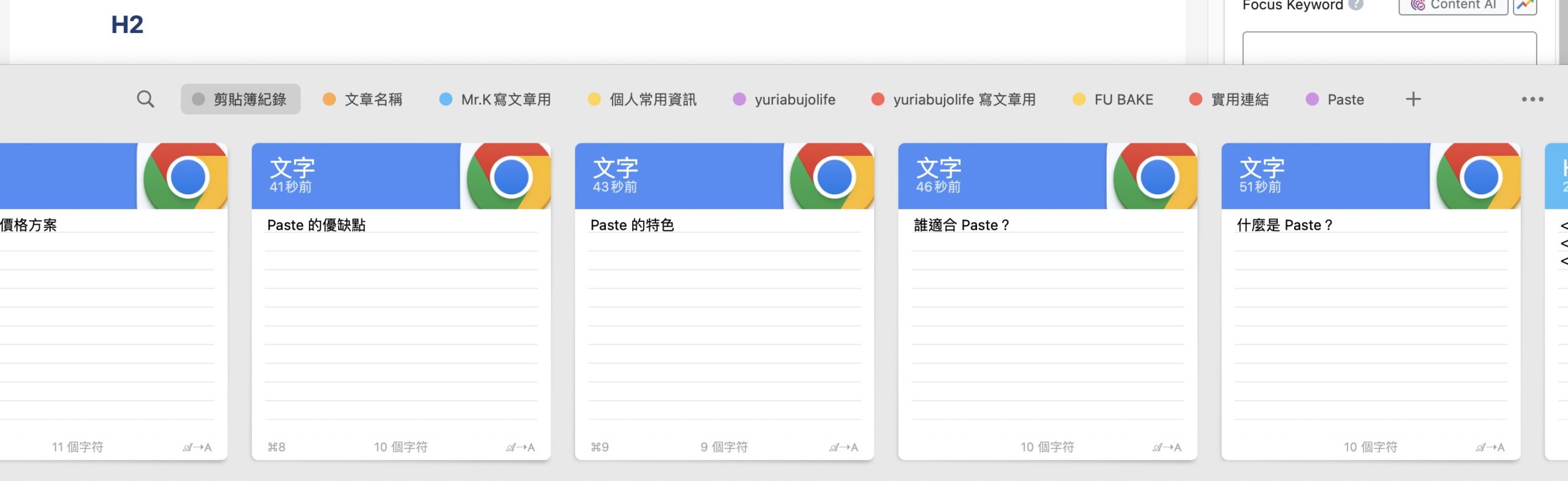
複製大綱標題內容接下來我會到 Notion 中複製「前置作業」時設定好的大綱標題內容。這時候我會一次先複製完畢所有文字內容,再到 WordPress 中一次貼上!
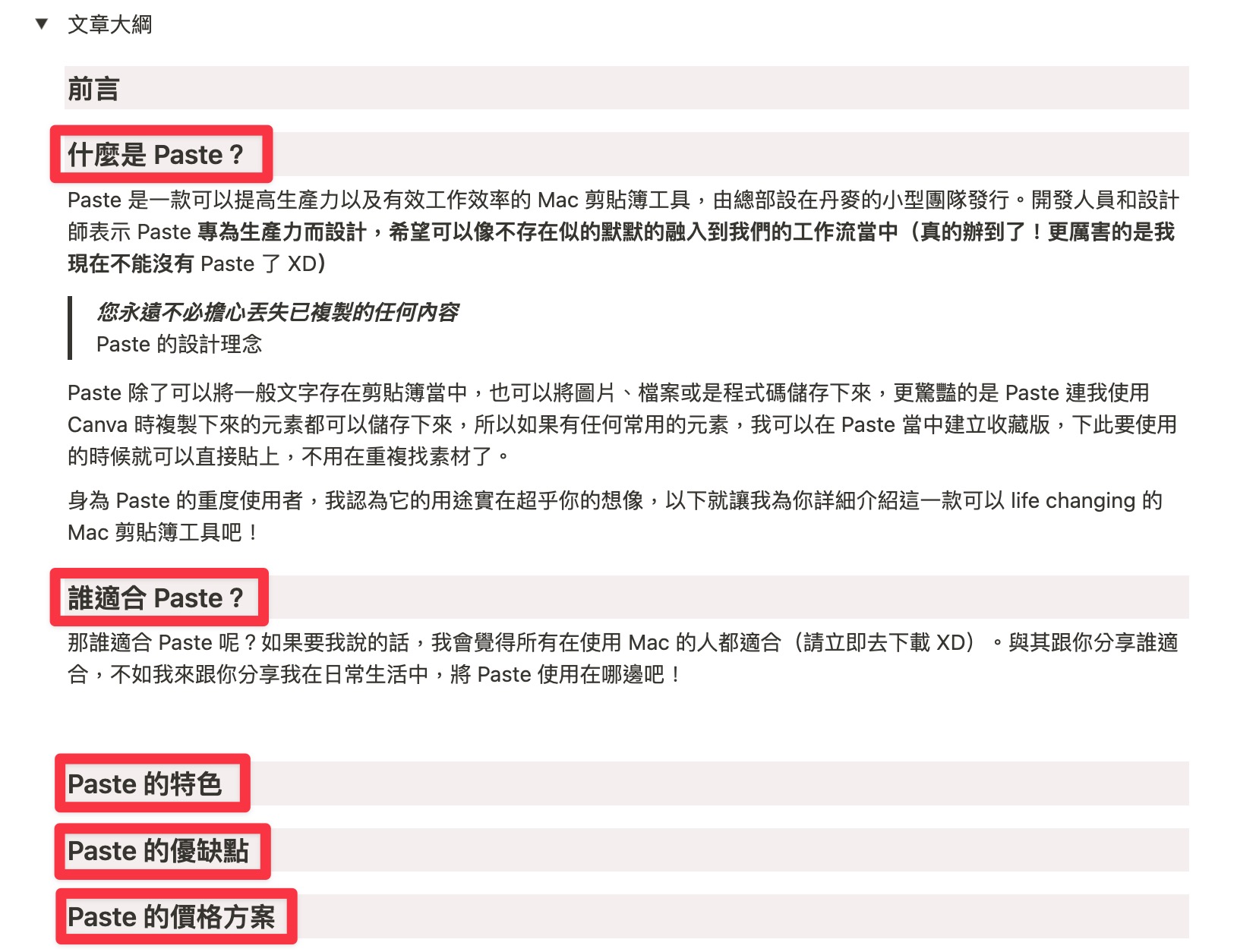
下面是複製完畢的文字內容
step 3
貼上大綱標題接下來就會在剛剛新增的 H2 H3 大綱中,新增貼上這次文章的大綱內容。完成大綱建立後,就會開始撰寫文章了!
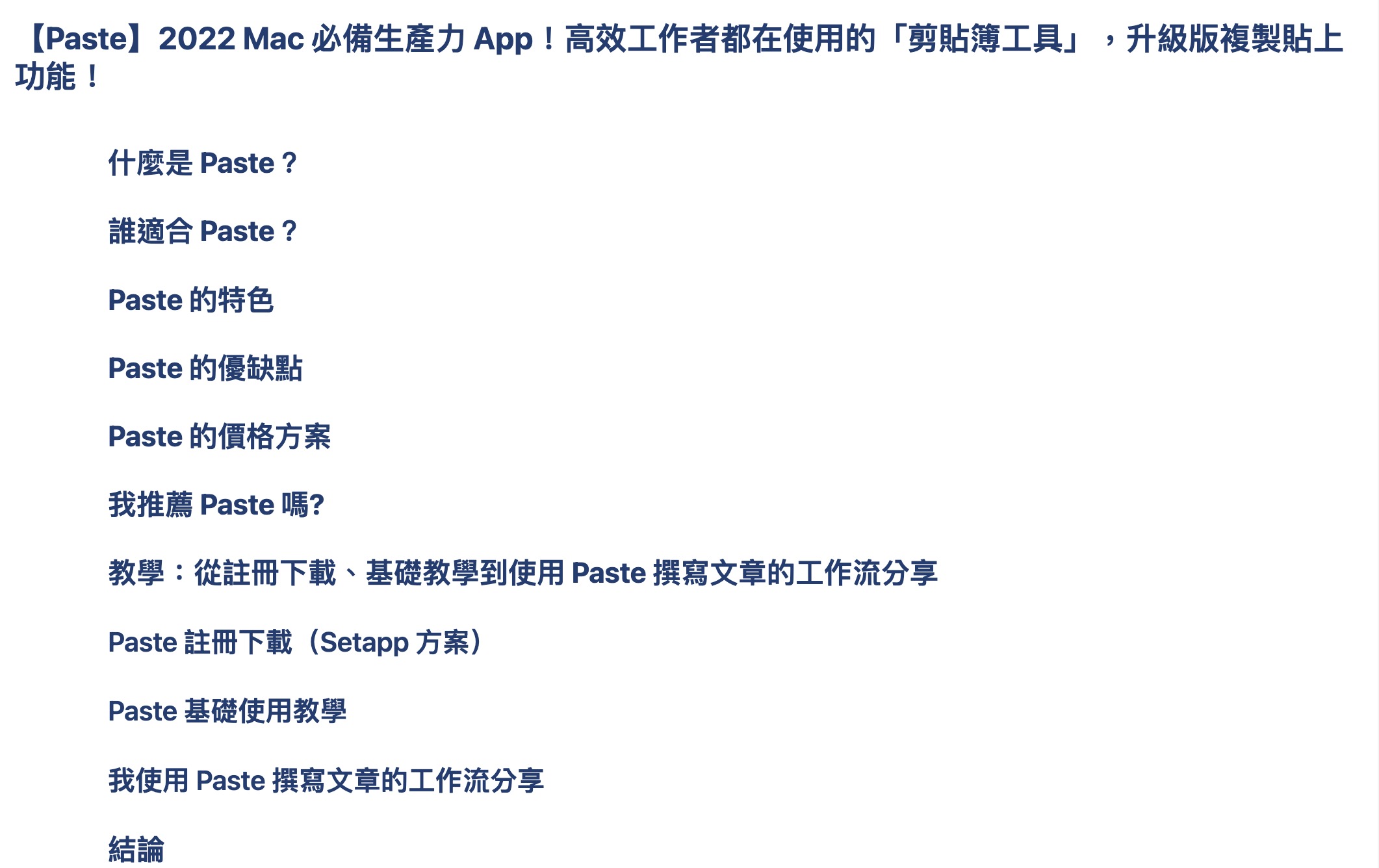
另外我也會在 Paste 中新增常用的區塊,例如清單、引文區塊等等,可以加快我的寫文章效率。
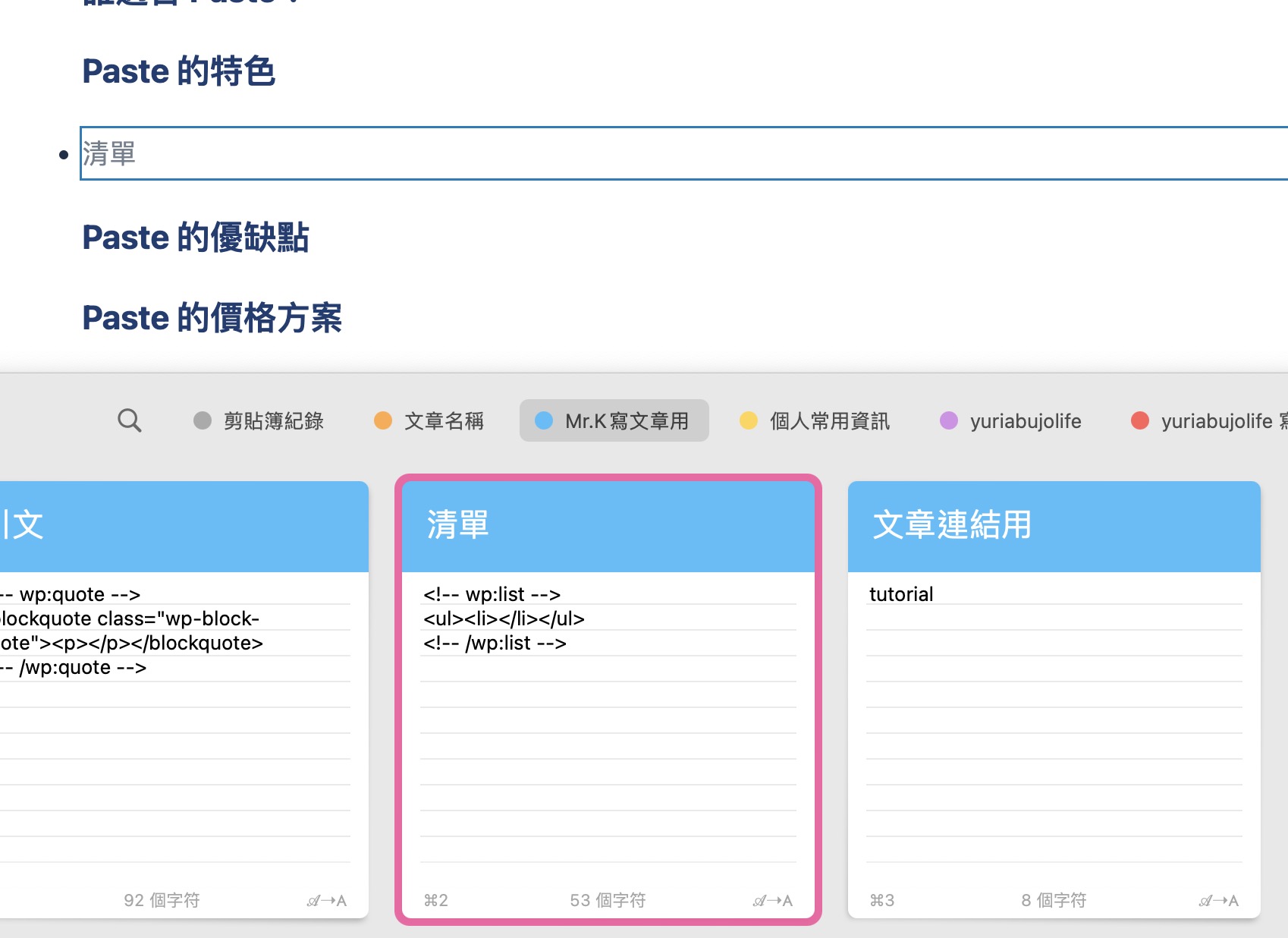
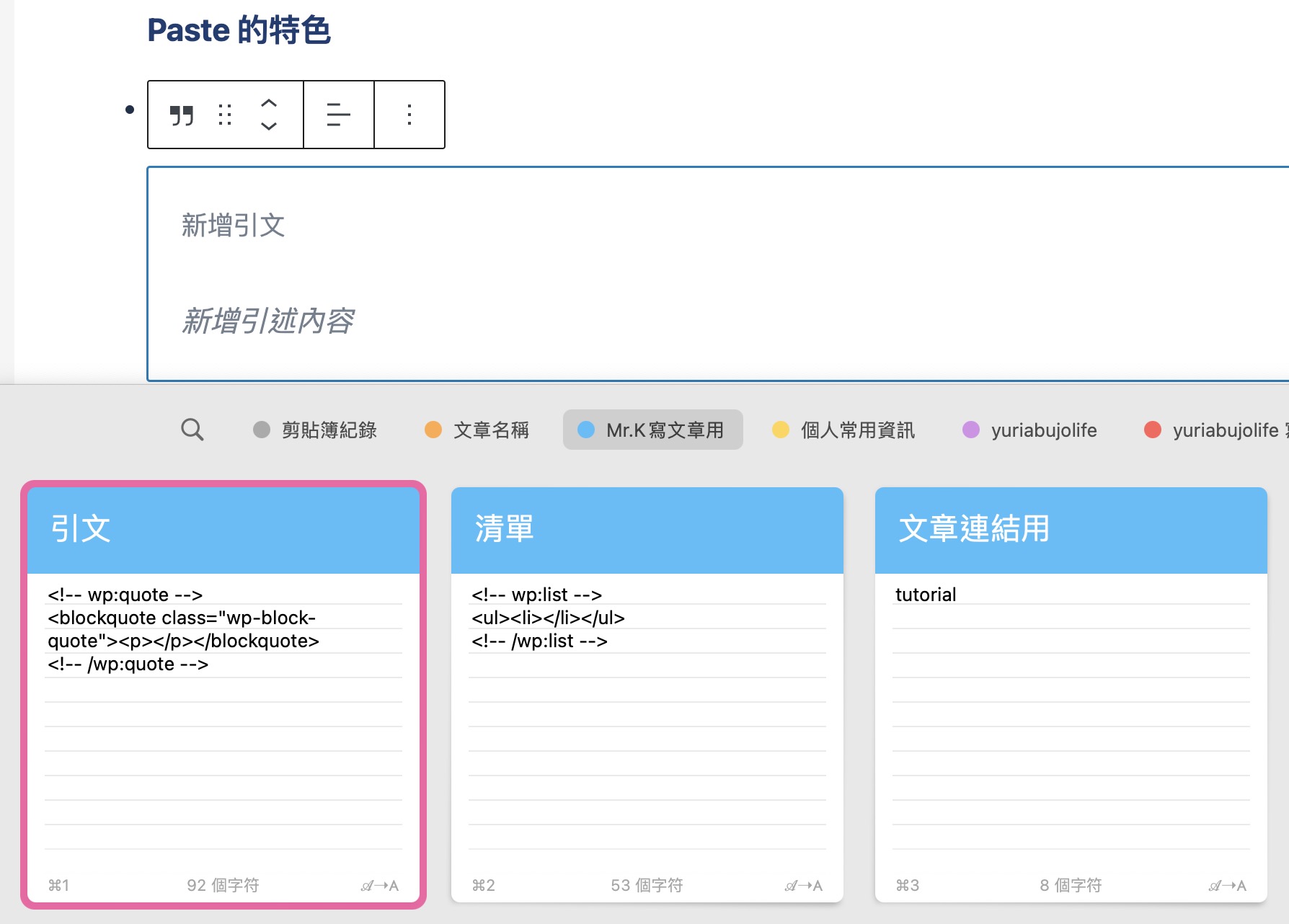
以上是我寫文章主要會使用到 Paste 的流程,你也可以根據你的使用習慣,建立一個專屬的工作流!成為一個可以善用數位工具的高效工作者。
Paste 常見問題 FAQ
Paste 要多少錢?月訂、年訂、買斷怎麼選?
官網直訂目前是月訂 US$2.49、年訂 US$29.99,另外也有買斷制的 Lifetime 方案;透過 Setapp 訂閱則是 US$14.99/月起,可以用到平台上 260 多款 App。划不划算上面買斷那段我有算給你看,這邊就不重複啦。
macOS 系統本身就有剪貼簿功能了,還需要另外裝 Paste 嗎?
macOS 26 的 Spotlight 剪貼簿歷史功能比較輕量,適合偶爾想找回剛剛複製內容的需求,但沒有收藏版分類與跨裝置同步。如果你像我一樣把剪貼簿當成長期收納工具在用,Paste 的分類與同步功能還是有它的價值。
有沒有免費的 Mac 剪貼簿工具可以用?
有的,Maccy、Flycut、CopyClip 都是免費選項,可以做到基本的複製紀錄查詢與釘選常用項目。這些工具沒有收藏版分類與跨裝置 iCloud 同步這類進階功能,如果只是輕度需求,用免費工具就夠了。
Paste 會不會把密碼也記錄進剪貼簿歷史?安全嗎?
這個我懂你在擔心什麼,Paste 有提供規則設定功能,可以指定像是密碼管理器這類 App 的內容不被記錄進剪貼簿歷史。
設定完成後,複製密碼時就不會被 Paste 保存下來,在意隱私的話,記得到偏好設定的規則頁面自己加一下要排除的 App。
Mac 剪貼簿忽然不能貼上文字,要怎麼處理?
可以先檢查幾個地方:複製的動作是否真的有執行成功、Paste 是否有取得系統的輔助使用權限、iCloud 同步是否正常,或是先重新啟動 Paste 看看是否恢復正常。多數情況重啟一次就能解決。
想清空 Mac 剪貼簿紀錄,要怎麼做?
Paste 可以在偏好設定的一般設定裡,調整「拷貝紀錄容量」的週期(天、週、月、年或不上限),超過設定的週期內容就會自動清除,也可以手動個別刪除不需要的紀錄。如果是用 macOS 內建的剪貼簿功能,目前沒有一鍵清空的選項。
Paste 支援 iPhone、iPad 同步嗎?
支援,只要在 Mac 與 iPhone、iPad 上都開啟 iCloud 同步,複製過的內容與建立的收藏版就會同步到三個裝置上,在手機上一樣可以打開 Paste App 找到並貼上。
結論
以上就是我今天的 Mac 必備 App – Paste 分享!如果你還沒有在工作或生活中使用過 Paste,一定要去嘗試看看,因為真的可以簡化你很多複製貼上的流程,大大提升使用 Mac 的效率。
我也會不斷地去探索更多好用且可以提高生產力的 App,可以期待一下我的分享 ❤️
那我們就下一篇文章見囉~拜拜!