最後更新時間: 2026 年 07 月 31 日
哩賀!我是吱吱。
影片剪輯一直以來都是頗為繁瑣又耗時的一件事情。市面上有相當多專業剪輯軟體,但對剪輯需求不高的新手來說,軟體太重、操作門檻也太高,光是打開時間軸就不知道該從哪裡開始。
我自己在製作線上課程時,也常遇到一個很實際的情境:課程完成了,接著要做一支 30 秒的宣傳影片,內容可能只有課名、講師、三個賣點與報名資訊。為了這種結構單純、需要快速交付的影片,特別打開專業軟體、重新找素材和設計版型,真得很花時間。
這次要跟大家分享的 FlexClip,就是一款主打「新手友善」、「快速出片」,也能免費開始使用的線上影片編輯器。除了基本剪輯功能,FlexClip 這兩年也加入更多 AI 影片生成、配音、字幕與長片轉短片與數字人功能。
先把我的評測結論放在前面:FlexClip 適合需要快速製作課程宣傳、社群短影音、商品介紹與活動影片的新手。它的範本、素材庫與 AI 工具能大幅降低從零開始的難度,免費版也能走完基本流程!

什麼是 FlexClip ?
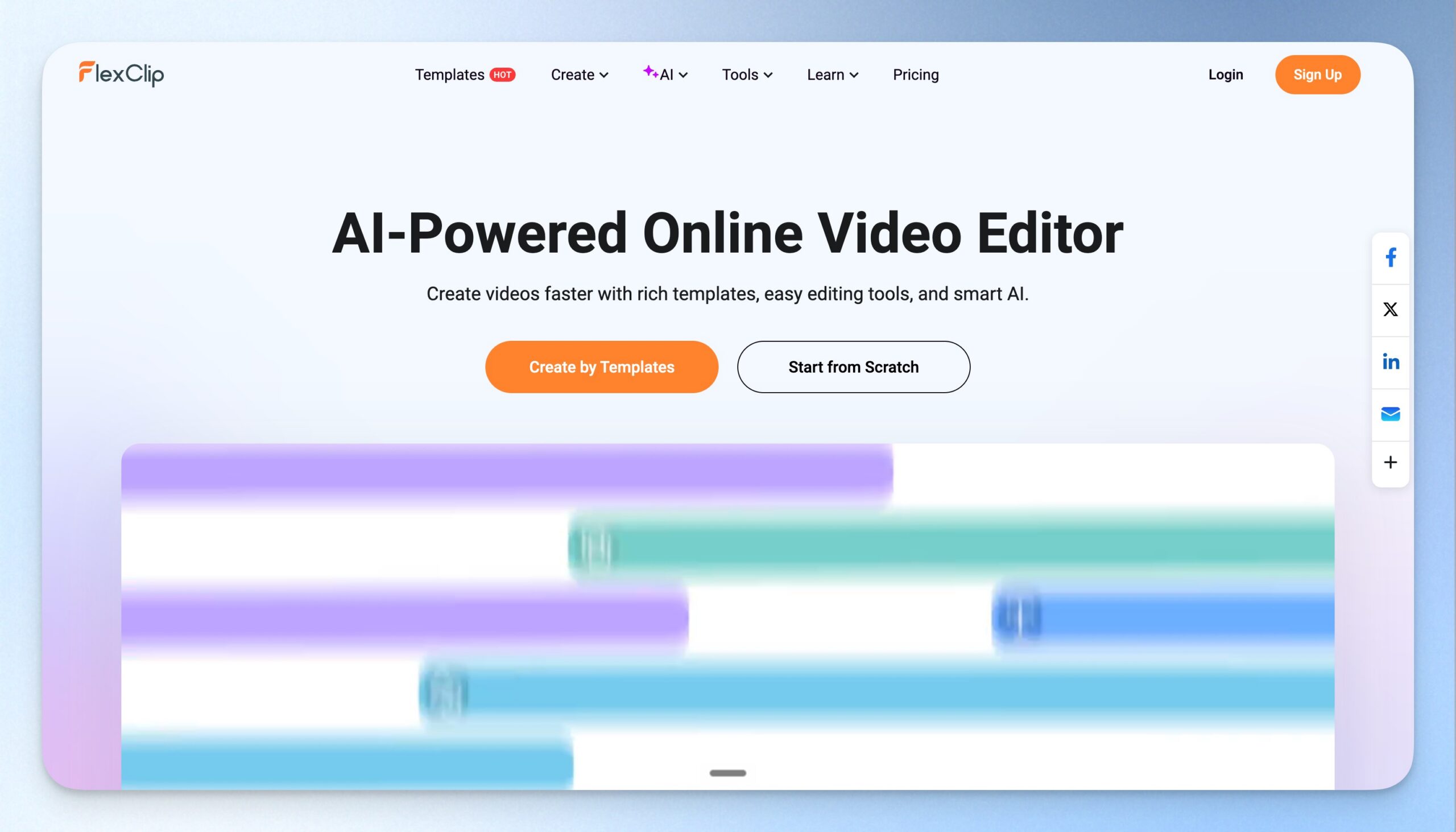
FlexClip 是一款可以免費使用的線上剪輯軟體,由香港珍珠山有限公司(PearlMountain)開發製作,旗下也有另外一款有名的免費 LOGO 線上設計工具 – DesignEvo,有興趣可以點擊下面的延伸閱讀。
FlexClip 為剪輯新手提供了很多友善的功能,除了有許多可套用的模板外,也內建各式各樣的素材,簡單來說,你可以在 FlexClip 平台上滿足許多的剪輯需求,此外,近期也結合了最新的 AI 技術,讓我們在製作影片時可以更省時省力。
FlexClip 的特色功能
內建大量模板,可以快速出片
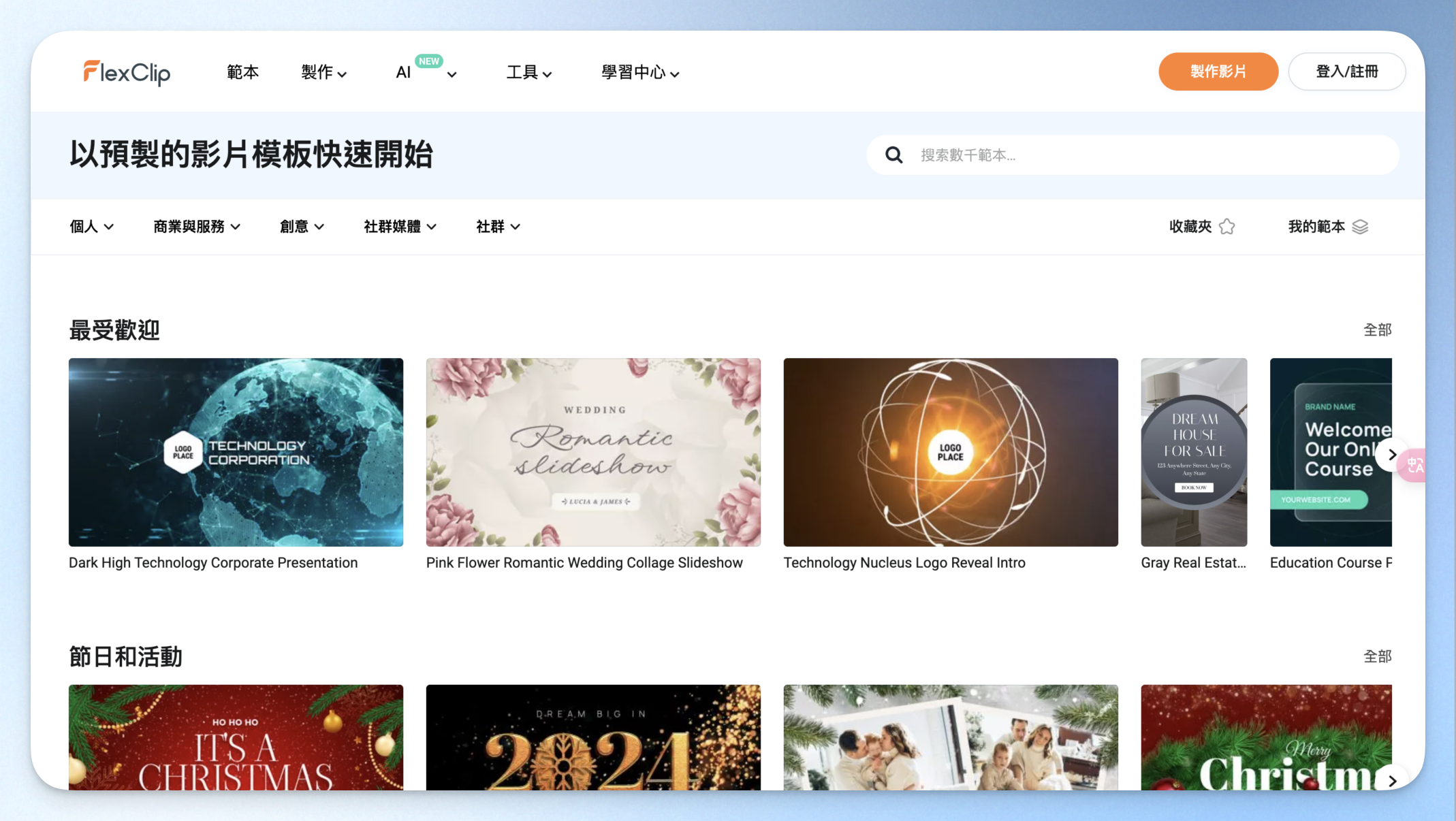
FlexClip 內建了超多樣的模板,讓我們可以快速完成影片!模板的數量真的是多到嚇到我! FlexClip 也很貼心的提供了詳細的分類,從使用用途、使用情境到使用平台都可以篩選,另外也可以直接使用關鍵字去搜尋,對於剪輯新手,有這樣豐富的模板真的是一大福音啊~
多樣免費小工具
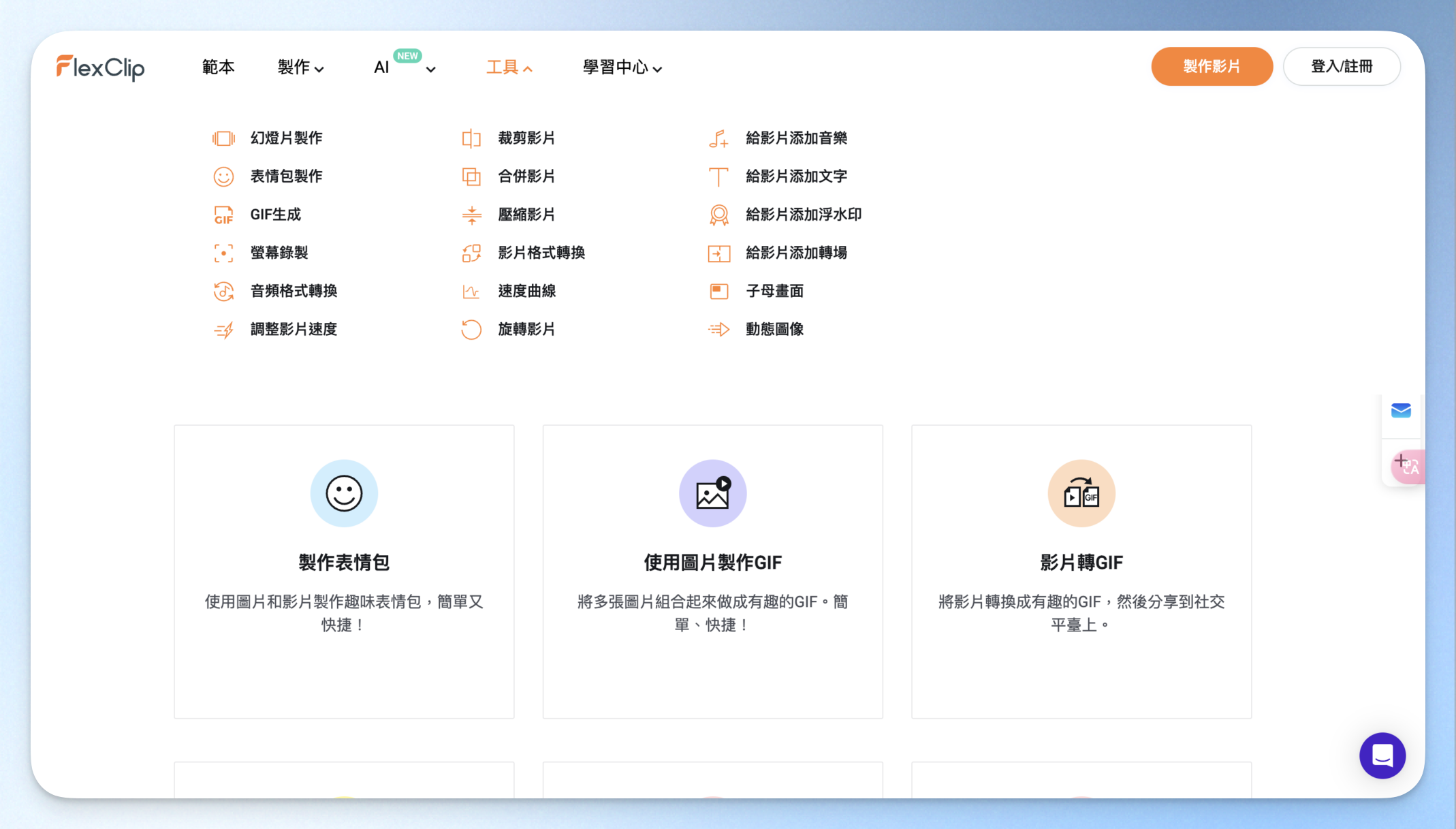
FlexClip 最令人驚喜的就是,除了剪輯功能,竟然還提供了超多不同的工具可以免費使用!例如:投影片製作、表情包製作、GIF 生成、螢幕錄影、檔案格式轉換等等,真的超級豐富,所以除了影片剪輯,其他小工具也都可以去摸摸看喔~
FlexClip AI 功能整理
FlexClip 早期的 AI 功能以文字轉影片、生圖、腳本與去背為主,現在已經能協助處理腳本、影片生成、配音、字幕、影像處理與自動剪輯。手上只有一段文案、簡報或長影片,也可以先透過 AI 產生初稿,再回到編輯器調整畫面與節奏。
對剪輯新手來說,這些功能可以省下找素材、聽打字幕與整理片段的時間;課程講師、社群小編或電商賣家,也能更快把既有內容轉成宣傳影片或短影音。
AI 功能全表
| 類型 | 功能 | 適合用在哪裡 |
|---|---|---|
| 影片生成 | AI 文字轉影片 | 把文章摘要、課程介紹或社群文案轉成含畫面與字幕的影片 |
| 影片生成 | AI 影片生成器 | 用文字或圖片生成短影片片段 |
| 影片生成 | AI Avatar 數字人 | 輸入腳本,讓現成或自訂數字人完成口播 |
| 影片生成 | AI 長片轉短片 | 從訪談、直播、講座中找出片段並轉為直式短影音 |
| 影片生成 | AI Recap | 把長影片濃縮成重點摘要版本 |
| 影片生成 | PPT/PDF 轉影片 | 把簡報或文件轉成含旁白的影片 |
| 影片生成 | 商品連結轉影片 | 將商品頁資訊整理成促銷素材 |
| 自動剪輯 | AI 文字為本剪輯 | 編輯逐字稿時同步刪除影片對應片段 |
| 自動剪輯 | Auto Edit/Auto Fill | 依上傳素材自動配版、補文案與生成初稿 |
| 聲音 | AI 文字轉語音 | 製作旁白與口播 |
| 聲音 | AI 聲音克隆 | 建立接近本人聲音的配音版本 |
| 聲音 | AI 自動字幕 | 產生字幕並減少手動聽打 |
| 聲音 | AI 音樂/音效生成 | 依文字或畫面需求生成背景聲音 |
| 影像 | AI 影片去背 | 移除影片背景,製作人物或商品合成畫面 |
| 影像 | AI 圖片編輯器 | 依提示詞更換背景、移除物件或調整畫面 |
| 影像 | AI 圖片生成 | 生成影片封面、插圖與輔助素材 |
想從文案快速產生影片,可以先從 AI 文字轉影片開始;經常處理訪談、直播或課程錄影,長片轉短片、文字為本剪輯與自動字幕會更實用;缺少旁白或視覺素材時,再搭配文字轉語音、圖片生成與去背功能。
FlexClip 的優勢在於把這些工具集中在同一個編輯器裡,生成後可以直接修改文字、替換素材、調整比例並匯出。不過,中文配音、字幕辨識與生成畫面仍建議人工檢查,再決定是否能直接使用。
你可能會想看…
– 2026 最新 AI 字幕推薦,7 款字幕產生器實測,影片上字幕不求人!
– 【 FlexClip 】新手友善免費 AI 線上剪輯軟體,10 分鐘快速產出你的第一支影片
– 【Movavi 教學】 2026 年推薦影片剪輯軟體!新手超友善,一起開始你的第一支影片吧!
– 【威力導演 PowerDirector】功能大躍進!2026 年影片剪輯軟體的新選擇
– 【會聲會影 VideoStudio 評測】經典不敗的影片剪輯軟體,新手必備的入門工具
– 【Zeemo 繪影字幕】創作者最愛的 AI 字幕神器?影片上字幕+翻譯超省時!
誰適合使用 FlexClip?
課程講師與課程企劃
製作課程宣傳片、單元片頭、教學步驟或簡報影片時,可以直接套用範本,再替換文字、圖片與配音。繁體中文介面也比較方便交由不熟剪輯的講師自行修改。
社群小編與內容創作者
需要固定產出 Reels、Shorts 等短影音,又沒有太多時間從頭剪輯時,可以利用範本、自動字幕與長片轉短片,加快內容重製與出片速度。
電商賣家與小型品牌
商品介紹、促銷活動、節慶優惠與品牌公告,大多可以透過換圖、換字快速完成。對沒有專職設計或影音人員的小型團隊來說,FlexClip 能減少製作簡單行銷素材的時間。
想做口播但不想露臉的人
AI Avatar 與文字轉語音可以省下架燈、出鏡與反覆重錄的流程,適合製作產品說明或知識型短片。不過,數字人的表情、動作與中文語音自然度仍需逐支確認。
此外,FlexClip 也適合零基礎的新手,以及希望把剪輯、格式轉換、螢幕錄影與 AI 工具集中在同一個平台的人。
哪些人不適合使用 FlexClip?
以下幾類需求較難只靠 FlexClip 完成:
- 需要專業調色、多軌混音與複雜動態圖形的影像工作者。
- 經常處理大量素材、長時間影片與多層時間軸的創作者。
- 需要在沒有穩定網路的環境中剪輯的人。
- 已熟悉專業剪輯軟體,並且重視每個畫面細節與參數控制的人。
如果你的工作以短影音為主,而且很重視節奏、特效與手動細修,CapCut 的操作方式可能更符合需求;如果希望快速套版、加入字幕與 AI 功能,FlexClip 會比較容易上手。
FlexClip 優缺點
優點
- 提供繁體中文介面:對完全沒有剪輯經驗的人,中文介面能降低理解成本。當你需要教講師、客戶或團隊成員修改影片時,操作溝通也會比較簡單。
- 內建大量範本與素材:範本讓新手不用從空白時間軸開始;素材庫則減少另外找影片、照片與音樂的時間。對格式固定、需要快速交付的宣傳片最有幫助。
- 線上編輯與雲端存檔:不必安裝大型軟體,換裝置可以接著做。對電腦容量有限或需要跨地點工作的使用者很實用。
- 剪輯、AI 與小工具集中在同一個平台:螢幕錄影、轉檔、壓縮、腳本、配音、字幕、去背與影片生成都能在同一個帳號處理,減少檔案搬移與工具切換。
- 官方教學與說明文件完整:FlexClip 的 Learn 與 Help Center 對方案、匯出、授權、AI 點數與常見操作都有獨立說明。遇到問題時,可以先用關鍵字搜尋官方文件。
缺點
- 進階剪輯能力有限:FlexClip 可以完成一般裁切、文字、轉場、濾鏡與配樂;但和專業軟體相比,調色、音訊處理、動畫與細部時間軸控制仍有限。影片越複雜,越容易感受到這個差距。
- 大型專案更依賴瀏覽器與網路:官方說明曾提醒,多個影片圖層可能增加不穩定情況。實際流暢度也會受到素材大小、瀏覽器、記憶體與網路影響。製作長片或大量圖層前,建議先用短片測試。
- 免費版與 Plus 都有素材額度:免費版每個專案只能使用 1 支素材庫影片與 1 段素材音檔;Plus 則各為 5 個。範本原本就可能帶入多段素材,因此實際操作時,這項限制可能比 720P 更早出現。
- AI 功能有額外點數成本:訂閱付費方案不代表 AI 無限使用。經常使用 AI 影片生成、數字人或影片去背的人,需要把額外點數納入長期成本。
FlexClip 價格方案
FlexClip 除了可以免費使用外,也提供了兩種升級訂閱方案,為使用者提供更進階的服務,以下是三種方案的比較:
| 功能項目 | 免費方案 | 高級方案 (Plus) | 商業方案 (Business) |
|---|---|---|---|
| 費用 (月訂閱) | 免費 | USD 19.99 / 月 | USD 29.99 / 月 |
| 費用 (年訂閱) | 免費 | USD 11.99 / 月 | USD 19.99 / 月 |
| 最高下載畫質 | 720P | 1080P | 4K |
| 可使用影片數量 | 1 / 每個專案 | 5 / 每個專案 | 不限制 |
| 可使用音檔數量 | 1 / 每個專案 | 5 / 每個專案 | 不限制 |
| FlexClip AI 點數 | 有限免費試用 | 每年贈送 3600 AI 點數 | 每年贈送 9600 AI 點數 |
| 可保存專案 | 12 個 | 不限制 | 不限制 |
| 影片長度 | 最多 10 分鐘 | 無限制 | 無限制 |
| 雲端空間 | – | 30GB | 100GB |
| 去除浮水印 | – | ✔ | ✔ |
| 自定義模板 | – | 100 個 | 200 個 |
| 上傳自定義字體 | – | ✔ | ✔ |
如果要使用 FlexClip 作為你的主要剪輯工具,建議要升級成高級方案或是商業方案,因為免費版本只提供了 720P 的影片畫質輸出,現在人在觀看影片時,對於畫質的要求真的越來越高,如果想要提供良好的觀影體驗,還是建議可以輸出最高畫質。
另外免費版本的影片長度最長只能 10 分鐘,如果你是長影片的創作者,就需要升級為付費方案,但如果你是短影音或是沒有影片太長的需求,免費方案的 10 分鐘就夠用了!
我推薦 FlexClip 嗎?
如果你是剪輯新手,想快速產出影片,也希望利用 AI 協助腳本、配音、字幕或剪輯,FlexClip 值得先從免費版開始試。
FlexClip 介面好上手,範本與素材也很多。對影片要求沒有到專業後製等級,主要製作課程、社群、商品或活動內容的人,確實很適合。
我的推薦仍然有清楚的邊界:
- 推薦:你重視出片速度、格式固定、產量高,團隊沒有專職剪輯人員。
- 不推薦:你的作品需要精細調色、多軌混音、複雜動畫與長片專業後製。
- 方案建議:先用免費版完成一支影片;固定對外發布再考慮 Plus;確定需要 4K、無限素材或更多 AI 點數才選 Business。
已經熟悉專業剪輯軟體的人,FlexClip 能提供的自由度有限;但對「知道自己要講什麼,只是不會把影片做出來」的人,它可以把開始剪片的門檻壓得很低。
FlexClip 註冊及購買教學
FlexClip 註冊教學
step 1
點擊下方連結進入到官網,點擊右上角「註冊」。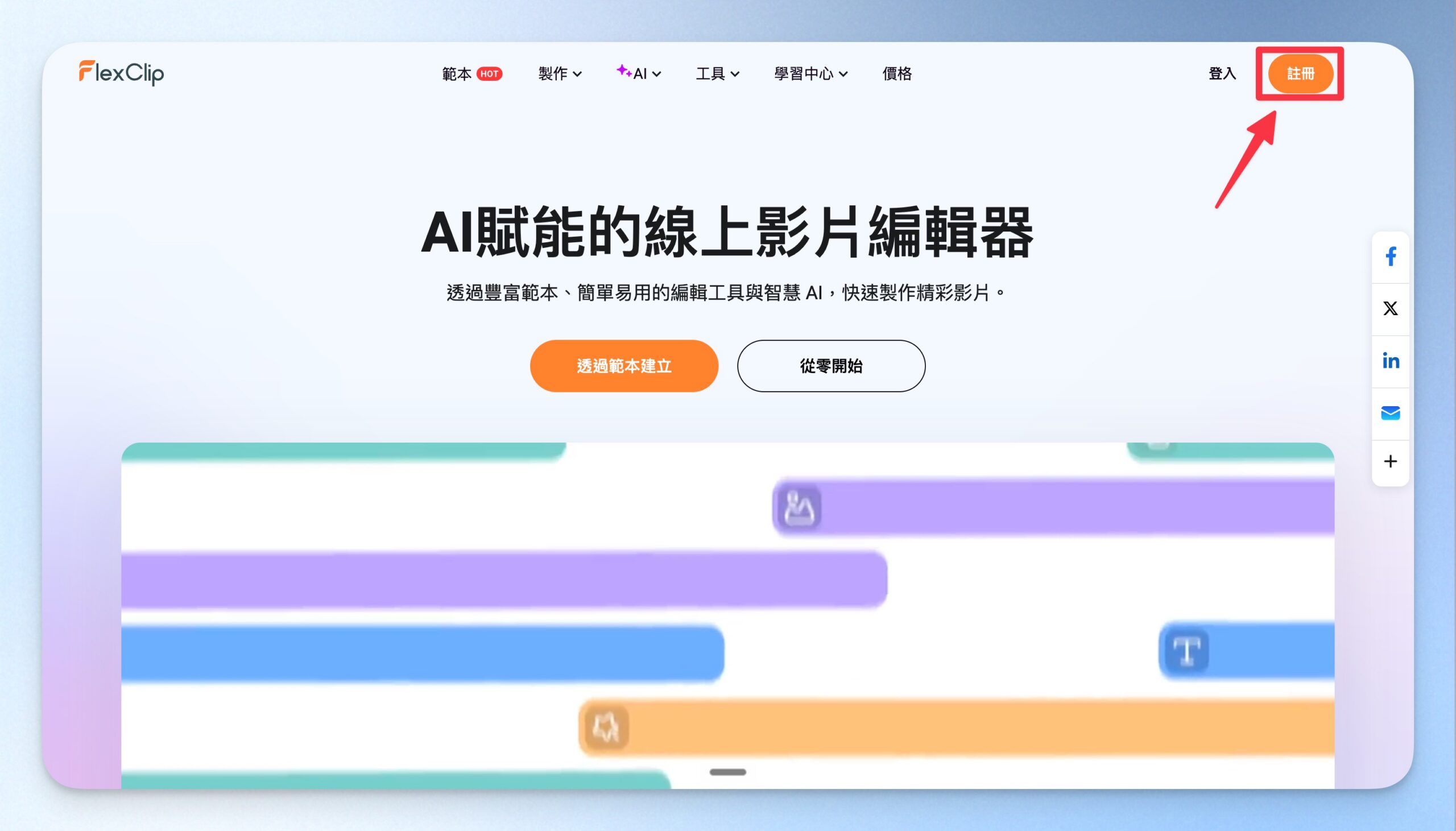
step 2
選擇「繼續使用 Google」,也可以使用 Facebook 或電子郵件註冊!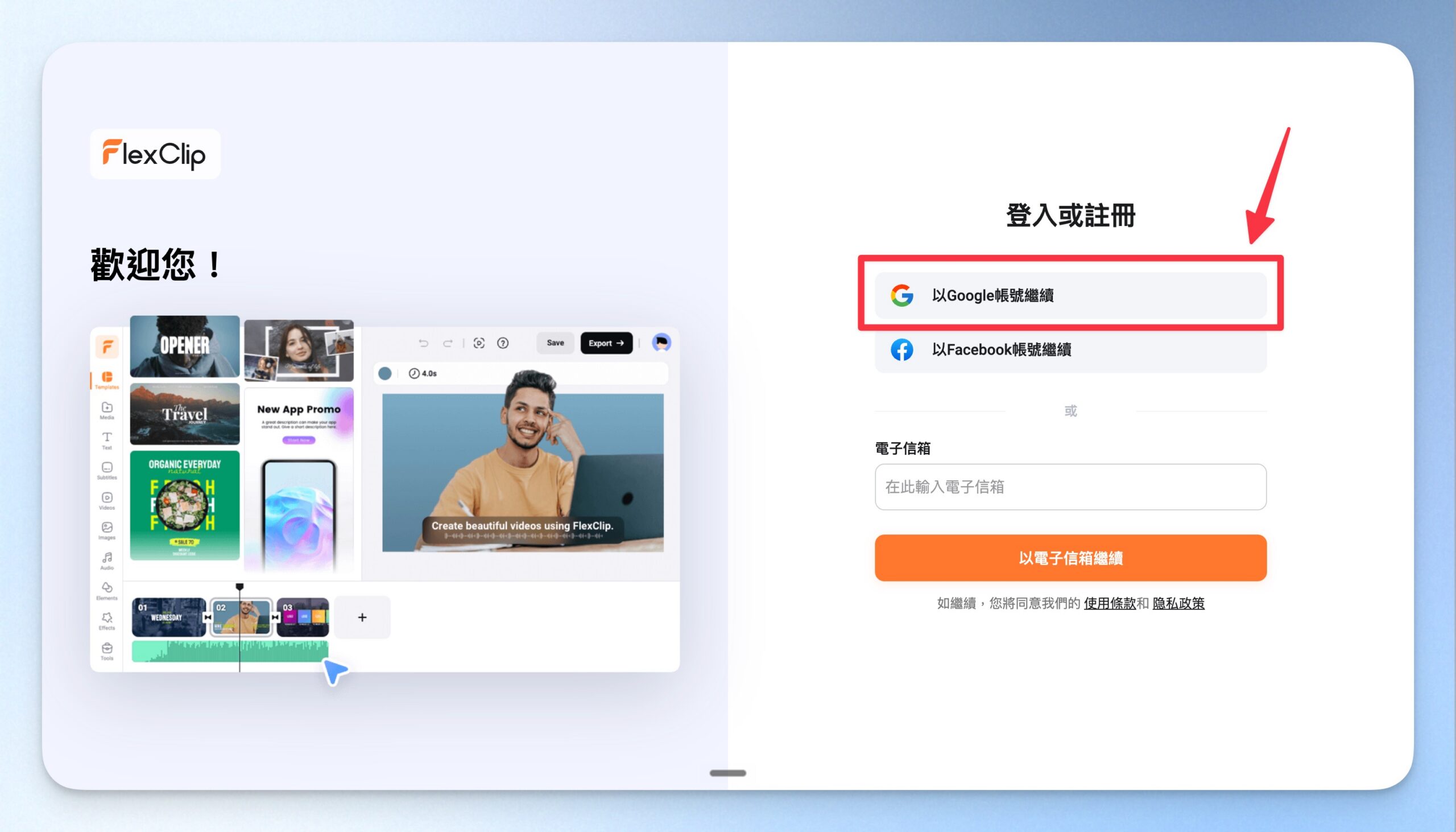
step 3
選擇帳戶。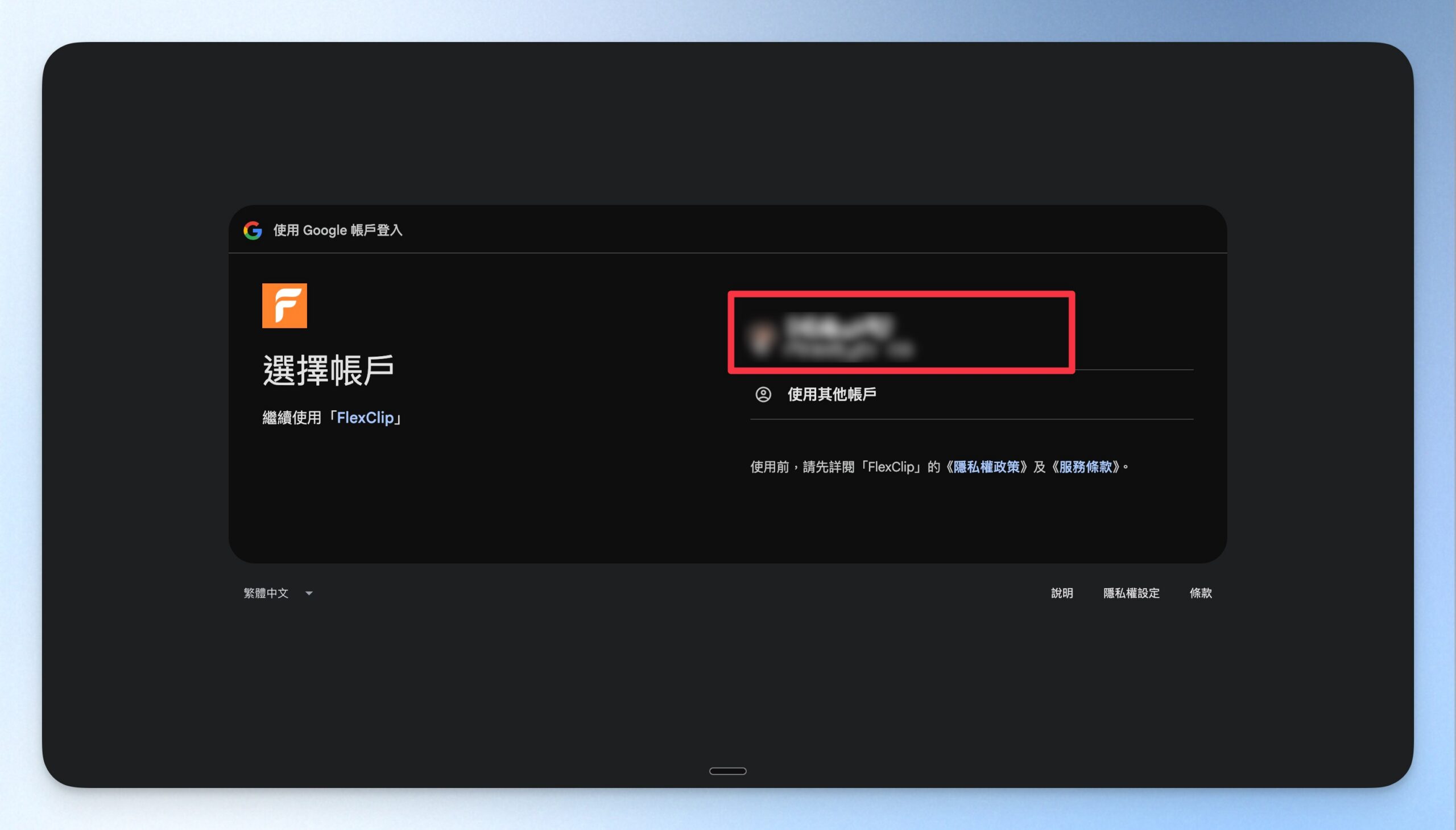
step 4
完成註冊後,如果你想要切換界面語言,點擊左下角個人檔案。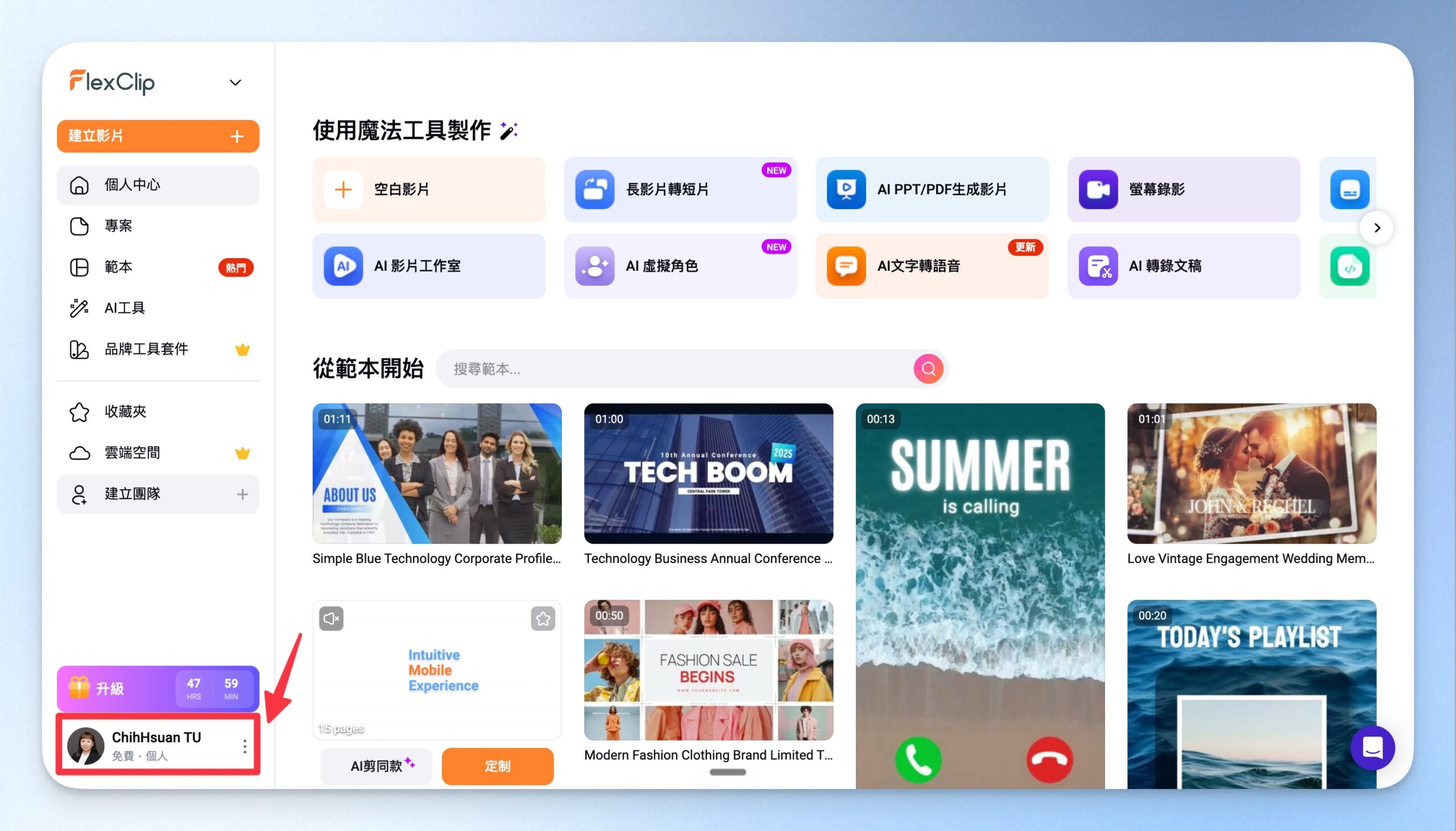
step 5
點選「語言」按鈕後,挑選你想要使用的語言。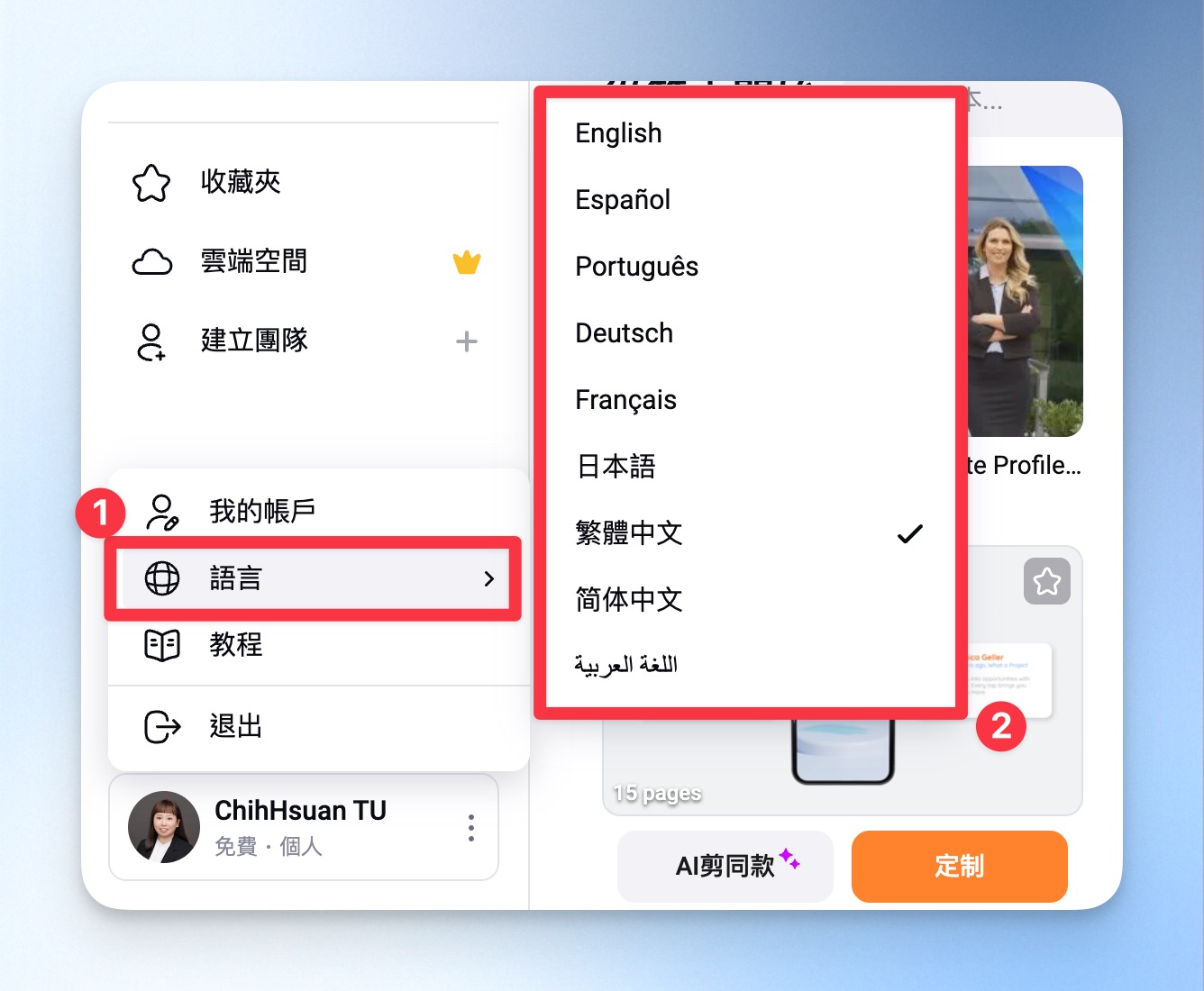
FlexClip 購買教學
step 1
點擊下方連結,登入後台後,點擊「升級」。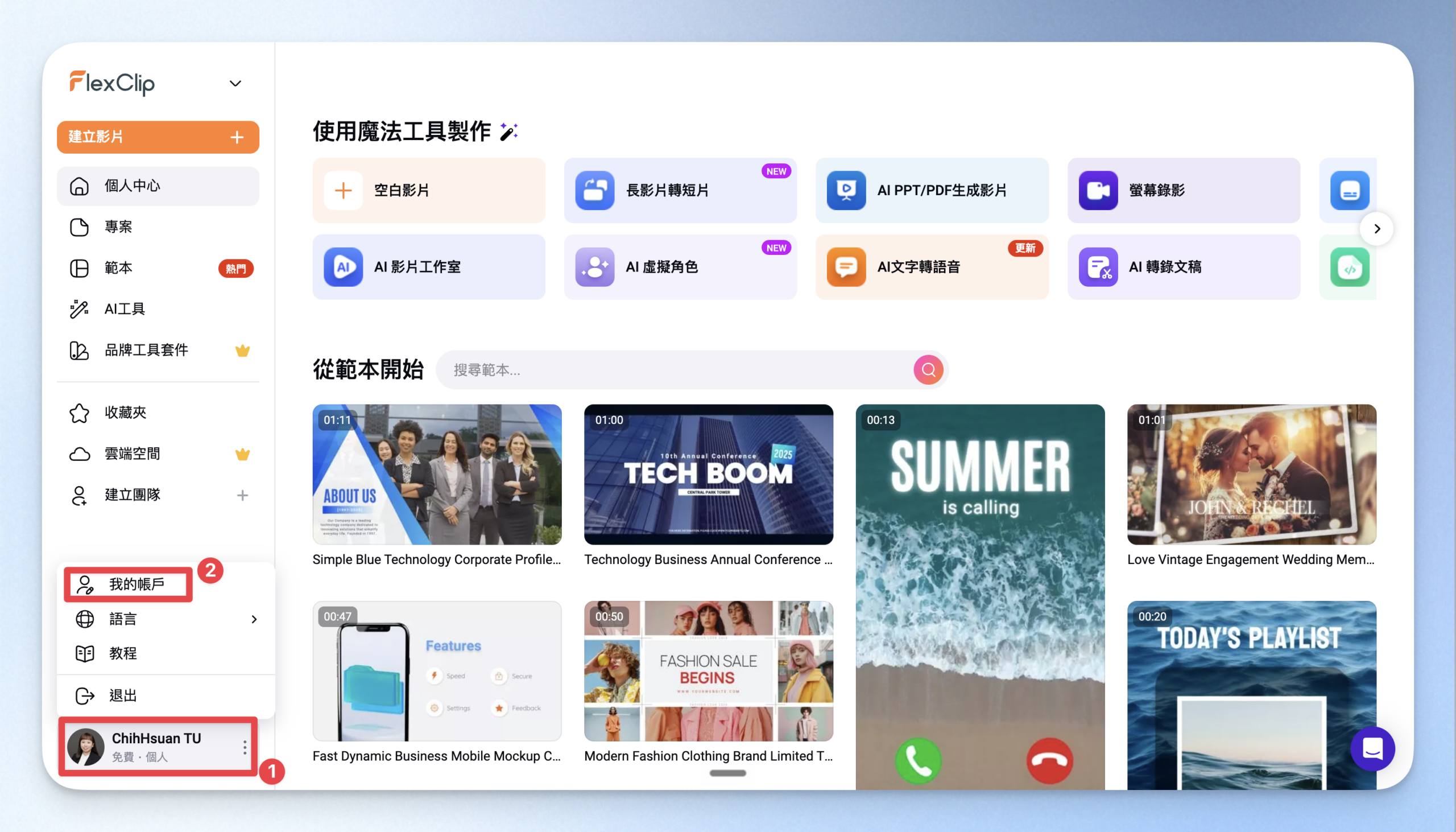
step 2
選擇「帳單」按鈕中的訂閱分頁,挑選 FlexClip「影片編輯方案」或「AI 點數方案」。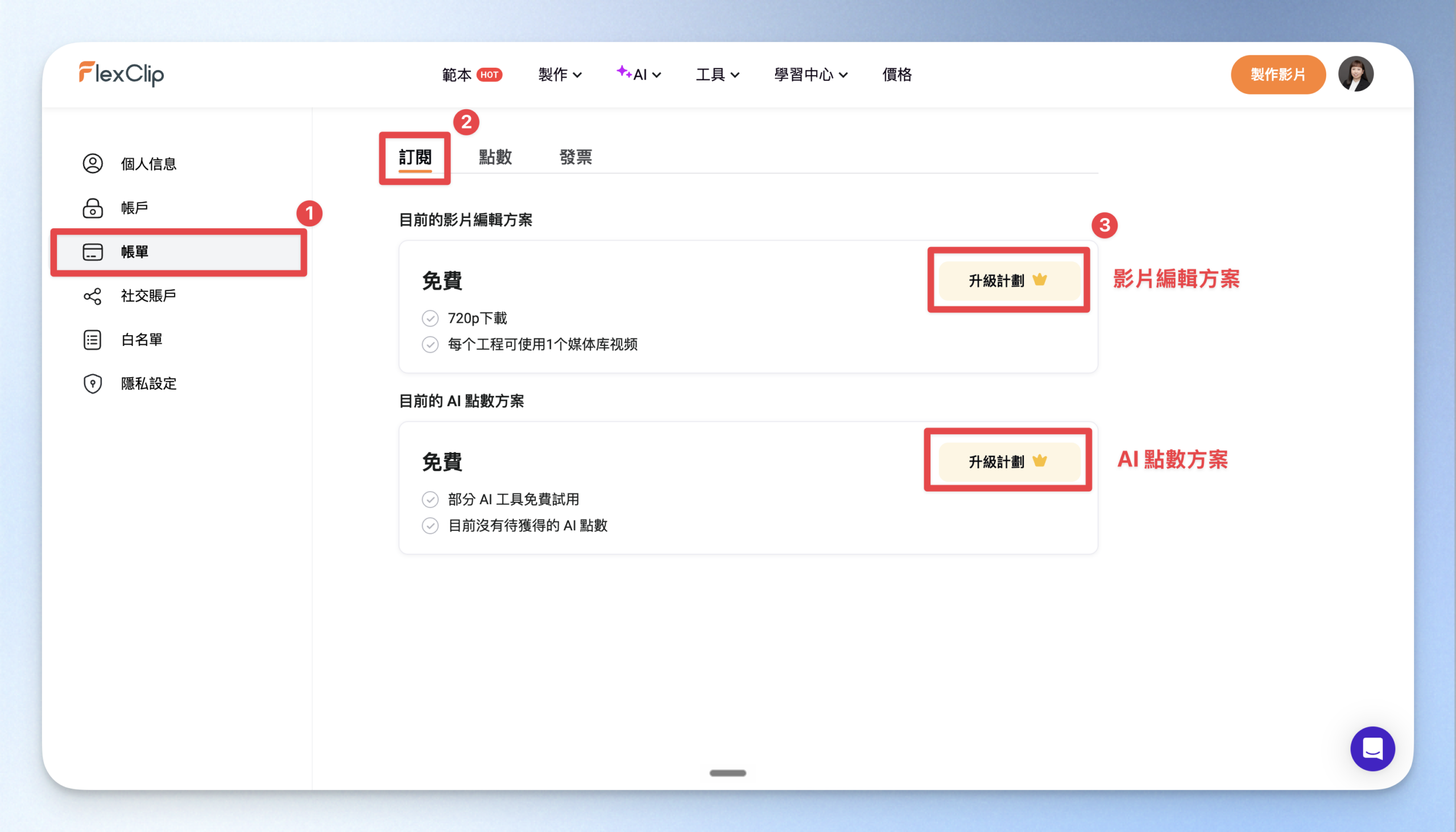
step 3
選擇方案後,點擊「選擇」。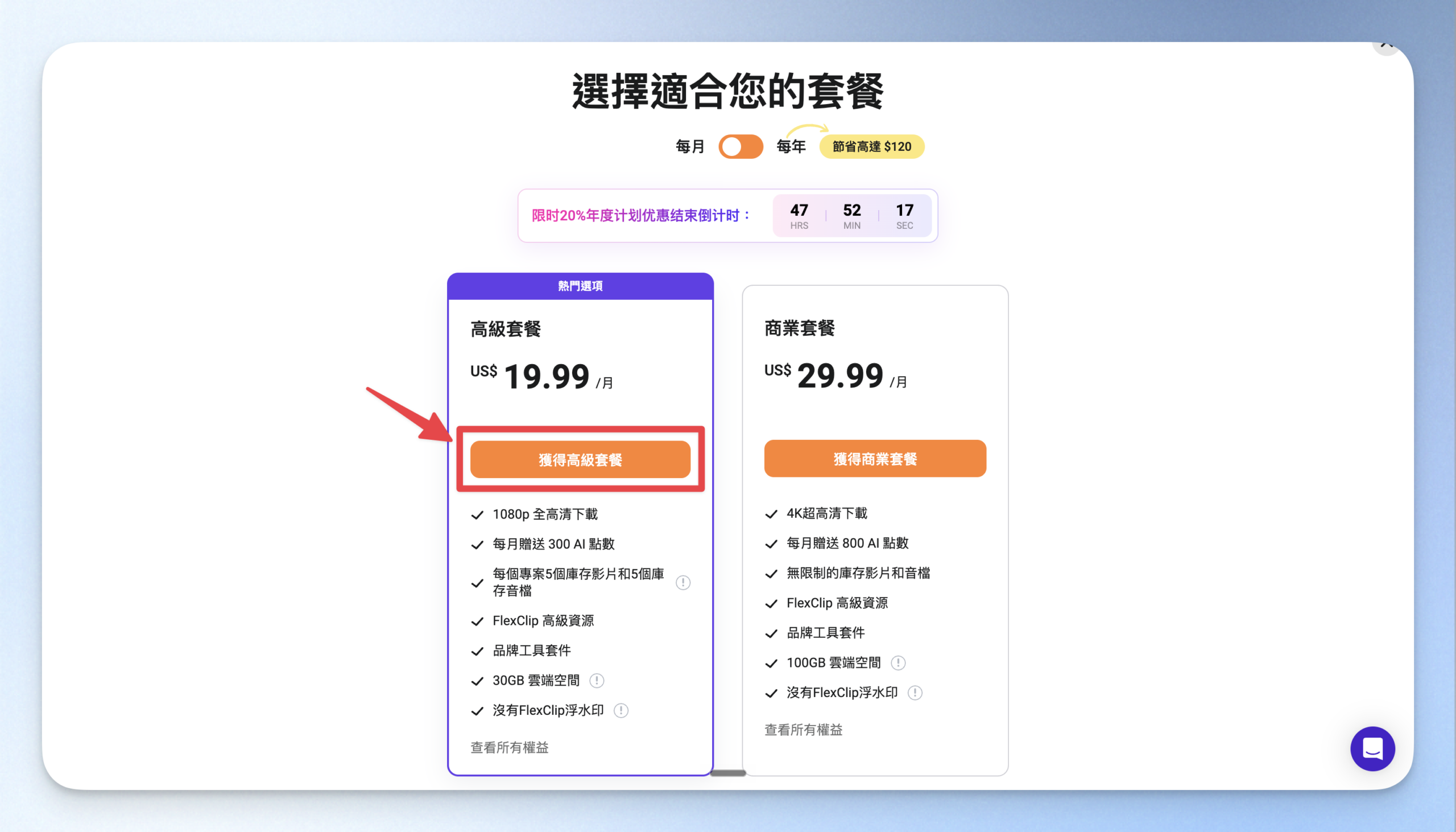
step 4
輸入付款資訊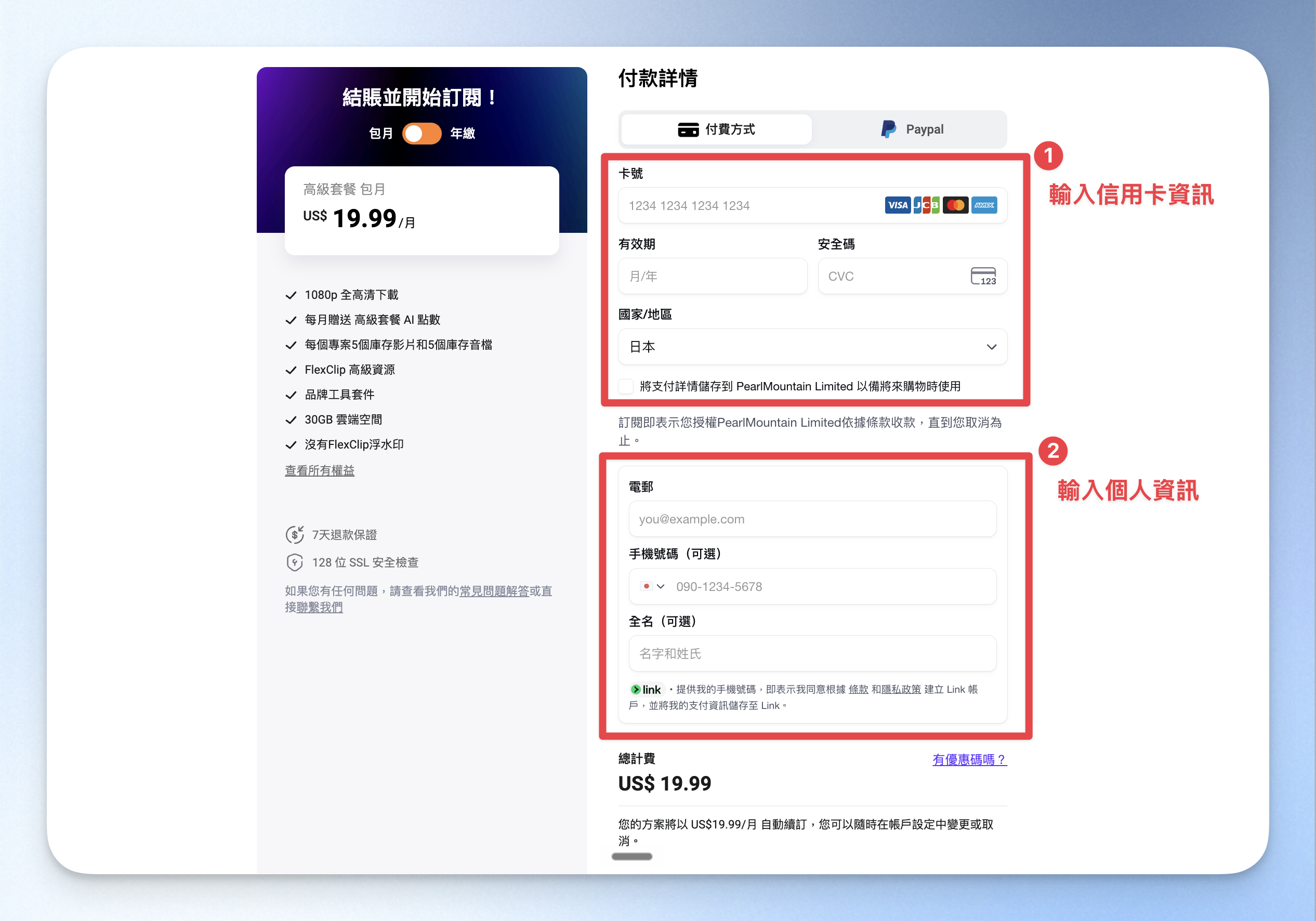
step 4
付款後回覆問題,點擊「開始」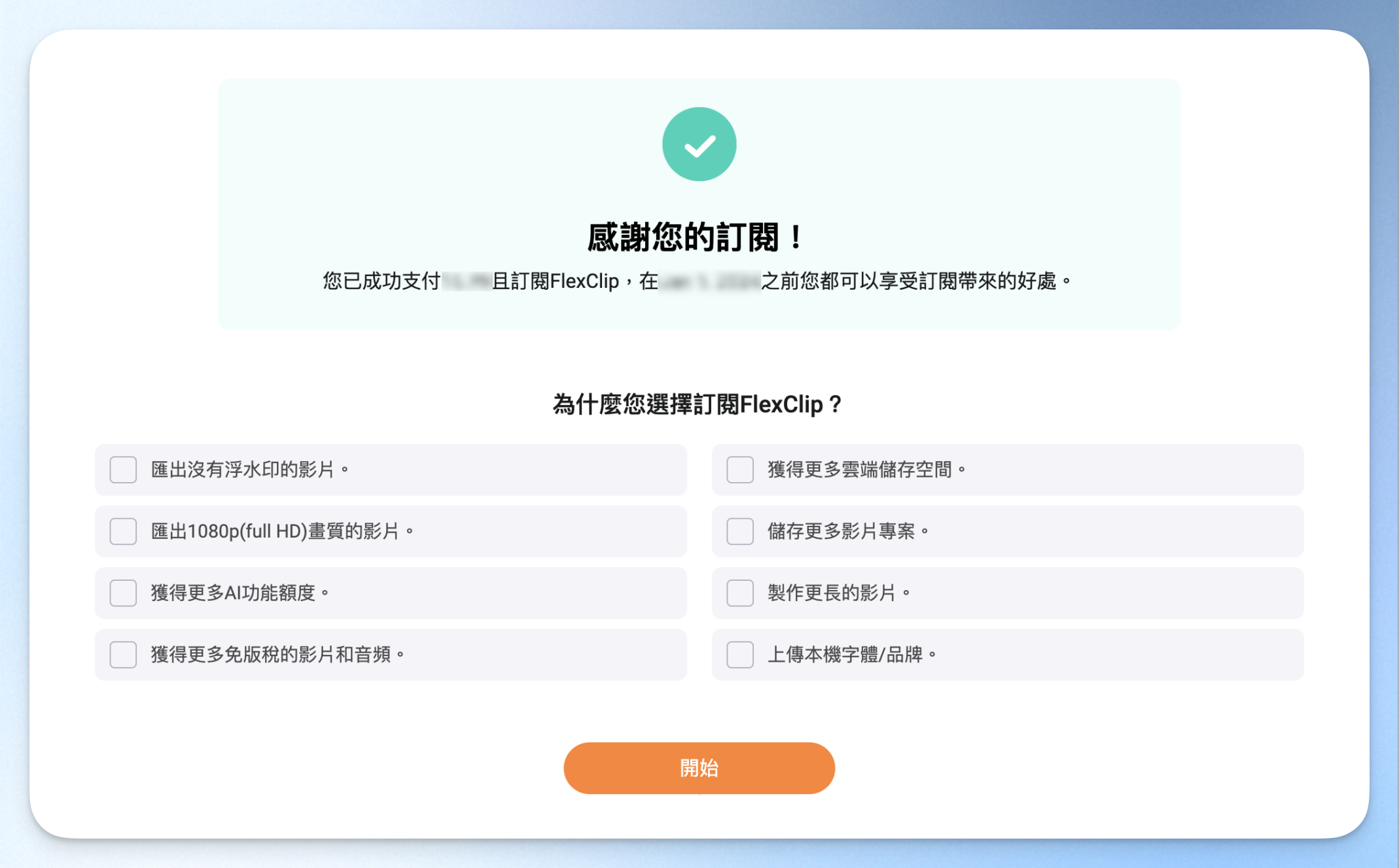
接下來就完成升級囉~在左下角的個人檔案那邊可以看到目前的方案!
FlexClip 如何取消訂閱?
step 1
點擊左下角個人檔案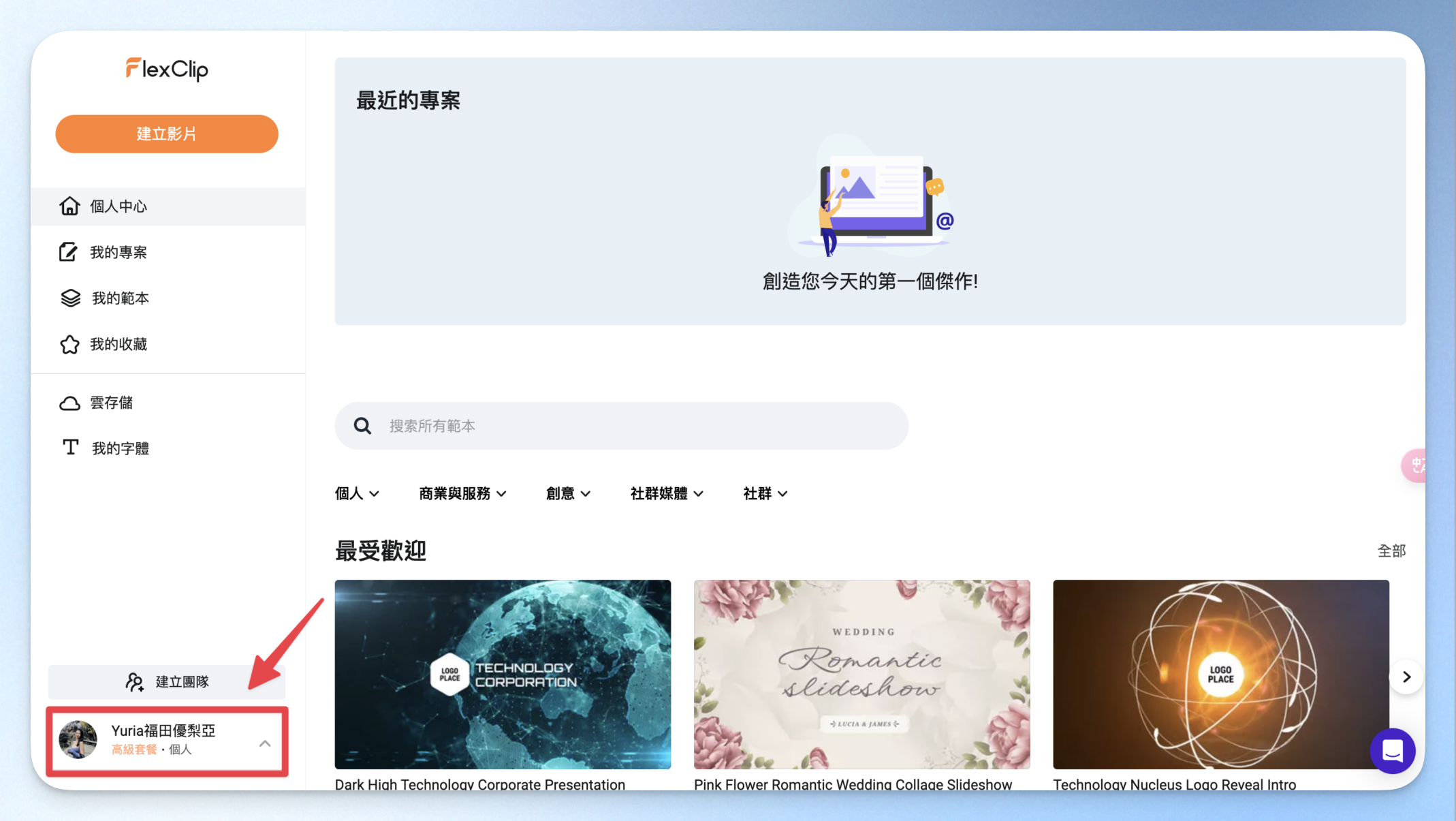
step 2
選擇「我的帳戶」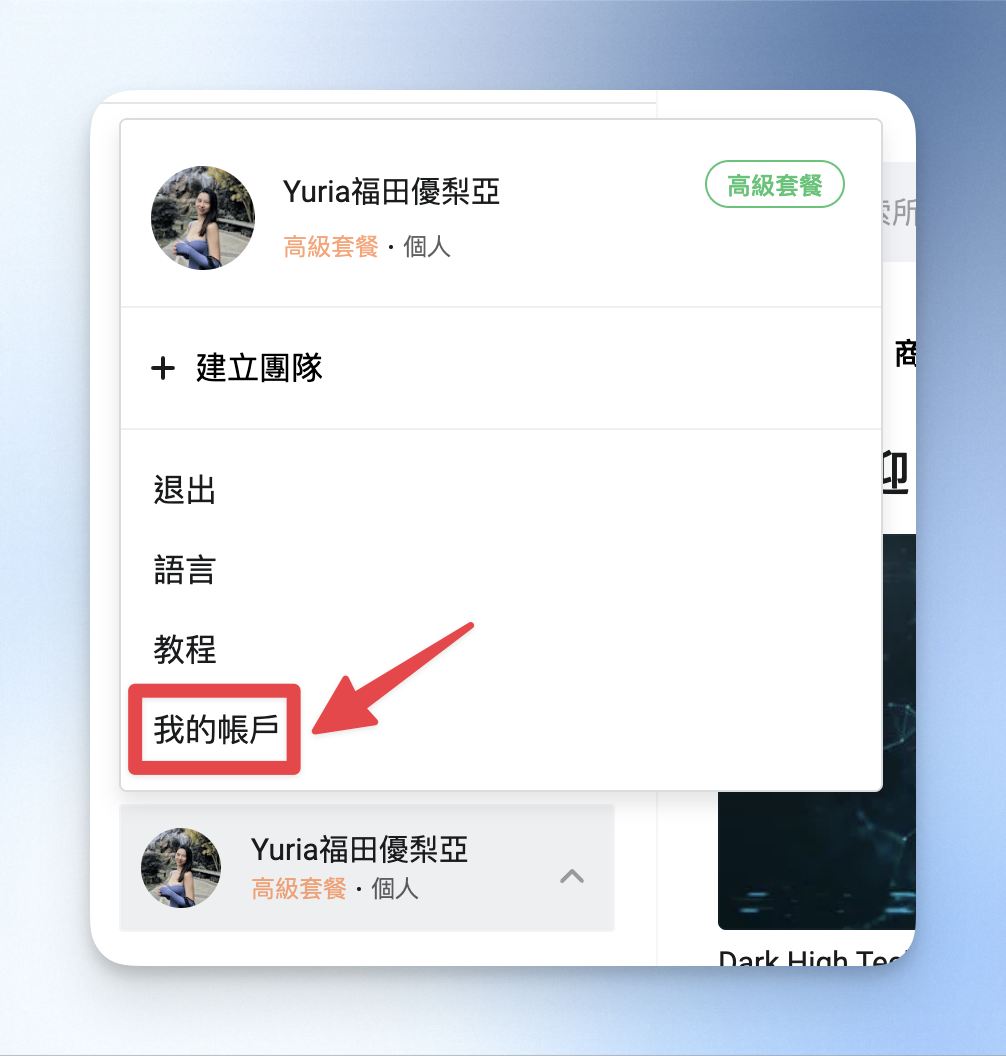
step 3
點擊「帳單」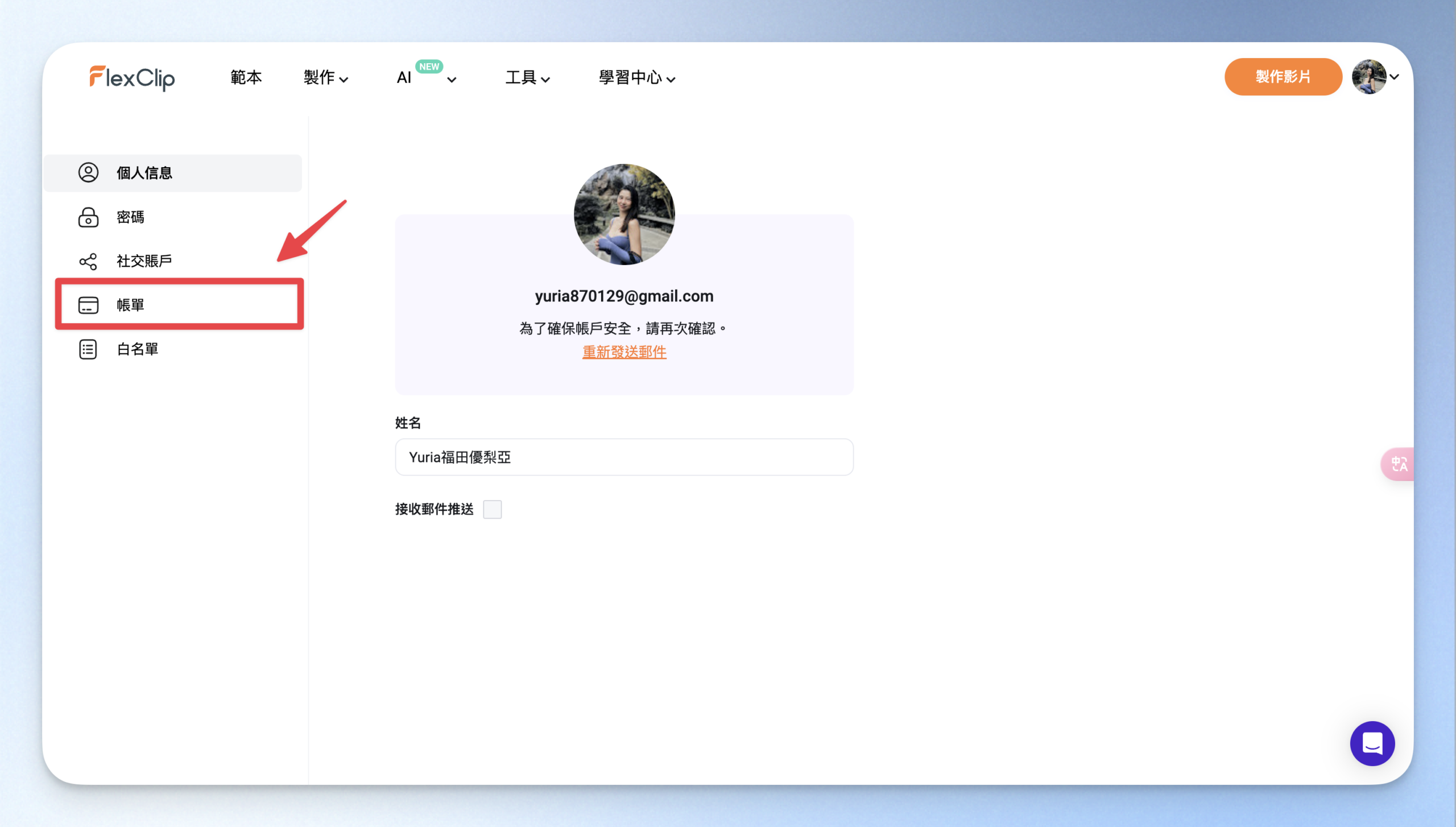
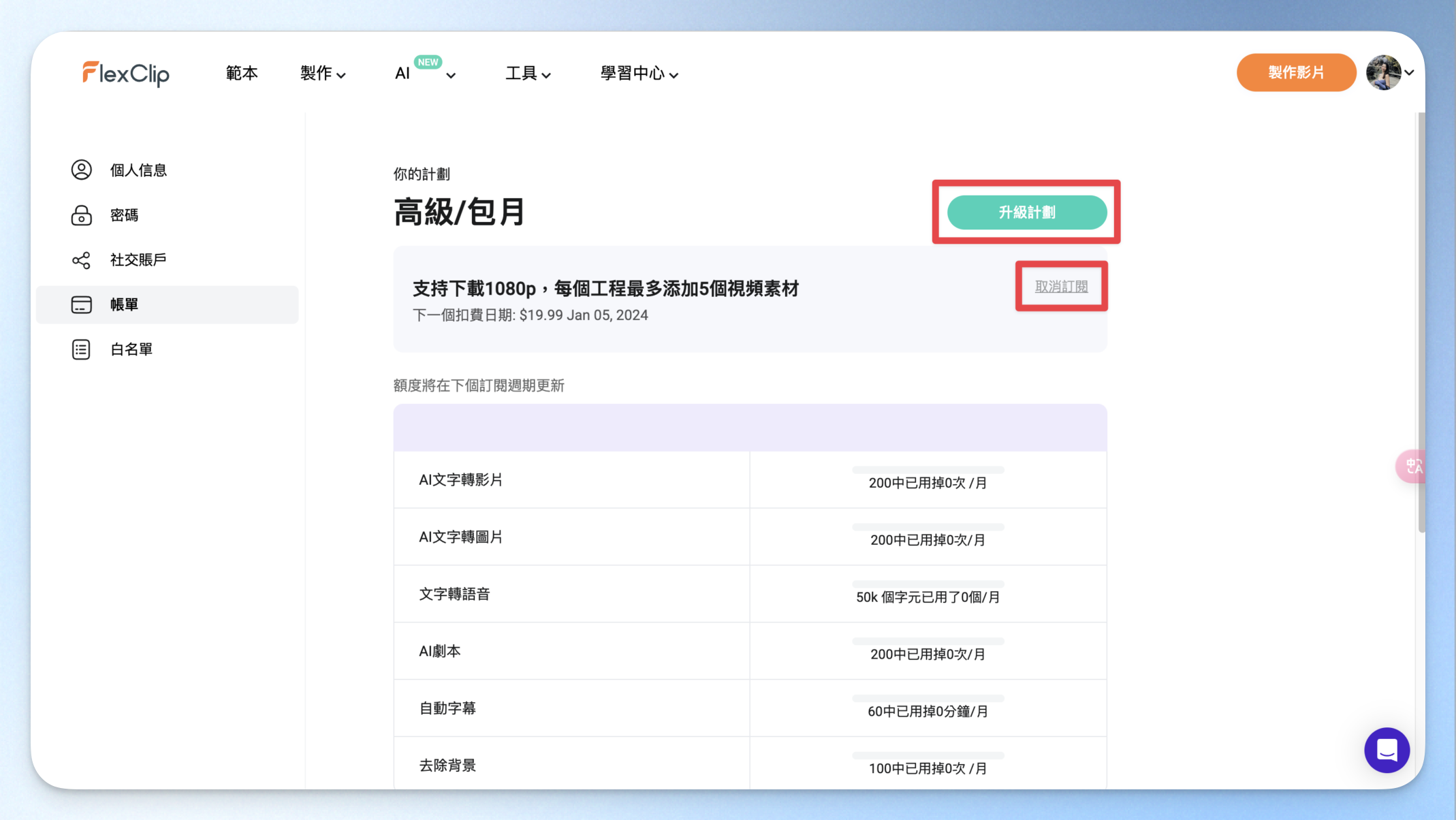
step 4
點擊「取消訂閱」如果想要升級方案,也可以在這邊升級喔!
step 5
填寫問卷,點擊「繼續」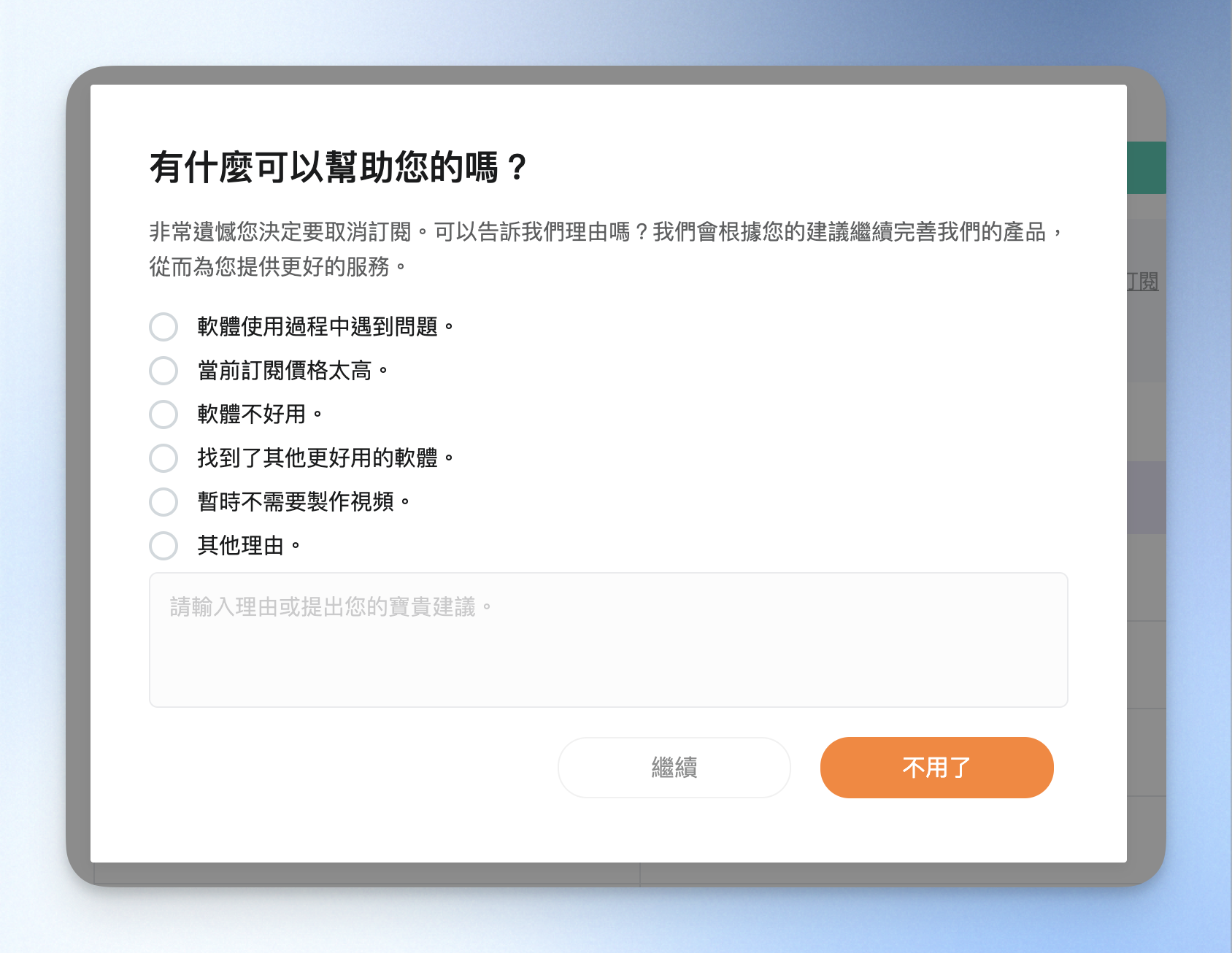
完成後,就可以在剛剛的頁面確定有沒有成功取消訂閱!
FlexClip 使用教學
接下來的教學,想要帶你從做中學!這次我想要使用 FlexClip 製作 2023-2024 跨年的派對邀約影片,就讓我們直接開始吧~
如何在 FlexClip 建立影片?
step 1
進入到主頁後,點擊「建立影片」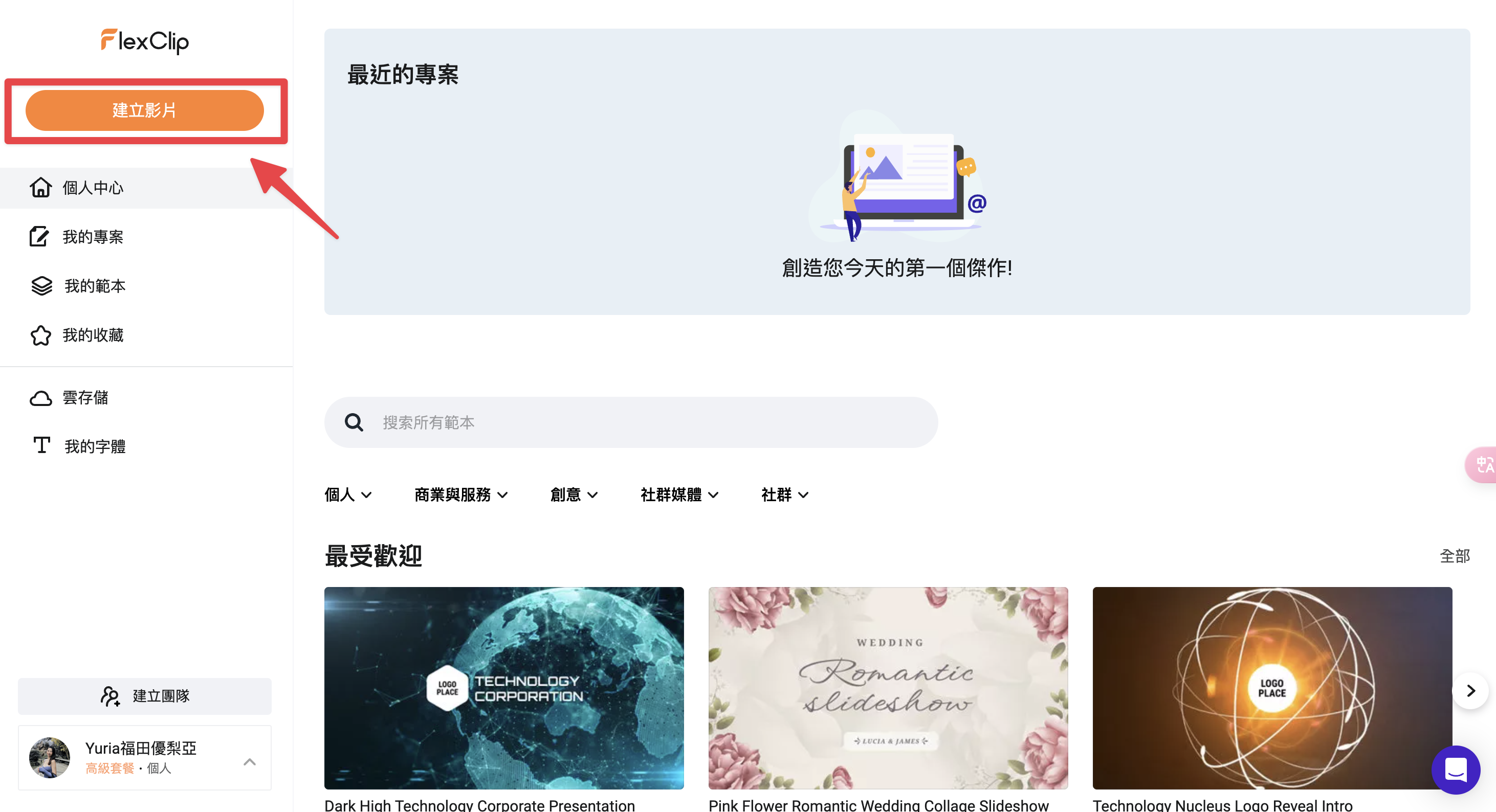
step 2
選擇影片比例與模式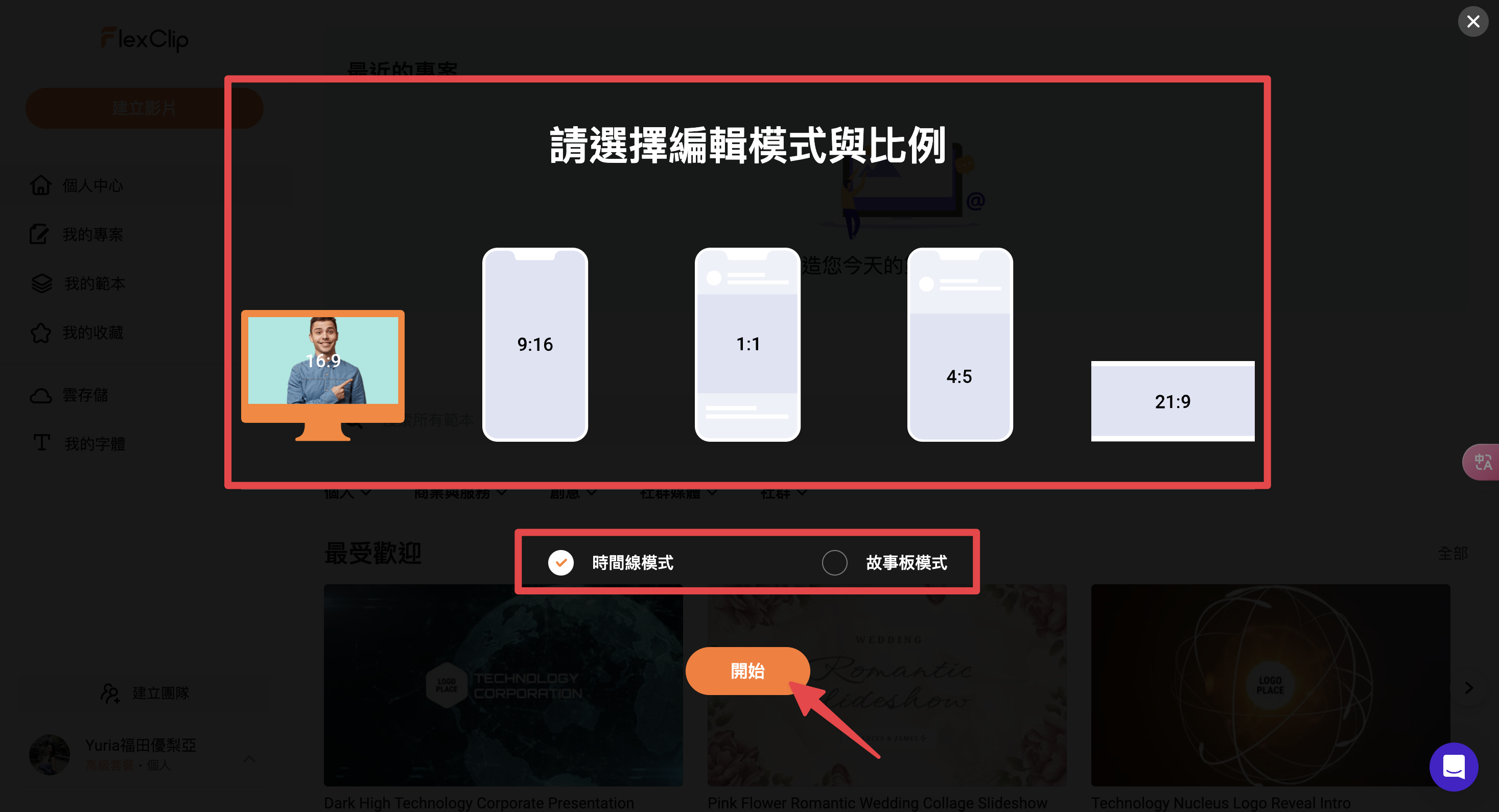
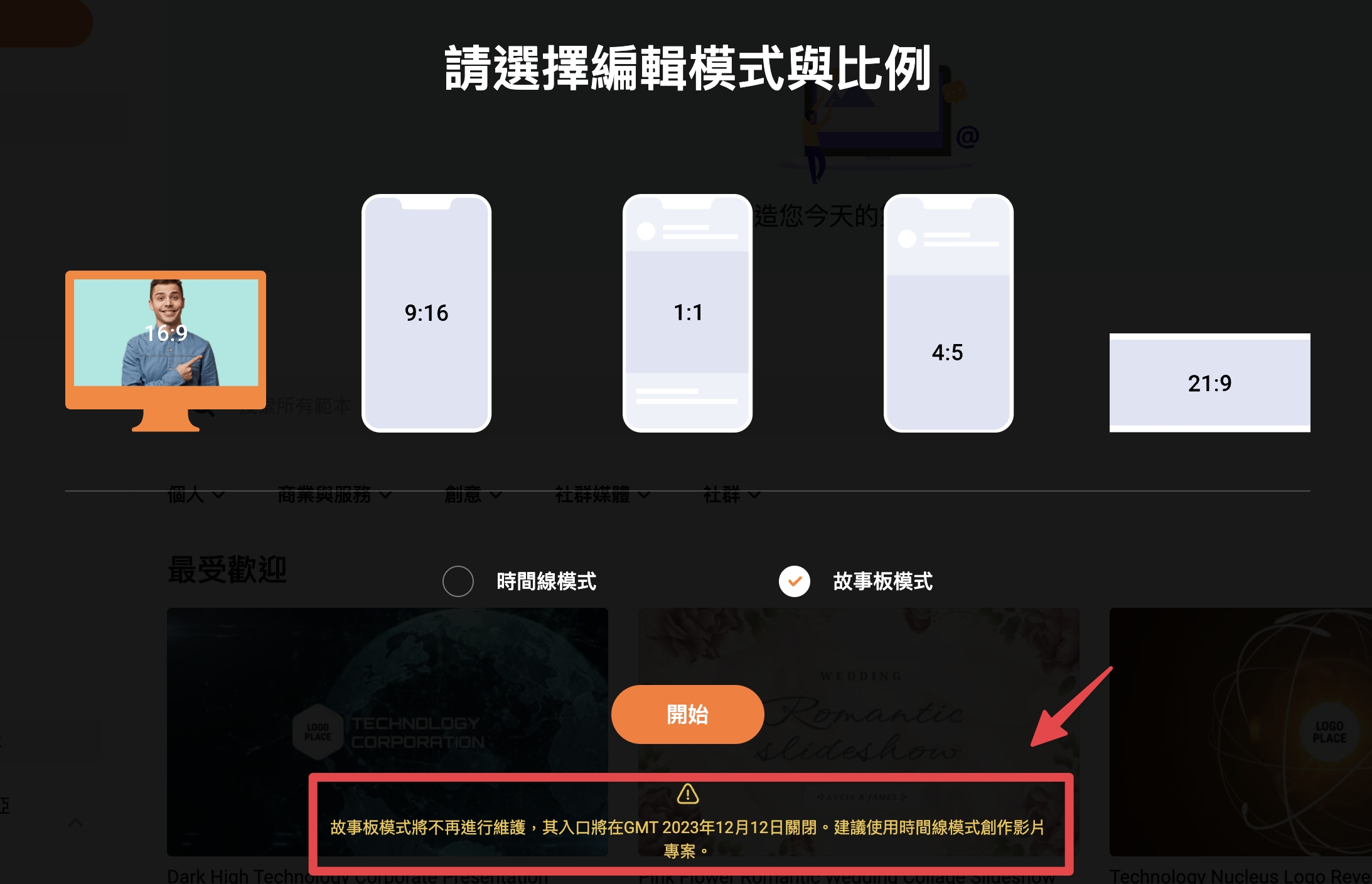
這邊可以特別注意,從 2023/12/12 後 FlexClip 將不再支援「故事版模式」,所以這邊建議都選擇「時間線模式」喔
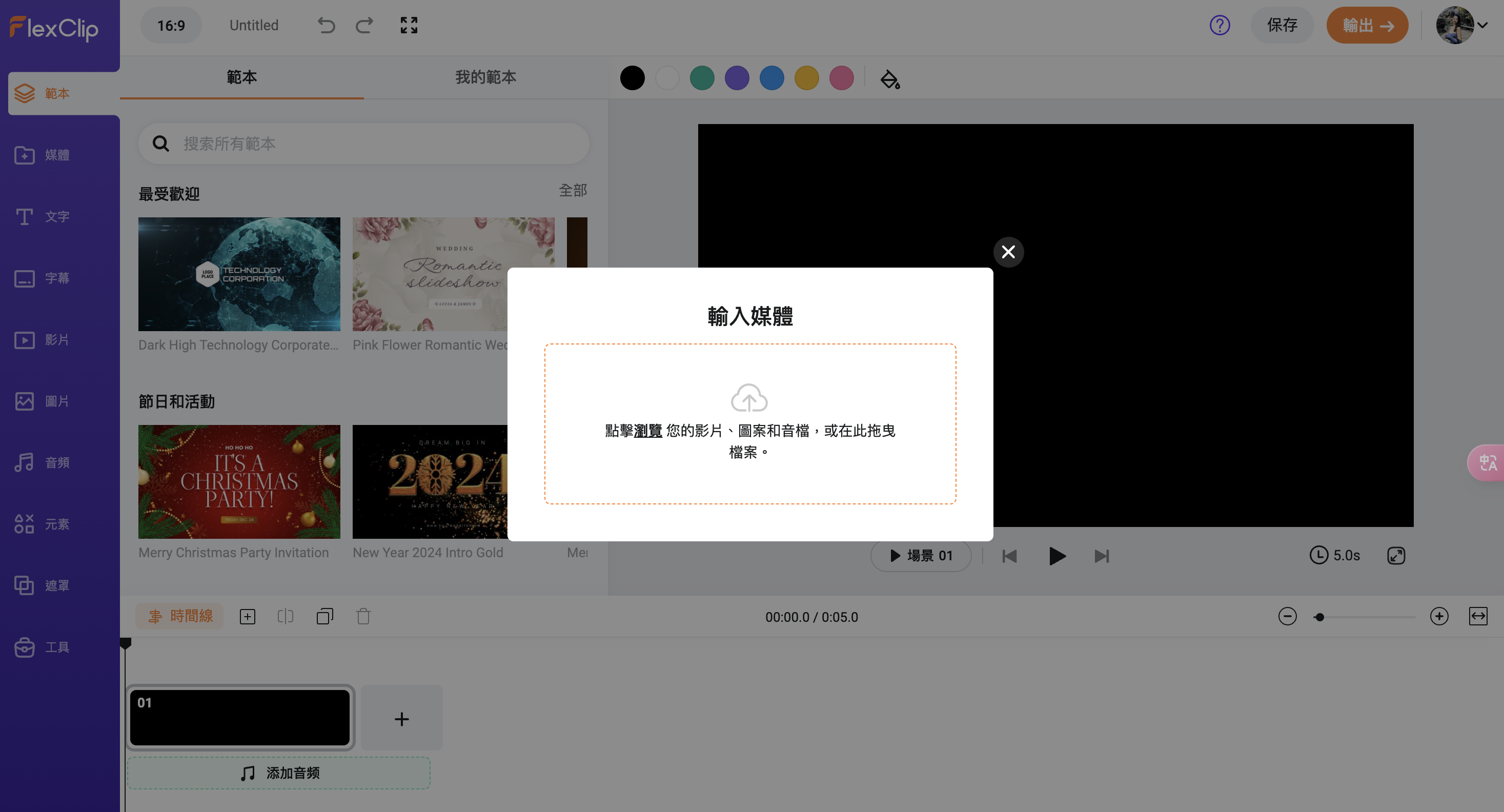
選擇完畢後,就會進入到編輯畫面,這邊可以直接上傳你要編輯的影片檔案,也可以像下面步驟一樣,直接使用內建的模板。
如何在 FlexClip 新增使用模板範本?
step 1
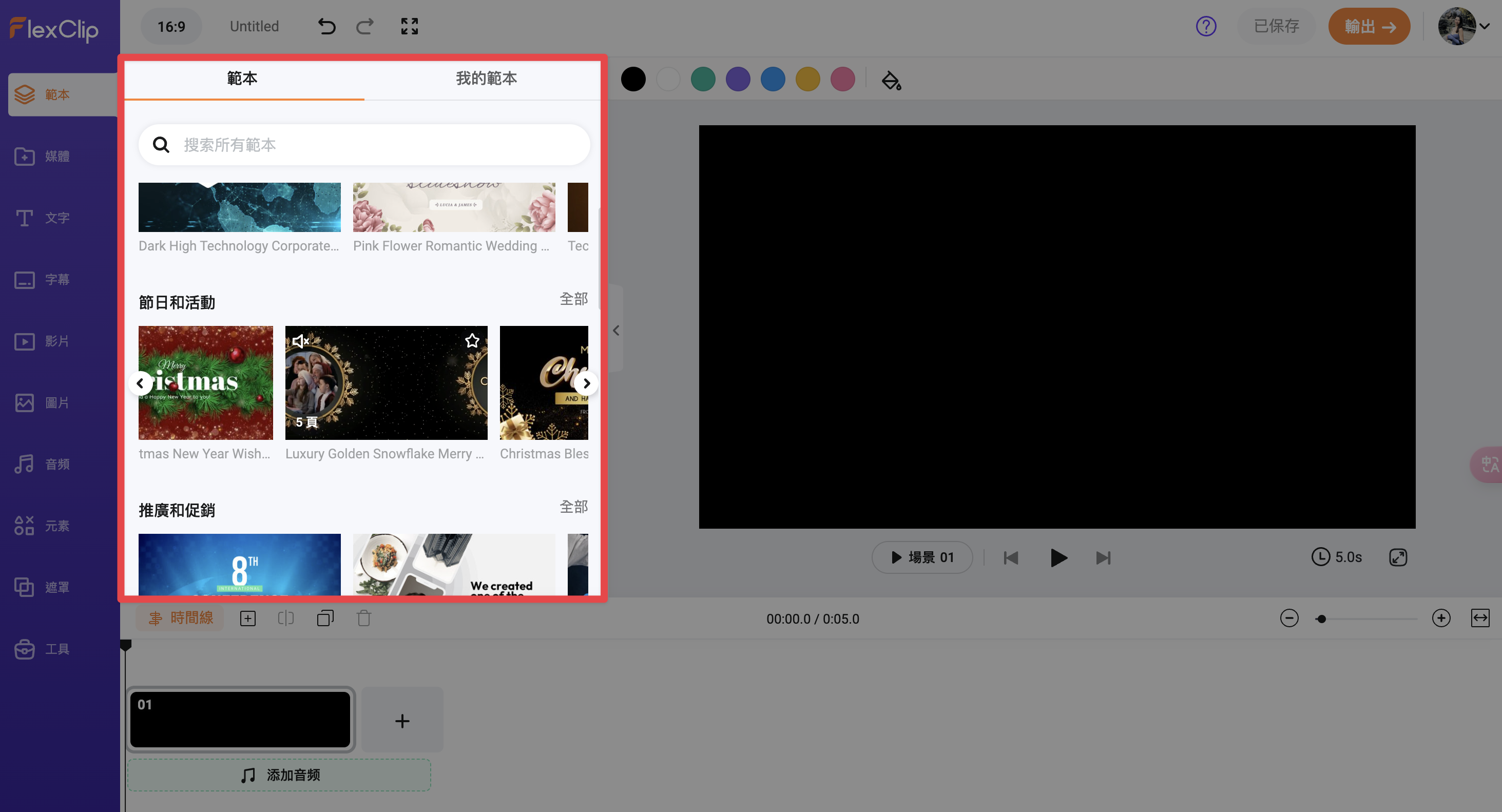
點擊右邊的「範本」在這邊可以看到有超多種的範本,如果升級為訂閱方案,也可以製作專屬的個人範本。
step 2
點擊想要使用的範本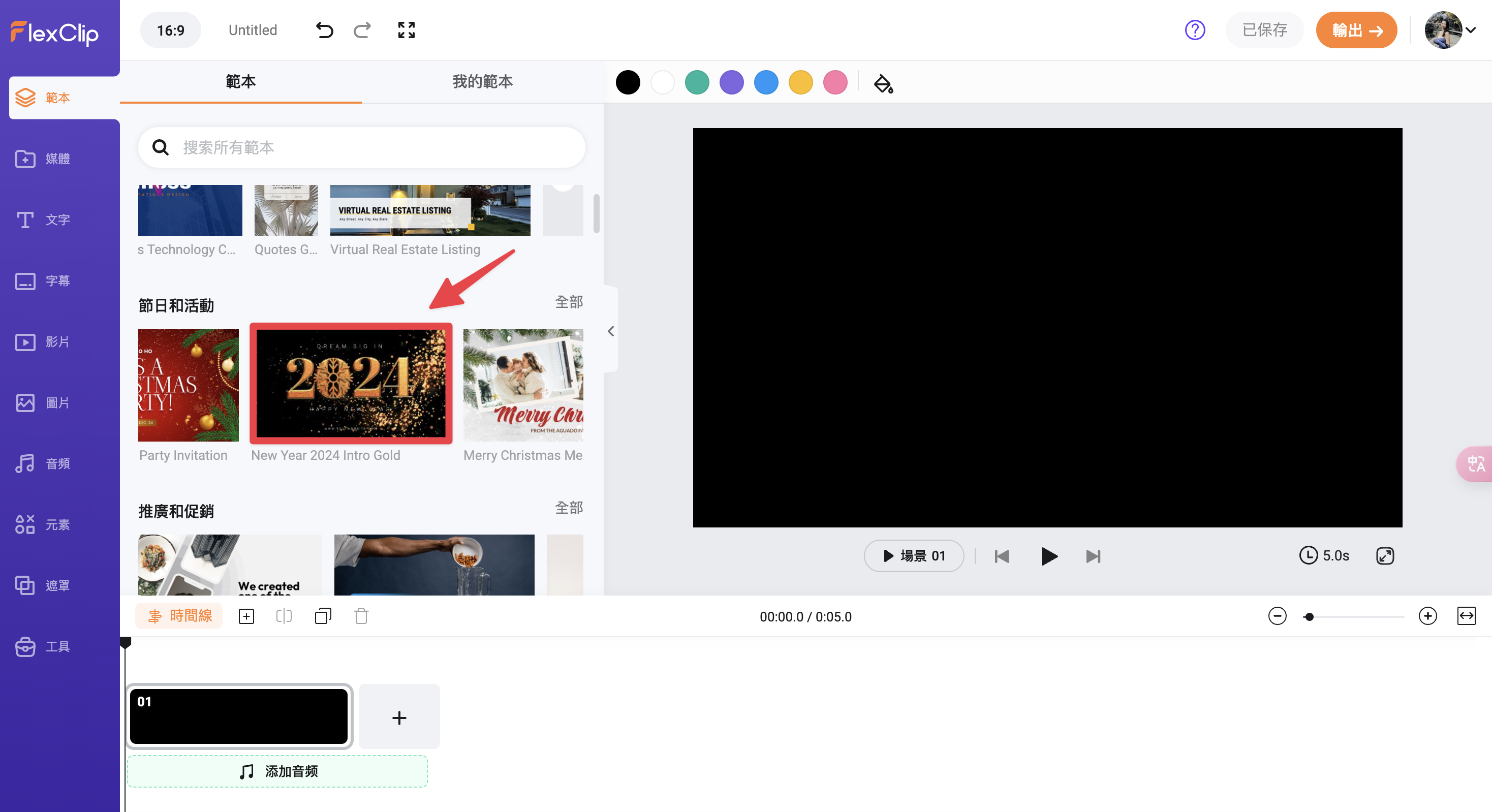
step 3
點擊右下角的「+」將範本新撐到時間軸上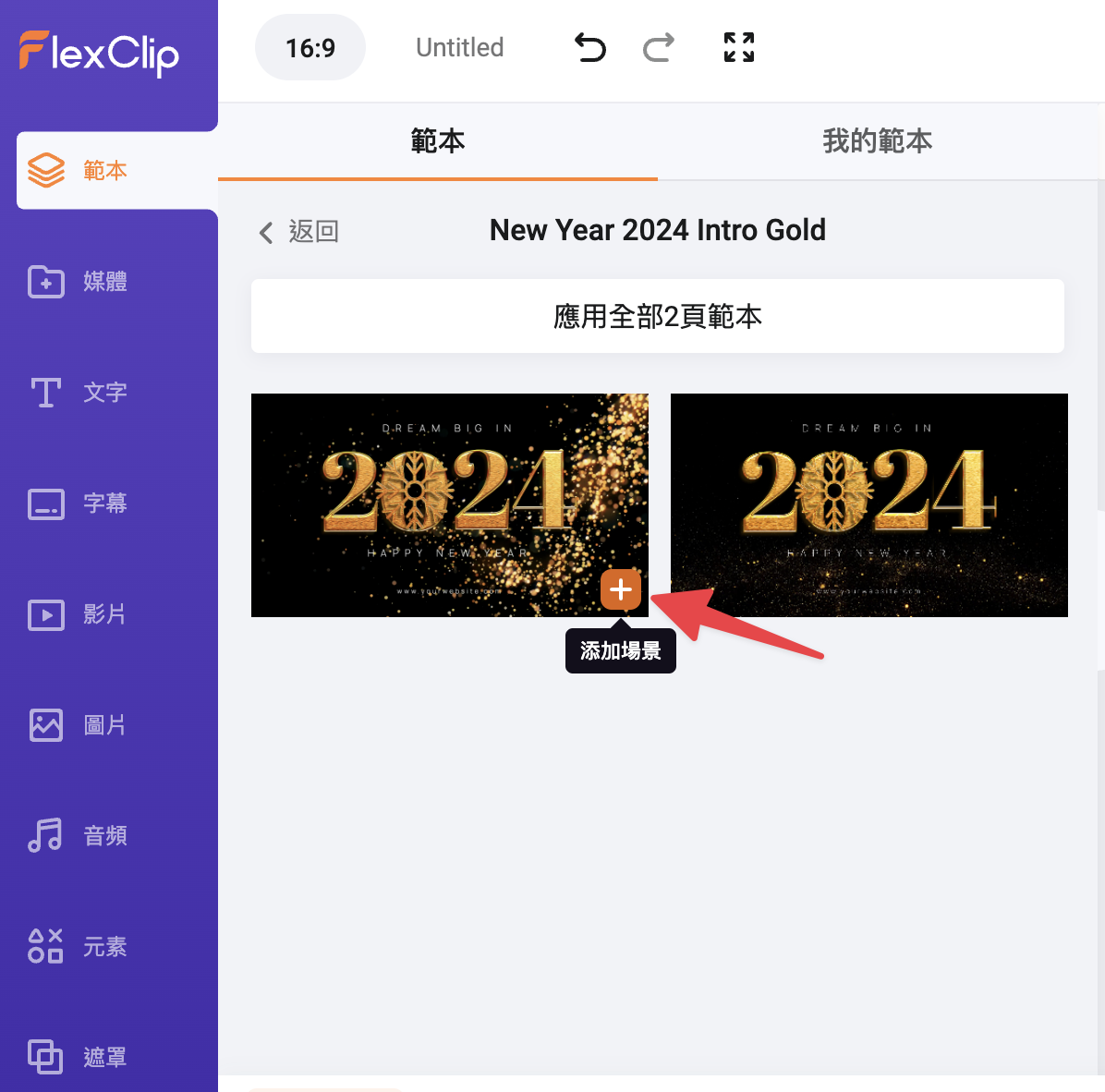
完成新增後,就會像下圖一樣。
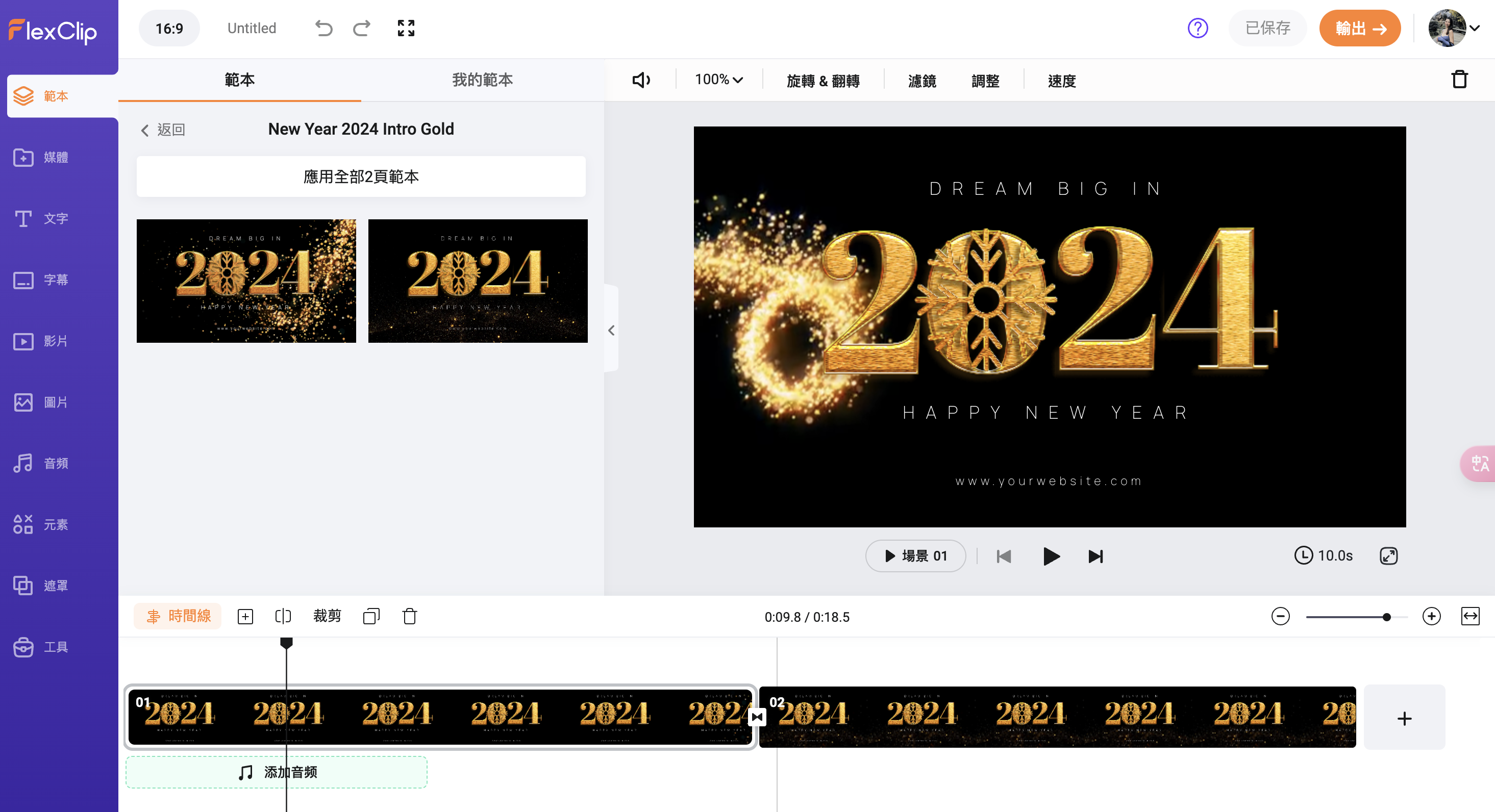
如何在 FlexClip 新增編輯文字?
接下來我想要更改,範本中的文字
step 1
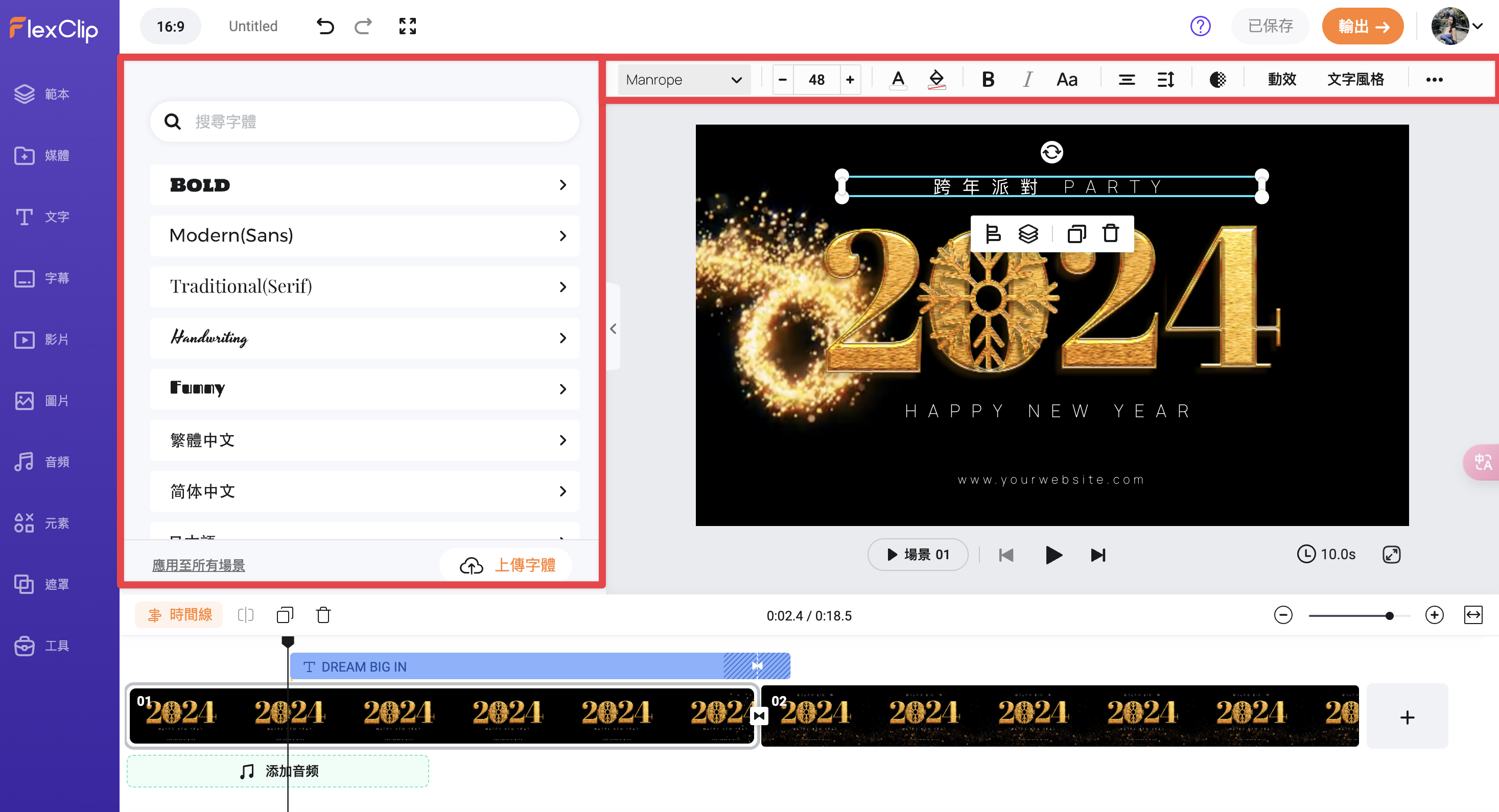
點擊想要修改的文字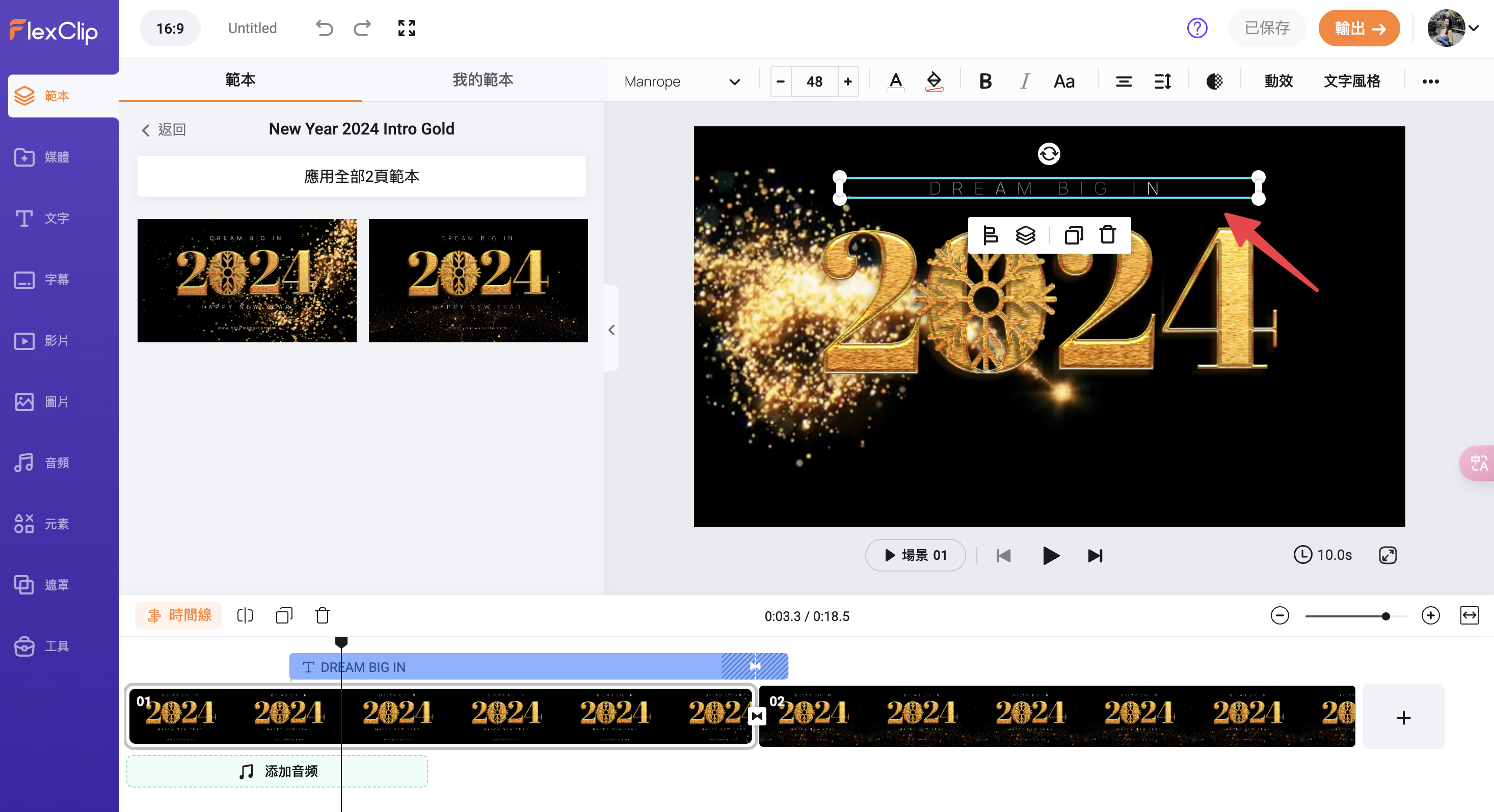
step 2
編輯文字點擊後可以直接編輯文字,也可以使用上方的工具列,針對細節做調整。
如何在 FlexClip 使用 AI 文字轉影片?
因為我覺得影片還是有點空,並且我有一些派對的小資訊想要呈現在影片當中,這部分我想要借助 AI 的協助
step 1
點擊左邊「工具」>「文字轉影片」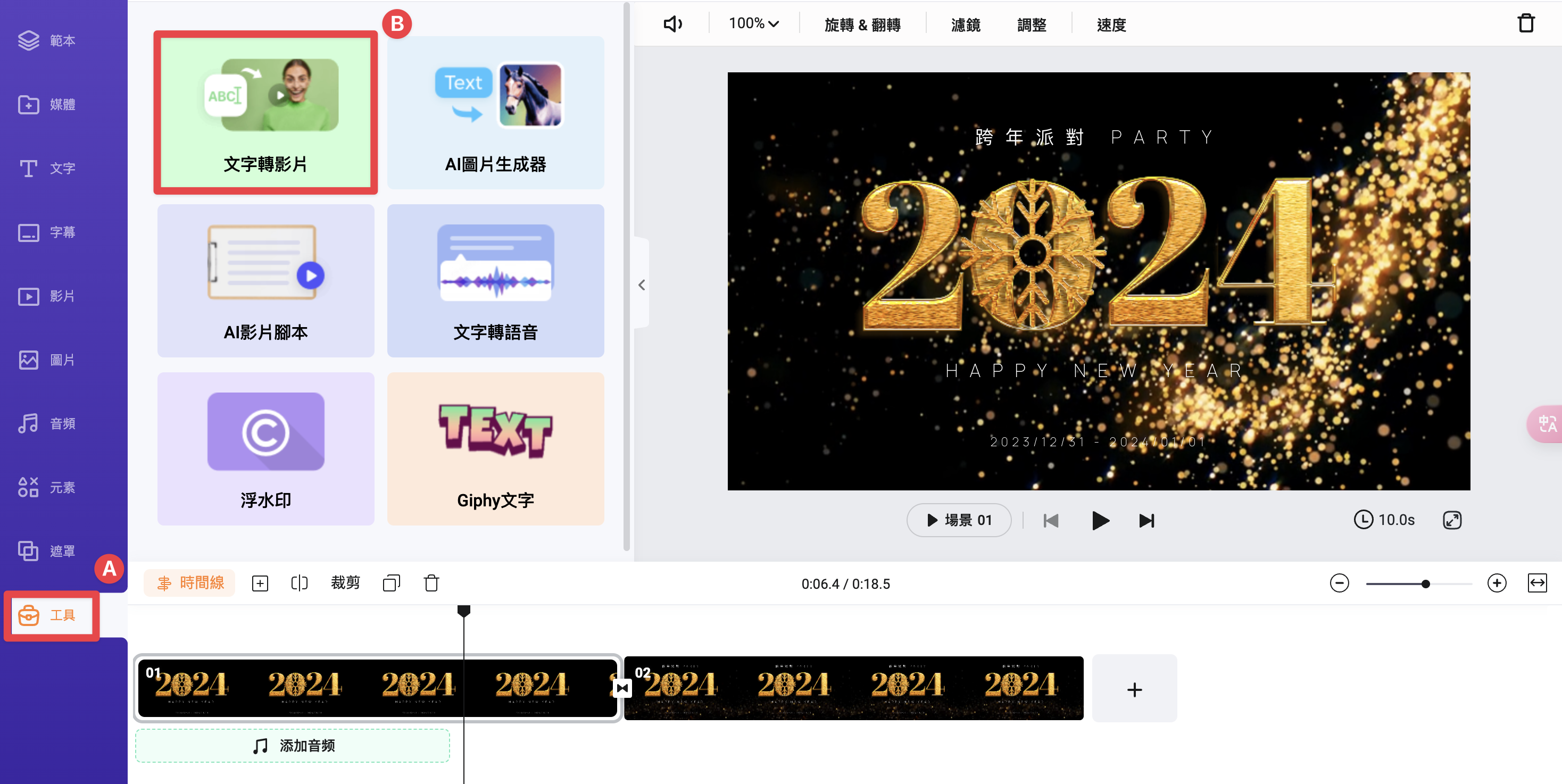
step 2
輸入影片內容,點擊「生成」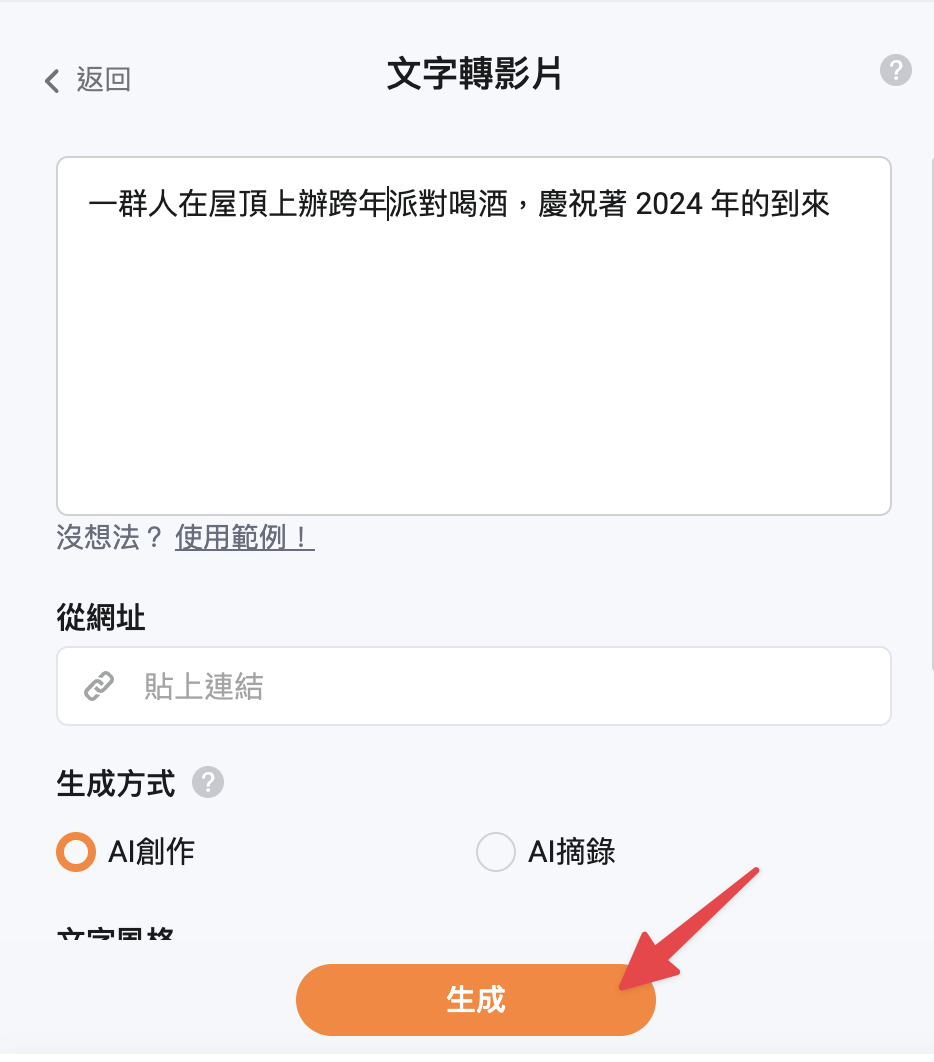
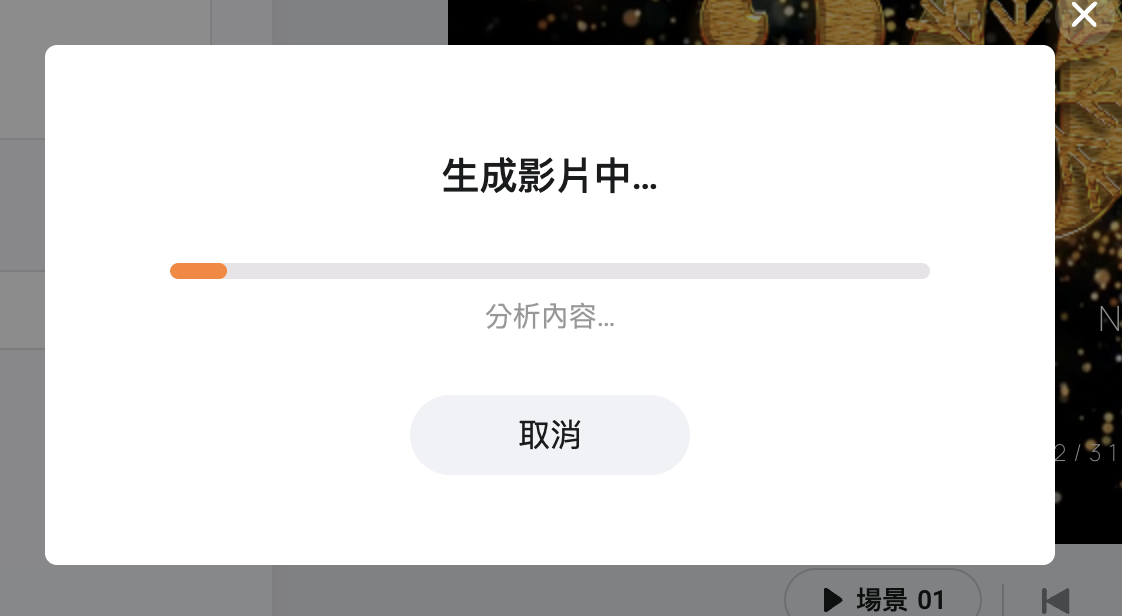
step 3
等待生成生成的速度其實蠻快的!
step 4
完成生成!讓我蠻意外的是,這次 AI 生成的內容竟然是有故事的,還幫我上了字幕!
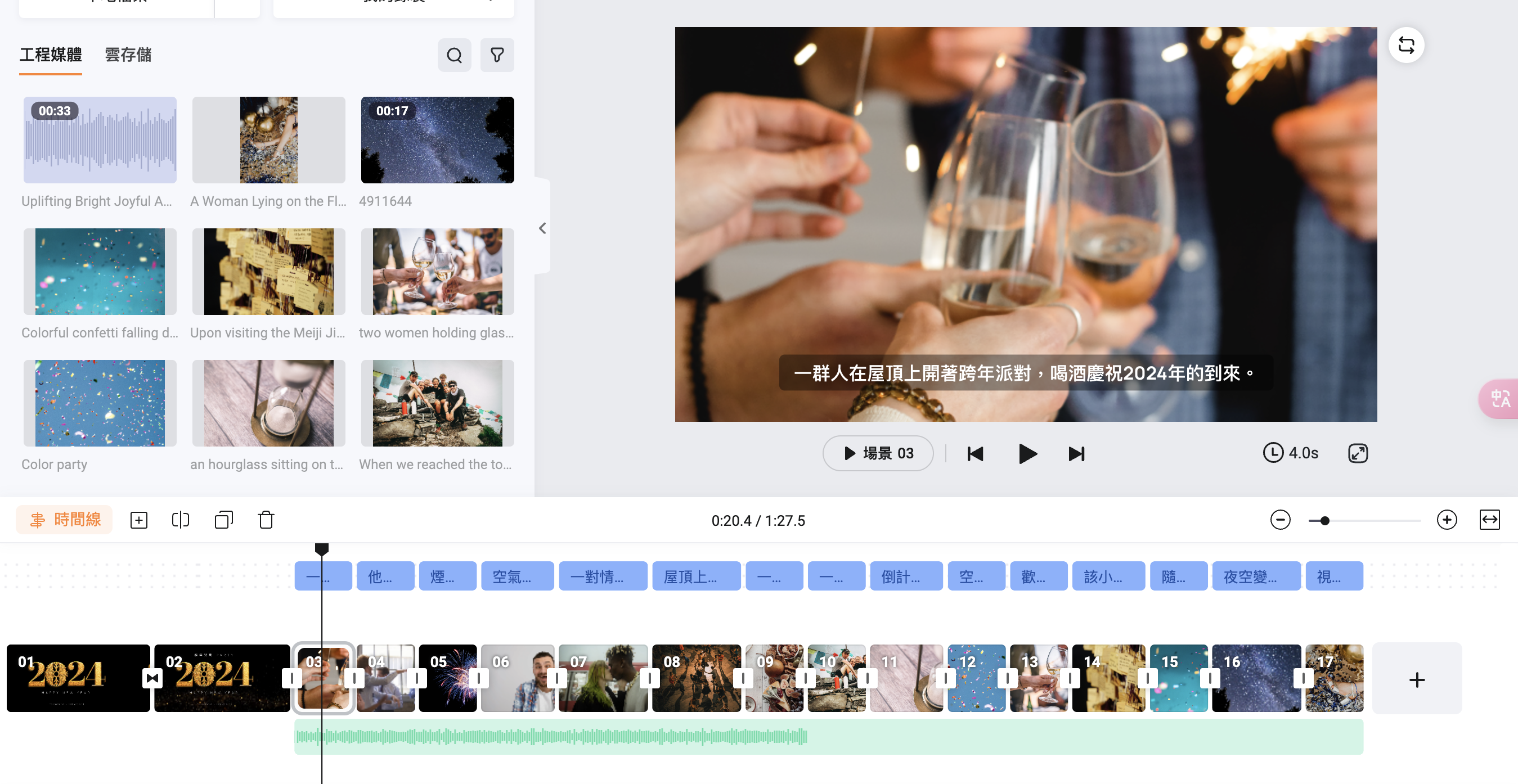
字幕內容可以直接點擊影片中的字幕,或是側邊欄的「字幕」調整,但因為我這次沒有字幕需求,因此我把字幕都刪除,另外也有把一些我認為多餘的一併刪除。
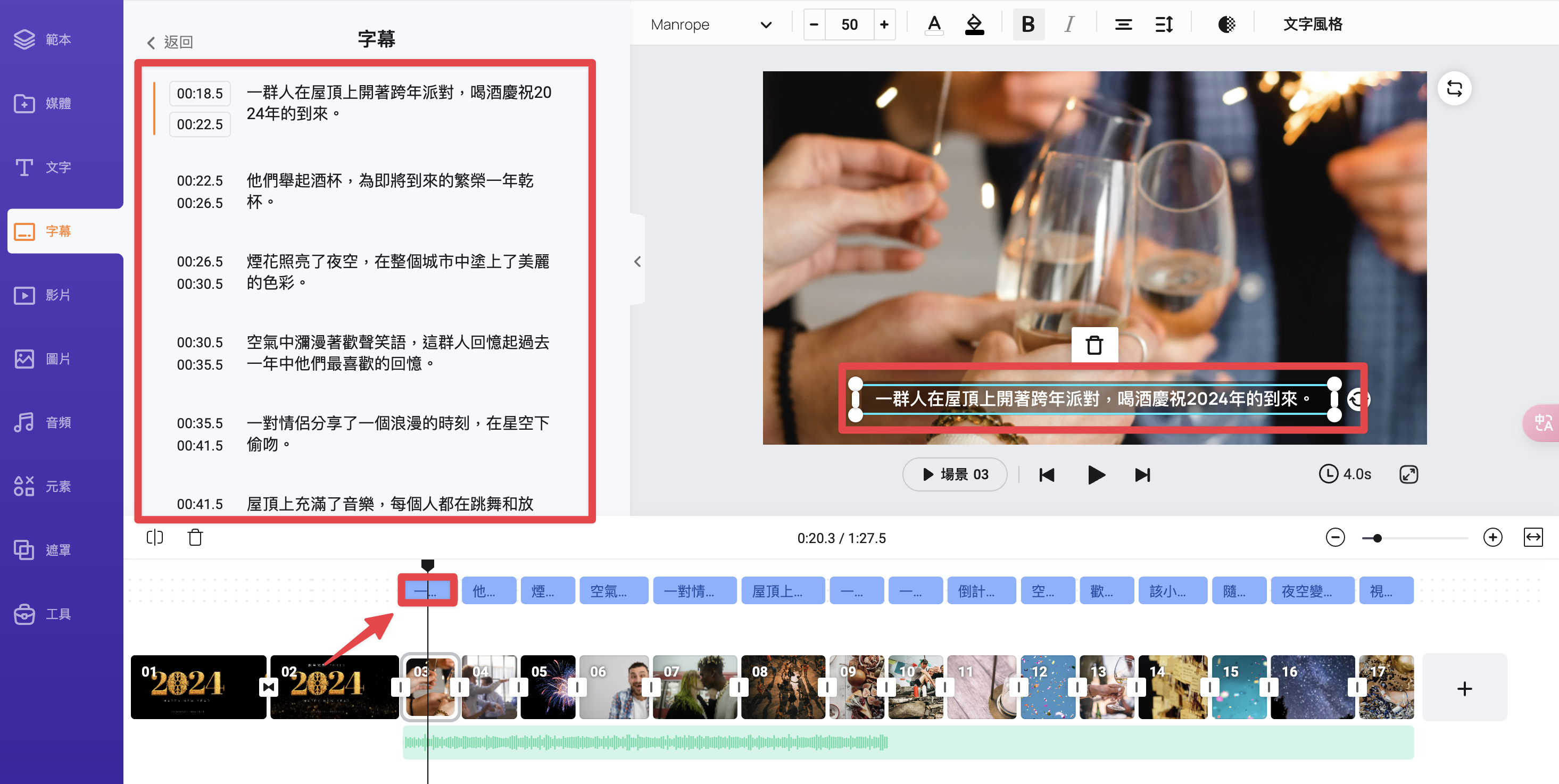
調整後如下,接下來想要在影片跟影片中間新增轉場
step 5
點擊影片跟影片間的連接鈕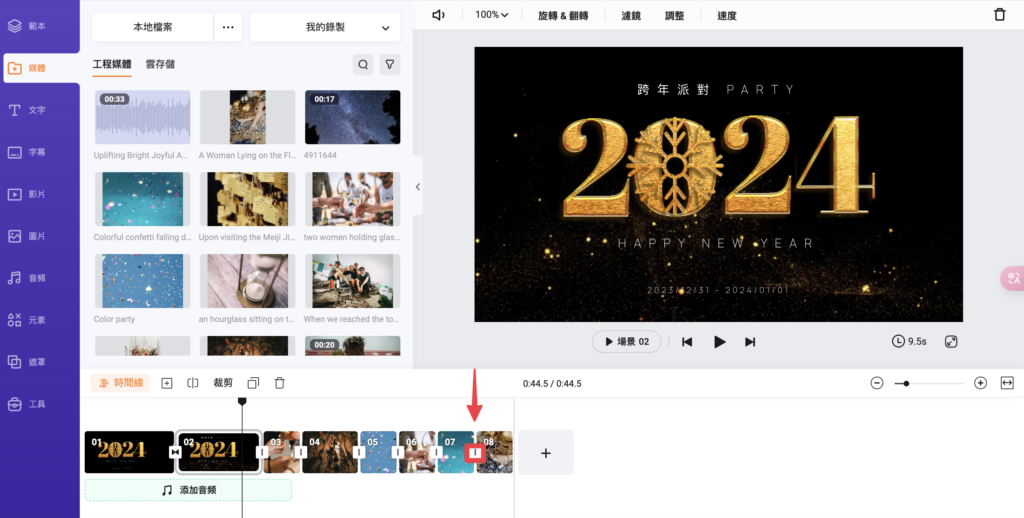
step 6
選擇轉場,點擊加入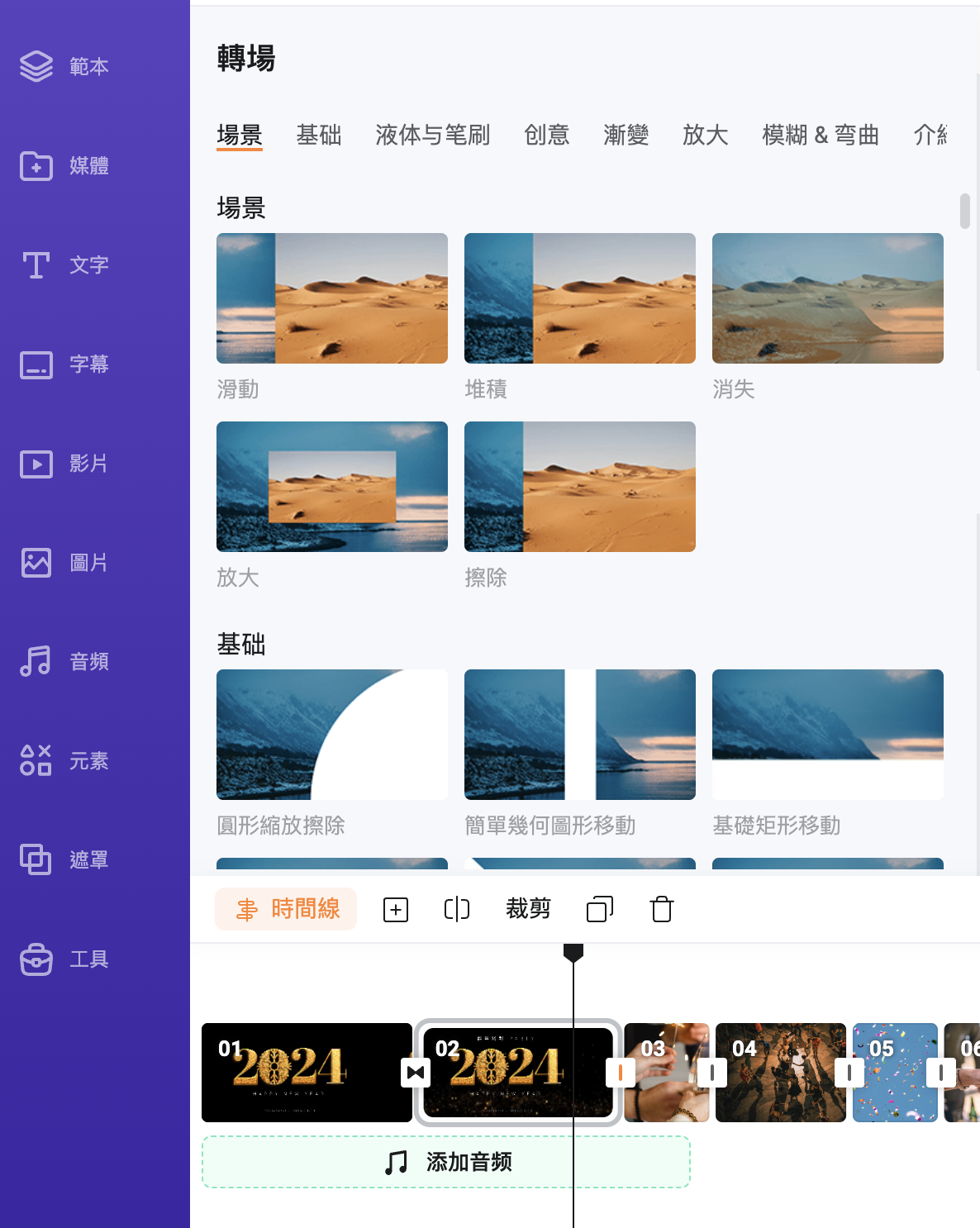
如何在 FlexClip 新增音樂?
step 1
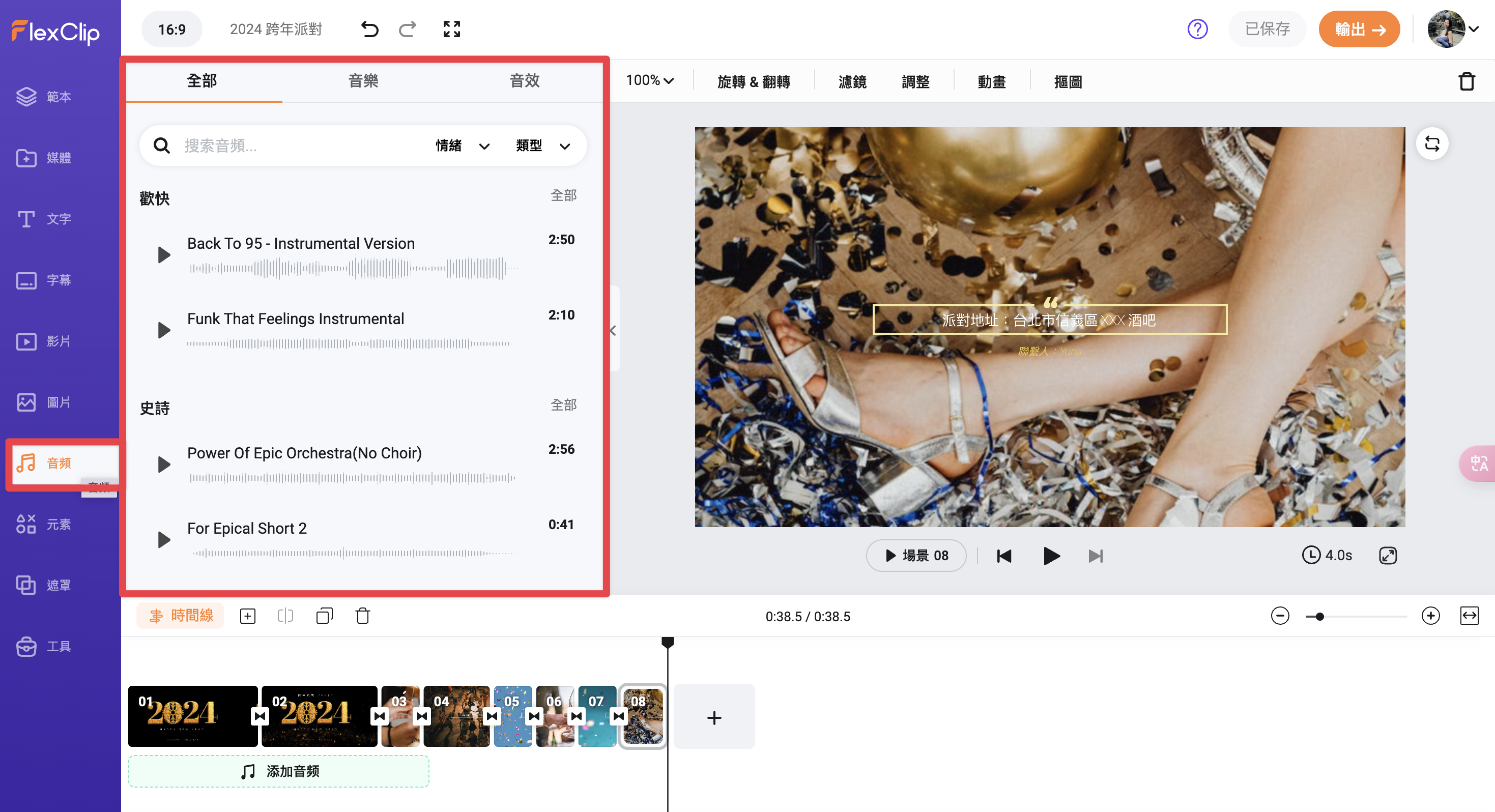
點擊左側的音樂FlexClip 內建的音樂庫也是真的很豐富,可以使用分類或是關鍵字來快速搜尋喔。
step 2
點擊音樂旁的「+」新增音樂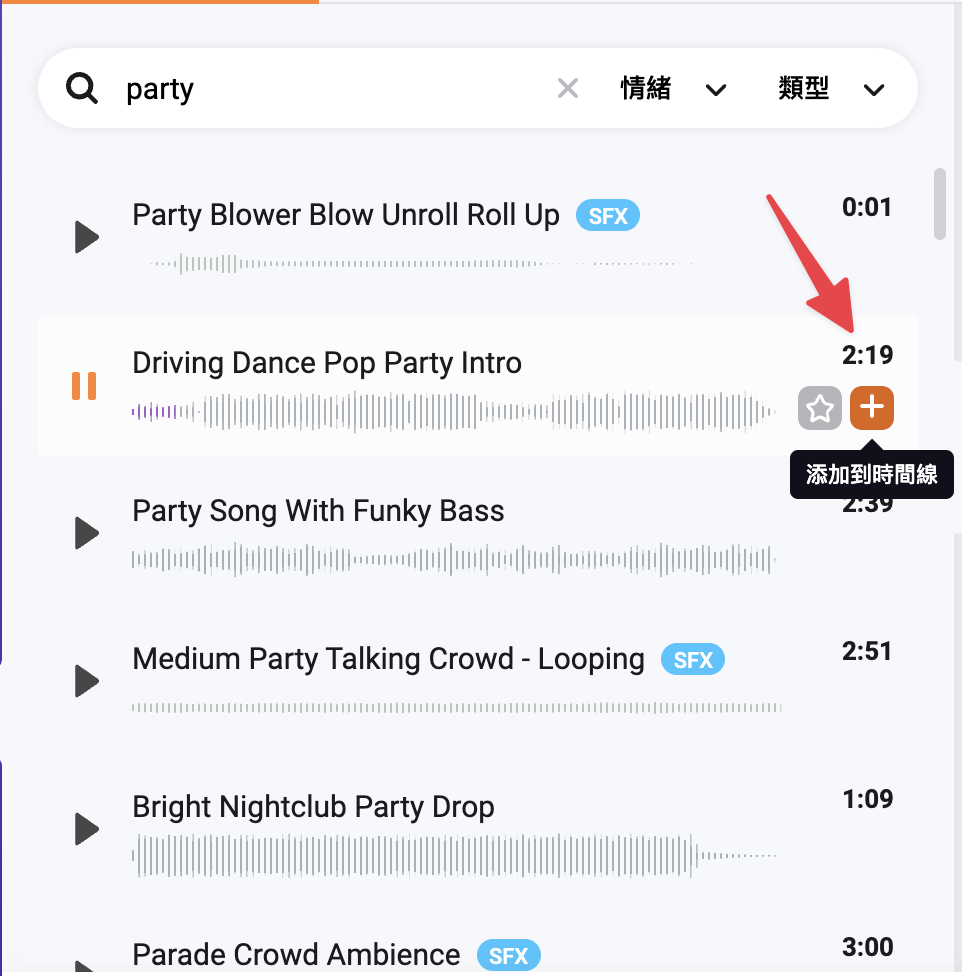
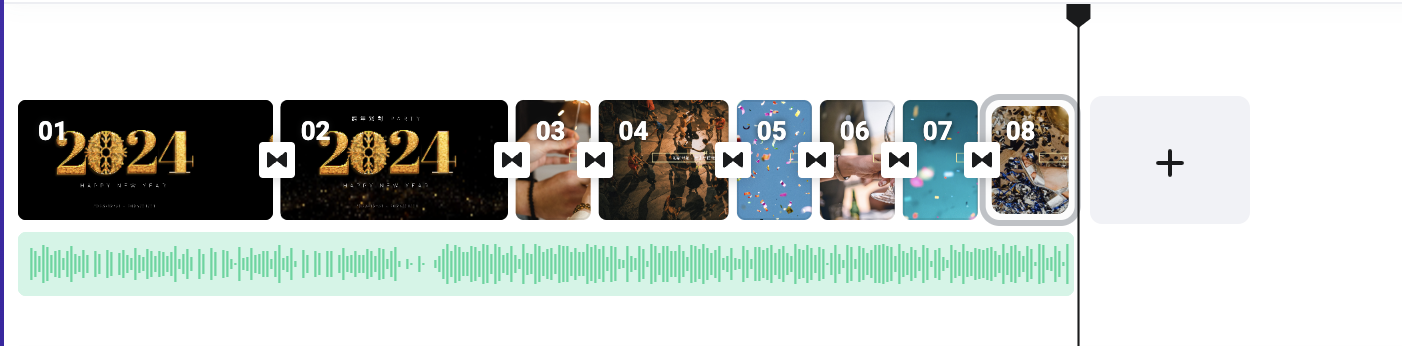
新增後如下圖:
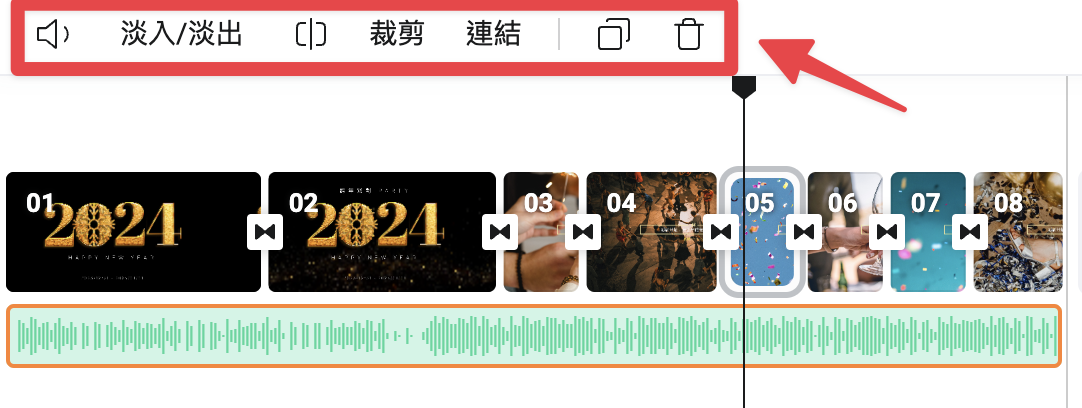
也可以點擊音樂後,使用上方的工具列編輯音樂。
如何在 FlexClip 匯出影片?
step 1
點擊右上角「輸出」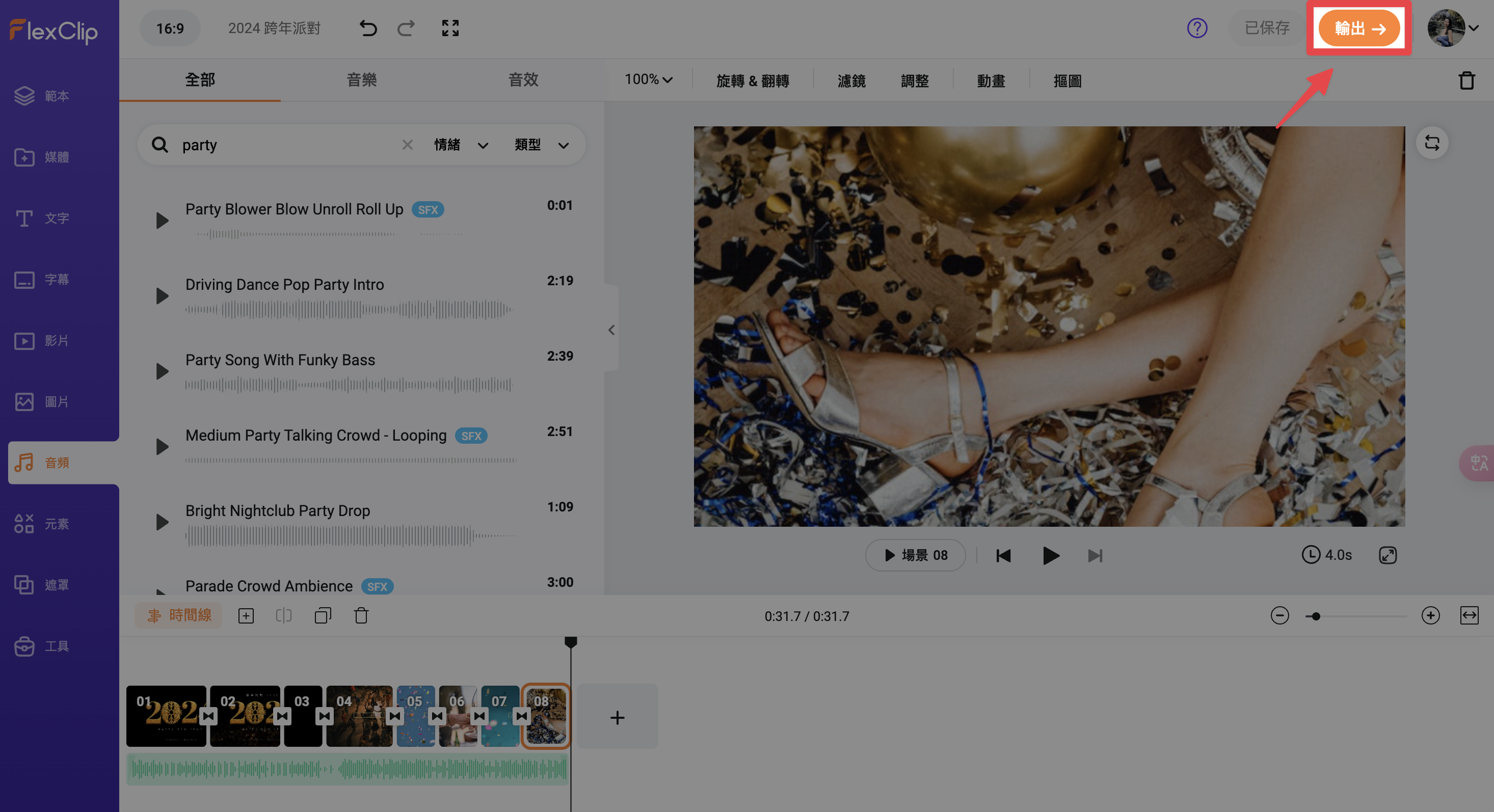
step 2
選擇格式及畫質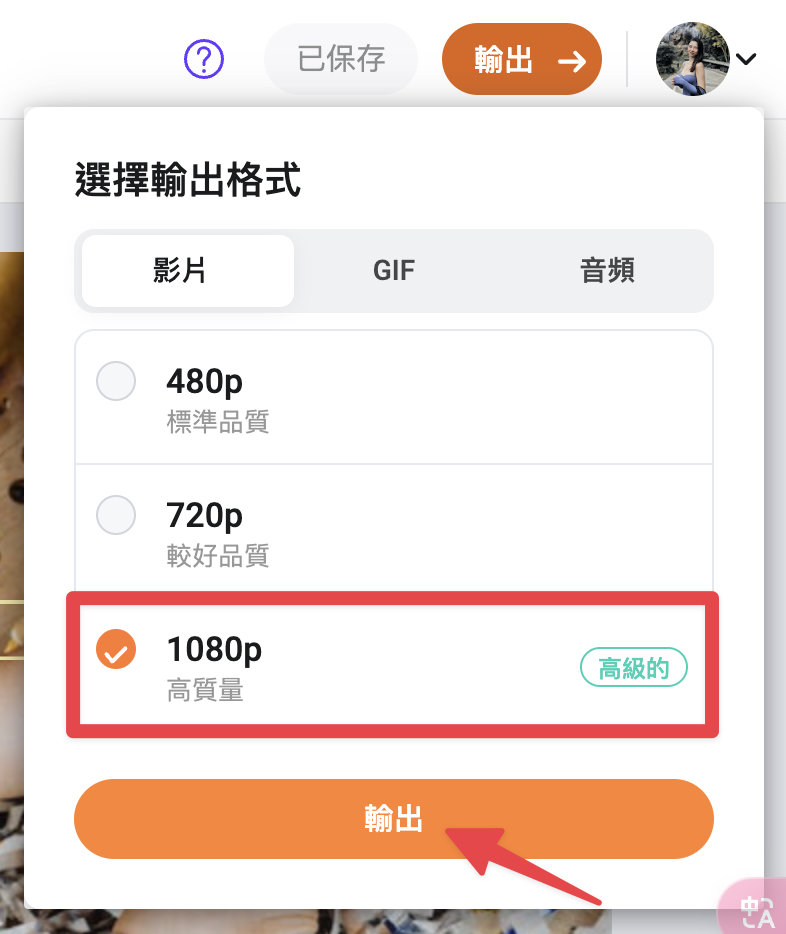
step 3
等待輸出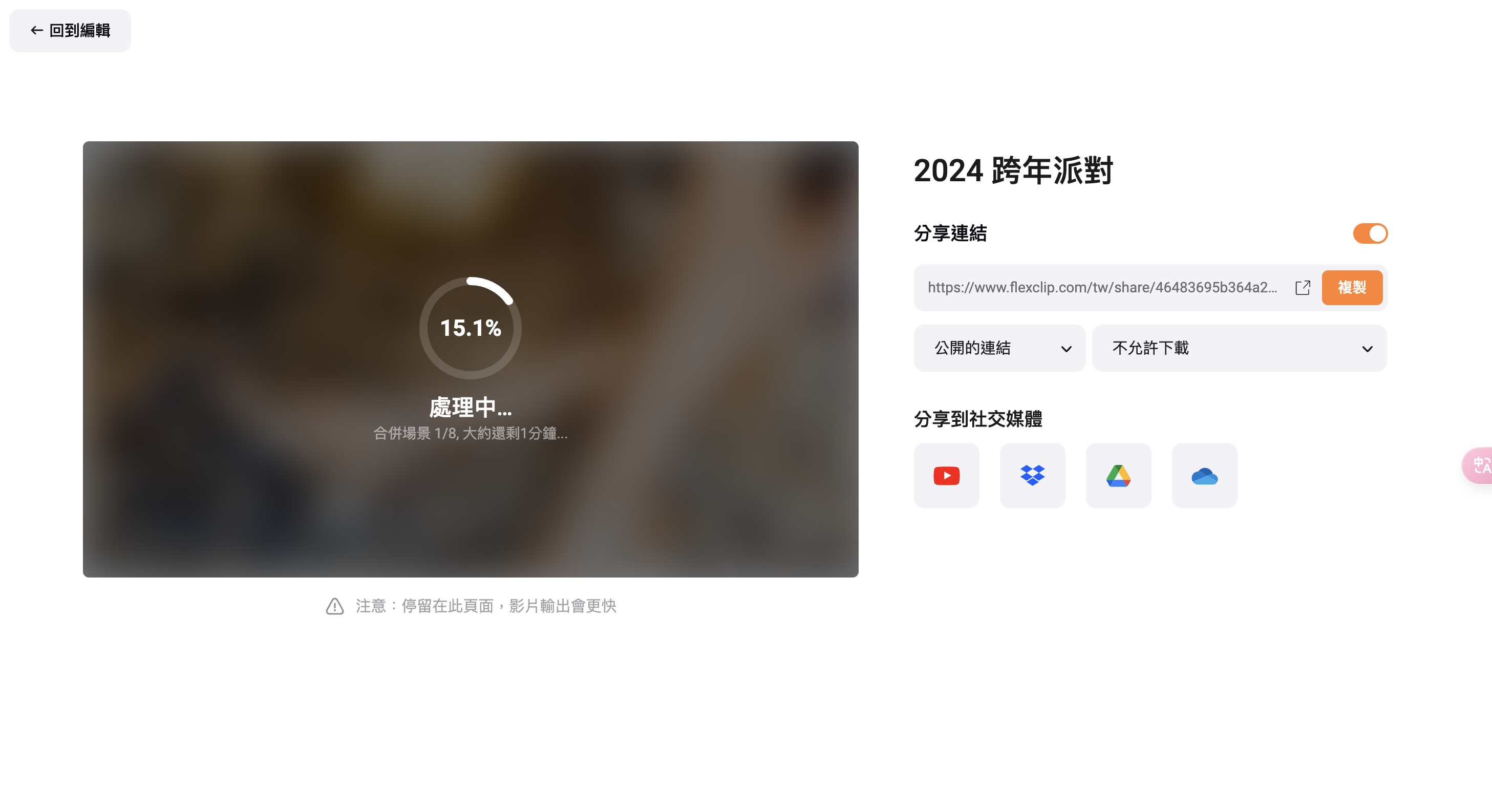
完成!
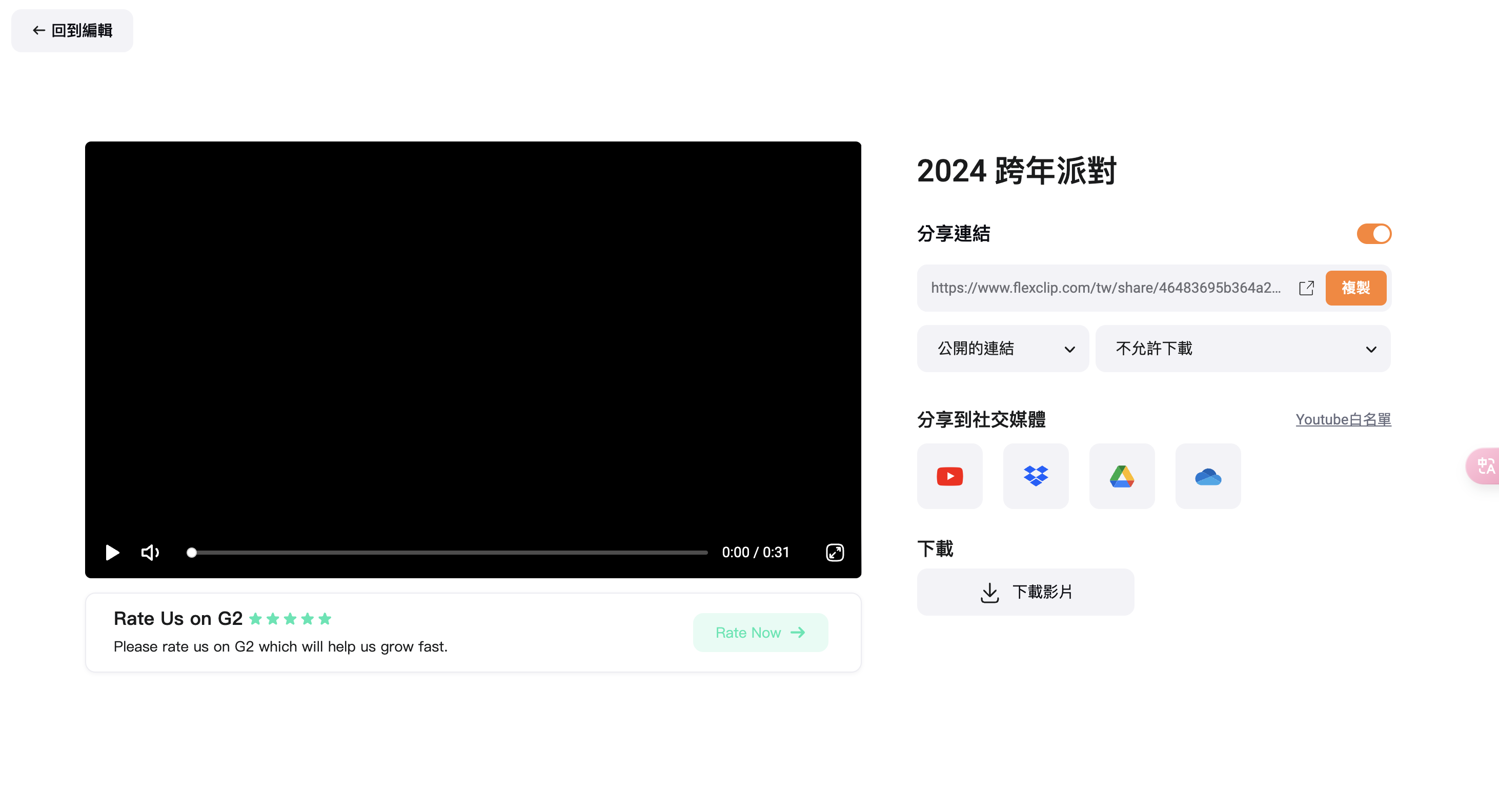
以下就來看看結果吧!
結語
以上就是線上剪輯軟題 – FlexClip 的介紹分享,如果你是剪輯新手,且想要可以快速產出影片的話,這一款剪輯軟體一定很適合你的!最後,如果有任何疑問或是建議,都可以在留言區留言給我們喔,我們下次見~
FlexClip 常見問題 FAQ
免費版有浮水印嗎?付費後為什麼還有浮水印?
免費版匯出影片會有浮水印。付費後仍出現浮水印,可能是專案使用的畫質、功能或素材超過目前方案額度。以 Plus 為例,每個專案只能使用 5 支素材庫影片與 5 段音檔;超額時,系統可能要求升級,或讓你選擇帶浮水印匯出。
FlexClip 需要下載安裝嗎?
FlexClip 的核心編輯器不需要安裝,打開瀏覽器就能使用。官方目前也有 Desktop 頁面與 Microsoft Store 項目;需要安裝時,應從官網或官方商店進入。破解版、mod apk 與來源不明的安裝檔不建議下載。
FlexClip 安全嗎?上傳的影片會外流嗎?
官方隱私政策說明,建立與上傳的內容預設為私人,除非使用者主動公開、分享連結或開放團隊存取。公開影片可能被搜尋引擎索引。處理企業機密與敏感資料時,仍應確認分享權限與公司資安規範。
FlexClip 素材可以商用嗎?
Plus、Business 與 Team 可將素材庫與方案期間生成的 AI 內容用於商業用途。只購買 AI 點數時,AI 生成內容可以商用,但不包含素材庫資源。免費版不能把素材庫與生成內容當作商業交付物。
AI 點數用完了怎麼辦?可以單買嗎?
可以。Plus 每月 300 點,Business 每月 800 點;用完後可以另外購買 AI 點數方案,目前從 300 點 US$9.9 起。每次生成前會顯示預估點數,方案附帶點數依計費週期刷新。
怎麼取消訂閱?會自動續訂嗎?
Plus、Business 與 Team 會自動續訂。取消需要使用電腦進入我的帳戶與帳單頁,找到目前方案後選擇取消。取消後應再次確認狀態並截圖。取消不等於退款,續訂款也不符合官方 7 天退款條件。
FlexClip 有中文介面嗎?
FlexClip 提供繁體中文介面,可以從個人檔案的 Language 選單切換。
FlexClip 和 CapCut 差在哪?
FlexClip 以範本、素材庫與 AI 工作流為主,適合快速製作課程、行銷與商品影片;CapCut 更重視手動剪輯、短影音節奏、特效與細節控制。想快速套版與整理資訊,可以先選 FlexClip;想自行控制節奏與特效,CapCut 會更適合。
想了解更多 AI 影片製作?
你可能會想看…
– 2026 最新 AI 字幕推薦,7 款字幕產生器實測,影片上字幕不求人!
– 【 FlexClip 】新手友善免費 AI 線上剪輯軟體,10 分鐘快速產出你的第一支影片
– 【Movavi 教學】 2026 年推薦影片剪輯軟體!新手超友善,一起開始你的第一支影片吧!
– 【威力導演 PowerDirector】功能大躍進!2026 年影片剪輯軟體的新選擇
– 【會聲會影 VideoStudio 評測】經典不敗的影片剪輯軟體,新手必備的入門工具
– 【Zeemo 繪影字幕】創作者最愛的 AI 字幕神器?影片上字幕+翻譯超省時!