
最後更新時間: 2026 年 08 月 05 日
經營自媒體一段時間後,除了圖文貼文,你可能也會想試著發影片。只是想剪一支 Reels、Shorts 或 TikTok,一打開專業剪輯軟體卻被滿版按鈕嚇退,心裡是不是馬上覺得:好像也不一定要發影片,畢竟做圖文貼文還是比較快。
如果你最近也在煩惱到底該用哪一套軟體來剪影片,別擔心,你不是一個人。現在剪輯工具真的多到爆炸,像是 CapCut、Premiere 還有威力導演,每個看起來都很強,但到底該選哪一款呢?
如果你完全沒有剪輯經驗,那我推薦你先試試 CapCut。CapCut 是一套主打快速剪輯的免費工具,手機、電腦、平板和瀏覽器都能用,不只適合剪輯新手,也很適合想快速產出影片的人。
除此之外,CapCut 支援繁體中文,操作介面直覺,免費版功能就很夠用,甚至能一鍵自動字幕,對新手來說根本是「剪輯神隊友」。
接下來的文章,我會用「新手也能輕鬆跟上」的方式,從零帶你認識 CapCut 的功能特色、價格方案與優缺點,並實際教你操作。你不用有任何剪輯基礎,只要照著一步一步做,就能剪出第一支影片!

CapCut 是什麼?
CapCut 是一套全能型影片剪輯工具,把裁切、字幕、配樂、範本與部分 AI 功能都在同一套工具裡,常見用途包括短影音、商品展示、生活紀錄與教學片段。
CapCut 特別適合拿來製作:
- 需要固定產出的直式短影音
- 需要快速加入字幕和配樂的商品開箱
- 從長影片剪出的 Shorts/Reels 片段
- 重視資訊清楚與節奏明快的課程宣傳或社群公告
換句話說,CapCut 的強項是加快影片產出速度,而不是取代專業剪輯軟體在精緻調色、複雜合成與長片後製上的控制能力。片產出速度,而不是取代專業剪輯軟體在精緻調色、複雜合成與長片後製上的控制能力。
CapCut 支援哪些平台?
CapCut 支援 iOS/Android 手機、Windows/macOS 電腦、平板和免安裝的網頁版,並提供繁體中文介面。 公司電腦不方便裝軟體時,也可以直接開網頁版剪影片。
CapCut 也提供繁體中文介面,不熟悉英文剪輯術語時,會比較容易找到匯入、裁切、字幕和匯出等基本工具。
你可以這樣選:
- CapCut 手機版:適合隨拍隨剪,完成直式影片後直接發布到社群。
- CapCut 網頁版:不方便安裝軟體,或臨時需要在瀏覽器剪片時使用。
- CapCut 電腦版:適合素材較多、需要多軌剪輯,或習慣使用滑鼠和鍵盤的人。
- CapCut 平板版:螢幕比手機大,想保留觸控操作又需要更多畫面空間時使用。
對短影音新手、自媒體創作者或電商品牌來說,CapCut 能滿足大部分需求。如果你想找一款簡單好上手、範本又多的影片剪輯工具,我會推薦你試試 CapCut。
CapCut 功能特色
特效豐富:畫面氛圍感一秒拉滿
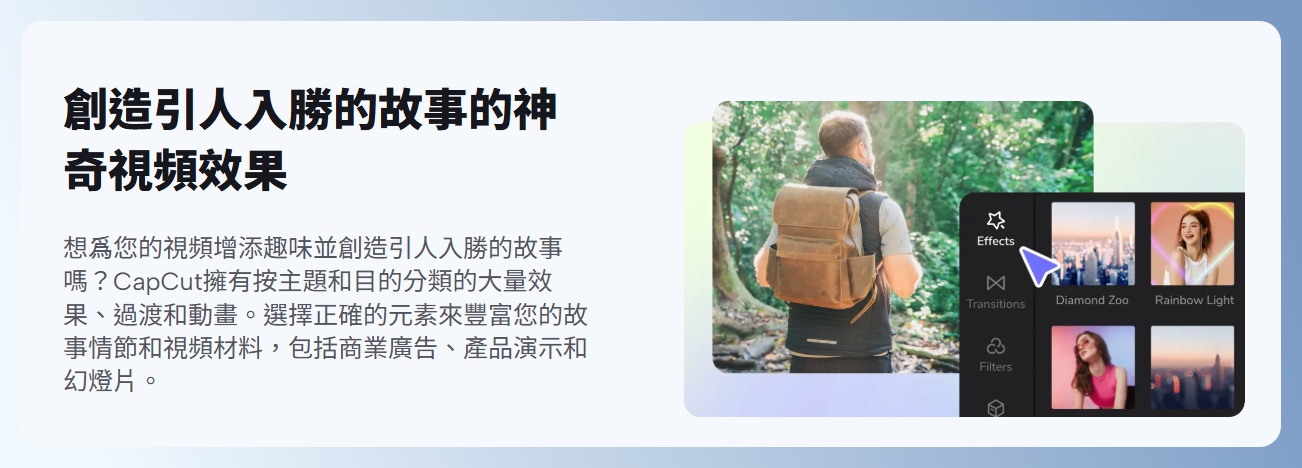
CapCut 的特效庫涵蓋光暈、炫光、霓虹、粒子,到電影感濾鏡、動態模糊,選好片段點一下就能套用,新手也能做出吸睛畫面。 不管你想打造浪漫氛圍、復古底片感還是科技感,都能在特效庫裡找到適合的選項。
除此之外,CapCut 也內建很多濾鏡與文字樣式,通常選好影片片段、選擇想要的效果就能直接預覽。人像美化、統一色調的氛圍濾鏡、開頭 1~3 秒的動態效果,以及已經排好字距和陰影的文字範本,都是新手常用的功能。
不過,素材庫裡會混著需要付費的項目,套用時先看清楚再選,才不會等到匯出時才發現要升級,又得回頭換素材。
轉場好用又直覺:影片節奏感瞬間提升
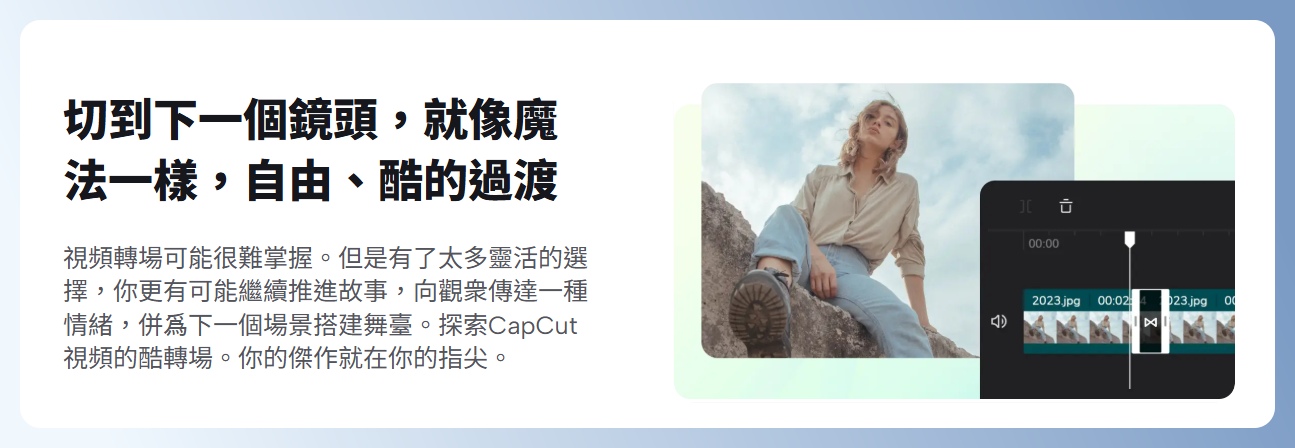
CapCut 的轉場只要點兩段素材中間的接點圖示就能套用,不需要任何剪輯基礎。 像淡入淡出、縮放、推拉、旋轉、滑動、光暈、故障感等效果都有,能瞬間替影片增加流暢度與節奏感。
排好兩段素材後,點接點圖示選擇轉場、立刻預覽,操作簡單。對新手來說,這是很快就能讓畫面看起來流暢的做法。
音樂庫 + 卡點偵測:影片節奏感直接拉滿
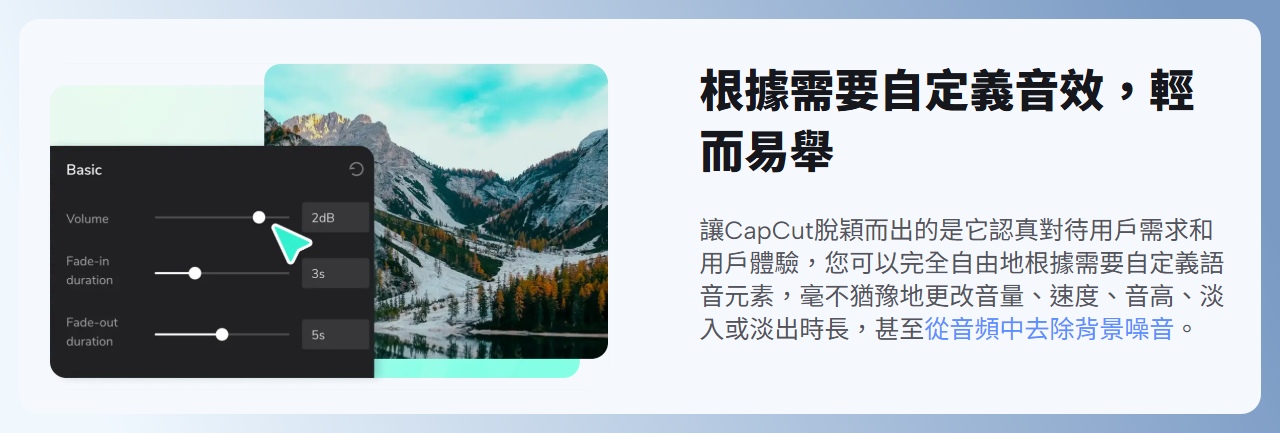
CapCut 內建大量音樂與音效,搭配自動卡點功能,系統會抓出節奏點讓畫面切換跟著音樂走。 只要把素材切點對齊節拍,就能做出旅遊影片、動態相簿或生活短片那種專業感滿滿的節奏。
不過要特別注意:能在素材庫找到的音樂,不代表任何用途都能直接商用。 CapCut 官方服務條款明訂,透過服務提供的錄音與其中的音樂著作並未授權給使用者。品牌、廣告或接案影片使用前,務必確認素材授權範圍與發布平台是否符合《素材授權協議》。
自動字幕:精準又超省時
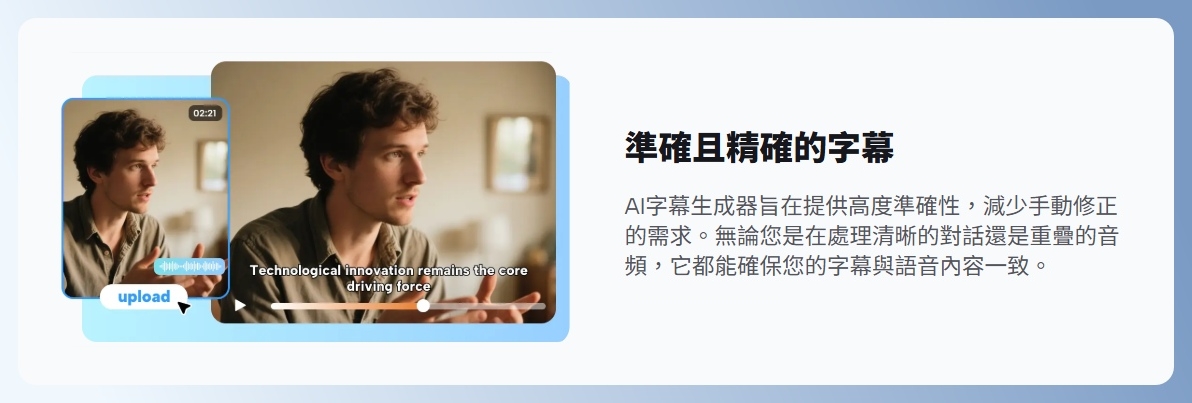
CapCut 的自動字幕只要按一下,就能把影片語音自動轉成字幕,功能免費、無其他隱藏費用。 字幕樣式能任意調整,不需要額外用第三方工具,對常上字幕的人來說省時又省力。
其他 AI 功能亮點
除了自動字幕,CapCut 還有 AI 影像生成、AI 腳本轉影片、AI 肖像、智慧剪輯與進階配音等 AI 功能,但這些進階功能會消耗積分,積分用完需另外購買。 用多少扣多少,適合「偶爾才生成一次」的人按需使用。
誰適合使用 CapCut?
短影音創作者與短影音接案者
如果你常在拍 TikTok、IG Reels 或 YouTube Shorts,CapCut 基本上就是你的必備工具。
自動字幕、卡點偵測、轉場特效全部一鍵搞定,讓你能在最短時間內產出內容。尤其是需要日更或高頻率更新的人,CapCut 能把剪輯時間直接縮到最低。
或是你的客戶一個月就要 8~12 支短影音,範本和快速剪輯功能能省下不少重複設定,自動字幕也能大幅減少你手動輸入的時間。
電商品牌與小型品牌經營者
你可能沒時間自學 Premiere,也不一定有預算找剪輯師,但每天仍需要上架商品影片、活動優惠或品牌素材。CapCut 的範本、字幕與特效可以先幫你完成社群影片的基本版型,再依品牌需求調整文字、顏色與素材。
不過要注意,一定要檢查素材能不能商用,尤其是音樂、範本、字型和第三方素材。能下載、能匯出,都不等於已經拿到商用授權。
知識工作者與講師
知識工作者或講師經常需要剪輯課程宣傳片、教學影片和線上研討會,重點是字幕清楚、節奏不要拖。
自動字幕可以先產生文字初稿;不方便錄音時,也能評估使用文字轉語音補旁白。字卡範本則適合用來整理重點提示與章節標題。
喜歡記錄生活的人
平常喜歡記錄旅遊回憶、寵物日常、婚禮影片或生日影片,CapCut 也超級適合你。
CapCut 的範本與 AI 功能能快速把素材整理得很美,完全不需要剪輯基礎。你只要套用範本、調一下字幕,幾分鐘就能輸出一支質感影片。
學生族群
要做期末報告、活動花絮、迎新影片或班級宣傳片?CapCut 操作直覺,新手五分鐘就能上手,內建的音樂、特效與範本,完全足夠做出好看的成果。
學生最常遇到的「沒時間、沒經驗、沒工具、沒預算」,CapCut 一次搞定。
CapCut 優缺點
CapCut 優點
上手快、產出快
介面直覺、操作簡單,支援繁體中文,從裁掉多餘片段、調整速度、加入背景音樂,再補上字幕與特效,都能在同一條時間軸完成。
新手不用在好幾套軟體之間來回切換,就能先完成一支基本短影音。
模板與 AI 工具,縮短重複製作時間
免費資源很豐富,提供大量直式影片範本、字幕、特效和 AI 工具,可以省下每支影片都從空白專案開始設定的時間。
需要固定產出社群短影音時,先建立常用的比例、文字與字幕流程,再換上這次要用的素材,會比每次重做快很多。
網頁、電腦和手機都能使用
跨平台支援齊全,切換裝置也方便。登入同一帳號後可以使用雲端專案,一組訂閱最多可在 5 台裝置使用。
拍完先用手機剪、臨時開網頁版處理,或回到電腦整理較多素材,都有對應版本可選。
CapCut 缺點
匯出時才發現使用 Pro 素材需付費
使用免費版時,如果不小心加入付費版的字幕、特效、字型或其他素材,匯出前會看到升級提示。
如果不想付費,就得把這些元素從時間軸移除或換成免費元素。剪輯時先看清楚方案標示,會省下最後回頭找素材的時間。
自動字幕輸出是簡體,需要手動轉繁
CapCut 雖能辨識台灣中文語音,但自動字幕預設輸出為簡體中文,對有繁體字幕需求的人來說多一道工序:透過套用繁體字型,或匯出字幕檔轉繁再匯入解決。
素材能匯出,不代表一定能商用
內建音樂、範本、字型或其他素材即使能放進專案,也不代表每一項都能商用。尤其是音樂,CapCut 官方服務條款明訂,透過服務提供的錄音與其中的音樂著作並未授權給使用者;其他素材則要依《CapCut 素材授權協議》判斷。
品牌、廣告與接案影片在發布前,務必逐項確認素材授權、實際用途與發布平台都在範圍內,不能把「內建」直接當成「可以商用」。
內容授權範圍較廣,發布前建議先看條款
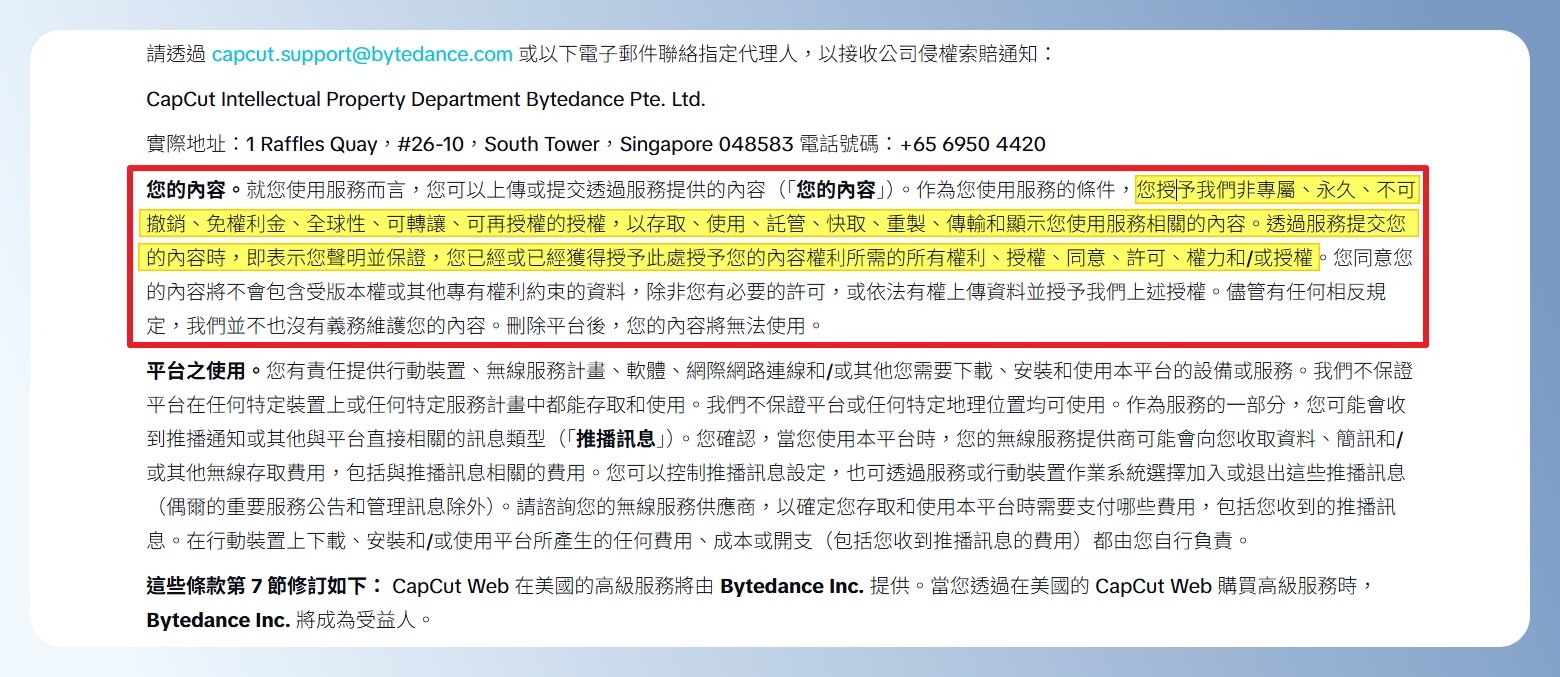
和多數社群影片平台一樣,CapCut 的服務條款有一項「您的內容」授權條款:你上傳或提交內容後,會授予平台一個非專屬、永久、不可撤銷、免權利金、全球性、可轉讓且可再授權的授權,允許平台存取、使用、託管、重製、傳輸與顯示你的內容。
條款也提醒,平台沒有義務為你保存內容,一旦刪除平台,你的內容將無法使用,重要檔案務必自行備份。如果你對這類授權條款有疑慮,建議發布前先閱讀官方服務條款再決定。
CapCut 免費版能做什麼?夠用嗎?
免費版能做的其實比很多人以為的多,完整的基本剪輯(裁切、多軌、關鍵影格、去背)、內建音樂與音效、大量範本,以及免費、無隱藏費用的 AI 自動字幕(可生成、編輯、匯出,還能自行上傳 SRT)。
判斷方式很簡單:如果你的影片不需要 Pro 專屬素材、不常用生成式 AI、也不介意雲端空間較小,只是偶爾剪剪生活記錄、旅遊 vlog 或是輕度經營社群的人,其實免費版很夠用。
CapCut 免費版有哪些限制?
Pro 素材可能影響免費匯出: 某些特效、素材、字型、AI 工具帶有付費標示。專案裡如果保留這些付費項目,匯出前可能會看到升級提示;不想付費,就要把它們移除或換成免費項目。
部分生成式 AI 要積分: 免費帳號可用自動字幕等基本功能,但 AI 影像、腳本轉影片、智慧剪輯等進階功能會消耗積分。
不過,CapCut 最吸引人的地方之一,就是「大部分功能都免費用」,而且實測電腦版免費版、只要不用付費素材,匯出不會有浮水印或片尾動畫。
如果你想要更多特效、素材或更進階的 AI 功能,再考慮升級付費方案就好。
CapCut 價格方案
CapCut 價格方案比較表
| 比較項目 | 免費版 | Pro | Ultra(AI 創作者專屬) | Teams |
|---|---|---|---|---|
| 月繳 | - | NT$490/月 | 首月 NT$1,290/月,續訂 NT$2,290/月 | 首月 NT$60/組,續訂 NT$295/組 |
| 年繳 | - | NT$4,490/年(約 NT$374/月 | 首年 NT$15,000(約 NT$1250/月),續訂 NT$22,000/年) | NT$2,495/年/組 |
| 每月 AI 點數 | — | 1,200 點 | 6,160 點 | 每組 1,200 點 |
| 雲端空間 | — | 1TB | 1TB | 1TB |
| 進階範本 | — | ✅ | ✅ | ✅ |
| Pro 功能 | — | ✅ | ✅(含 Pro 全部) | ✅(每組皆可用) |
| 專屬 AI 功能 | — | — | ✅ | — |
| 品牌套件 | — | — | — | ✅ |
| 適合誰 | 基本剪輯、輕度使用 | 一般創作者、需進階功能 | 大量做 AI 生成內容 | 團隊多人協作 |
小提醒:最新功能與方案價格,請以官網公告為準
CapCut 方案怎麼選?
- 一般使用者、學生 → 免費版就足夠
涵蓋大部分剪輯需求,只是做個人影片的話免費版就很夠用。 - 商業內容、品牌影片、影音創作者 → 可以考慮 Pro
進階素材與 AI 功能會讓畫面更精緻、效率更快。 - 大量做 AI 生成內容 → 再評估 Ultra
Ultra 的差別主要在每月 6,160 點與專屬 AI 功能,適合生成需求很大的人。 - 團隊多人協作 → 才需要 Teams
如果你正在觀望,建議先免費試用 7 天再決定要不要訂閱(注意:只有全新用戶符合 7 天免費資格,曾裝過 CapCut 電腦版的舊用戶不符)
CapCut 怎麼取消訂閱?
CapCut 是自動續訂,一定要在續訂日前至少 24 小時取消,否則會被扣下一期;而且訂閱視為虛擬商品,一般不支援退款。
關鍵原則:從哪裡買,就從哪裡取消。
- iPhone/iPad 訂閱 → 到 iOS 的 App Store 帳號訂閱管理取消
- Android 訂閱 → 到 Google Play 訂閱管理取消
- 網頁版/電腦版訂閱 → 到 CapCut 帳號的訂閱設定取消
取消後不會立刻失效,你仍可用到當期結束,之後自動降回免費版。實際失效時間與能否退款,請以你原購買平台顯示的訂閱狀態為準。
CapCut vs. FlexClip/Canva/Filmora/威力導演怎麼選?
| 比較項目 | CapCut | FlexClip | Canva | Filmora | 威力導演 PowerDirector |
|---|---|---|---|---|---|
| 適合情境 | 短影音、字幕與快速社群內容 | 不安裝軟體,直接用範本快速剪片 | 把設計與影片放在同一套品牌流程 | 從新手工具進一步學習桌面時間軸 | 需要較多桌面剪輯與特效控制 |
| 主要使用型態 | 手機、電腦、網頁與平板 | 網頁版為主 | 手機、電腦與網頁 | 以電腦版為主,需下載安裝 | 以電腦版為主,需下載安裝 |
| 上手難度 | 較低 | 較低 | 較低 | 中等 | 中等至較高 |
| 操作特色 | 直式比例、範本、字幕與 AI 工具集中 | 拖拉編輯、錄影、雲端素材與協作 | 設計範本、品牌素材與拖拉編輯 | 關鍵影格、遮罩、速度曲線與 AI 工具 | 關鍵影格、綠幕、多機剪輯、範本與 AI 工具 |
| 最適合誰 | 短影音創作者、電商與需要大量上字幕的人 | 想套範本快速出片、不想先學複雜剪輯的人 | 已經用 Canva 做設計,希望圖文與影片風格一致的人 | 想在電腦上細修影片的個人創作者 | 習慣傳統時間軸、需要較多桌面剪輯控制的人 |
小提醒:各工具功能,請以官網最新公告為準
快速挑選小總結:
- 只做直式短影音、要快、要免費字幕 → CapCut
- 只想套範本、連時間軸都不想碰 → FlexClip
- 本來就在 Canva 裡做圖,想順手做影片 → Canva
- 想坐在電腦前好好精修影片 → Filmora 或威力導演
CapCut vs. 威力導演二選一怎麼挑?
價格差異:CapCut 免費就很夠用,威力導演需付費才完整
CapCut 免費版就能做到大部分的剪輯,Pro 版才需付費,而且大部分人用不到,威力導演雖然也有免費版,但需付費才能解鎖完整能力。如果有預算考量,CapCut 免費版是最省錢的選擇~
操作門檻:CapCut 上手容易,威力導演偏向專業使用者
CapCut 介面乾淨,範本、貼紙、濾鏡多,適合第一次剪輯、想快速剪片的人;威力導演功能完整,支援遮罩、動態追蹤、360° 剪輯等細節調整,適合剪長影片、追求專業的人。
CapCut 評價心得
在開始用 CapCut 之前,我一直是有點抗拒剪影片的那種人,覺得剪片很難、很花時間,光打開專業軟體看到滿版按鈕就想關掉,所以剛接觸時我沒抱太大期待。
但實際用下來,我的感想是:CapCut 真的很新手友善! 就算一開始完全沒有剪輯概念,套上範本、加個自動字幕,一支影片看起來也像完成了七成,這對新手來說幫助很大。
幾個我自己使用起來蠻喜歡的部分:跨裝置剪輯很順手,人在外面時可以利用等車、等朋友的零碎時間,用手機剪個簡單的 Reels,剪完直接發布;或是手機先粗剪,回家再用電腦細剪,同帳號專案會自動同步,很方便。
自動字幕也很省時,手動上字幕超級麻煩又耗掉大半時間,現在按一下就辨識完成,雖然還是要自己把簡體轉繁體,但整體已經省下很多工。還有一點讓我蠻意外的:實測電腦版免費版,只要不用付費素材,匯出就沒有浮水印、也沒有片尾動畫,不像有些軟體免費版匯出都會有浮水印。
當然 CapCut 也不是萬能,如果你要做高階、細緻的影片後製,還是得用更專業的剪輯軟體。
不過,如果你是剪輯新手、需要剪社群用的短影音或小影片或偶爾剪剪生活紀錄,想要的是「能快速把影片做出來」,那我很推薦你試試 CapCut。
CapCut 註冊與下載安裝教學
接下來我帶你從 0→1 完成 CapCut 的安裝與註冊。我用的是 Windows 的 CapCut 電腦版,因為畫面大、操作更舒服,也最適合新手。
step 1
到 CapCut 官網,點選「下載」按鈕。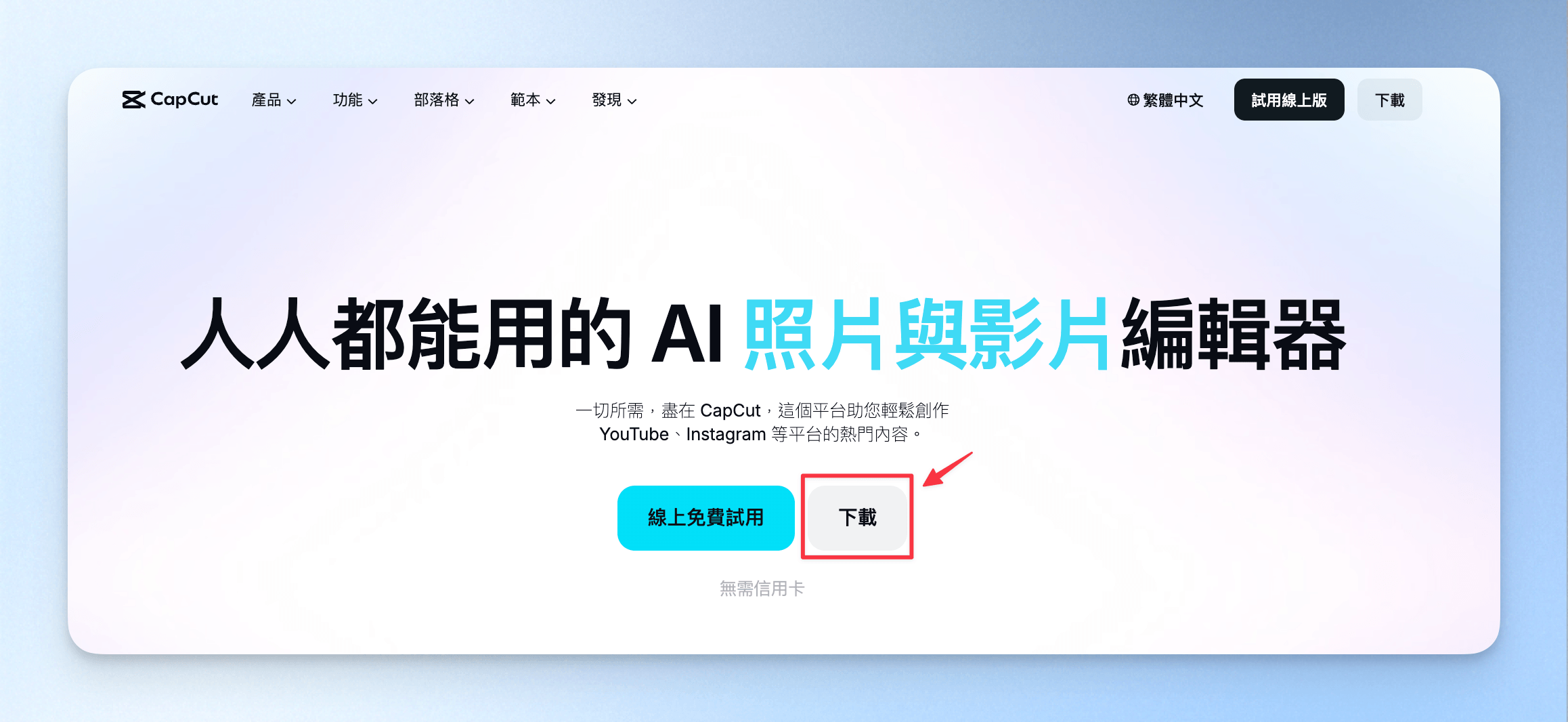
step 2
下載安裝檔案並執行。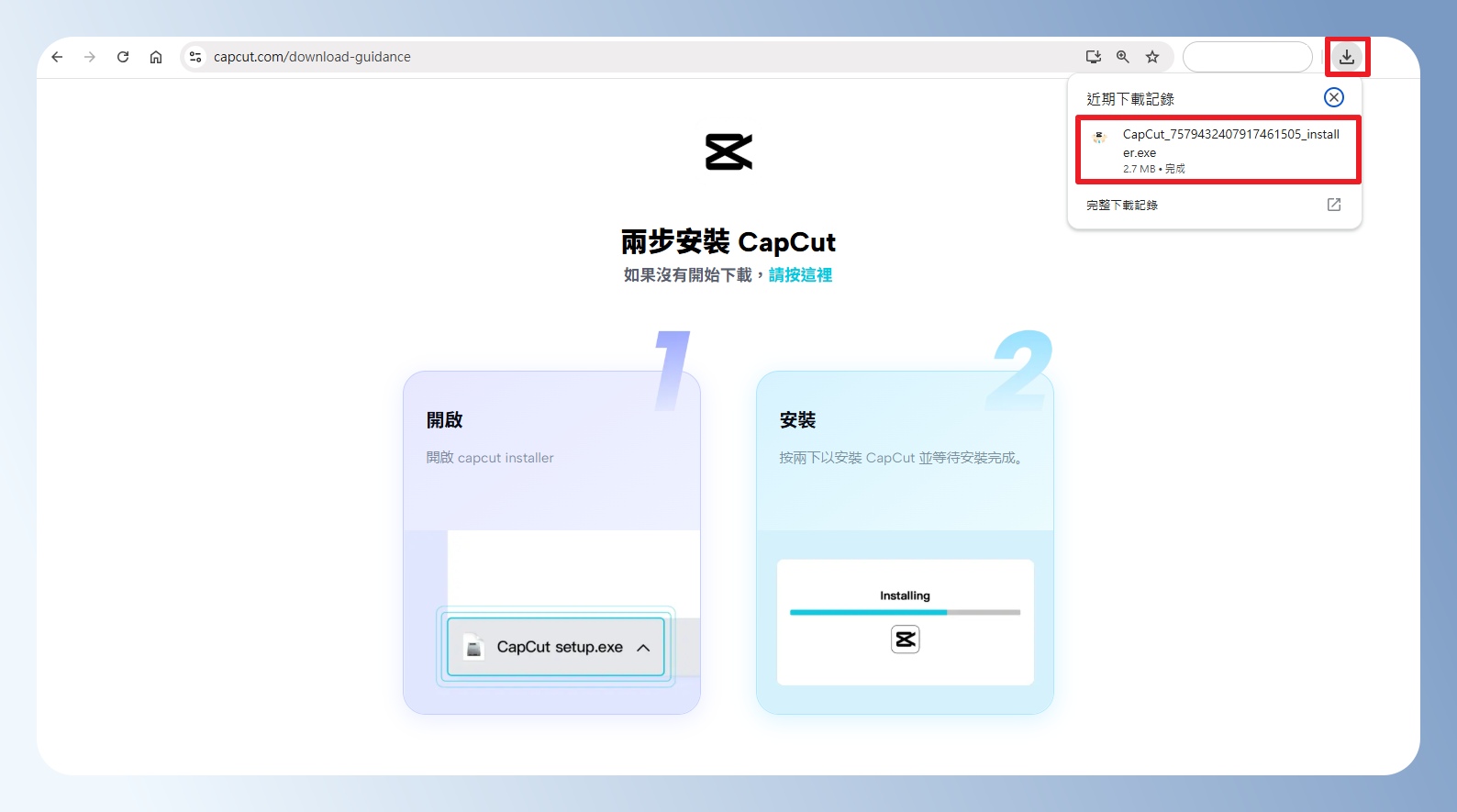
step 3
等候安裝。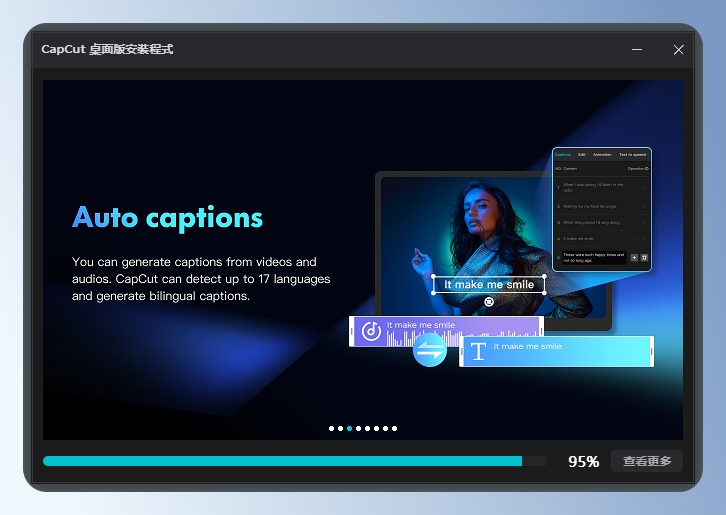
step 4
瀏覽服務條款與隱私權政策,確認沒問題後按「同意並繼續」,就可以開始使用 CapCut 了。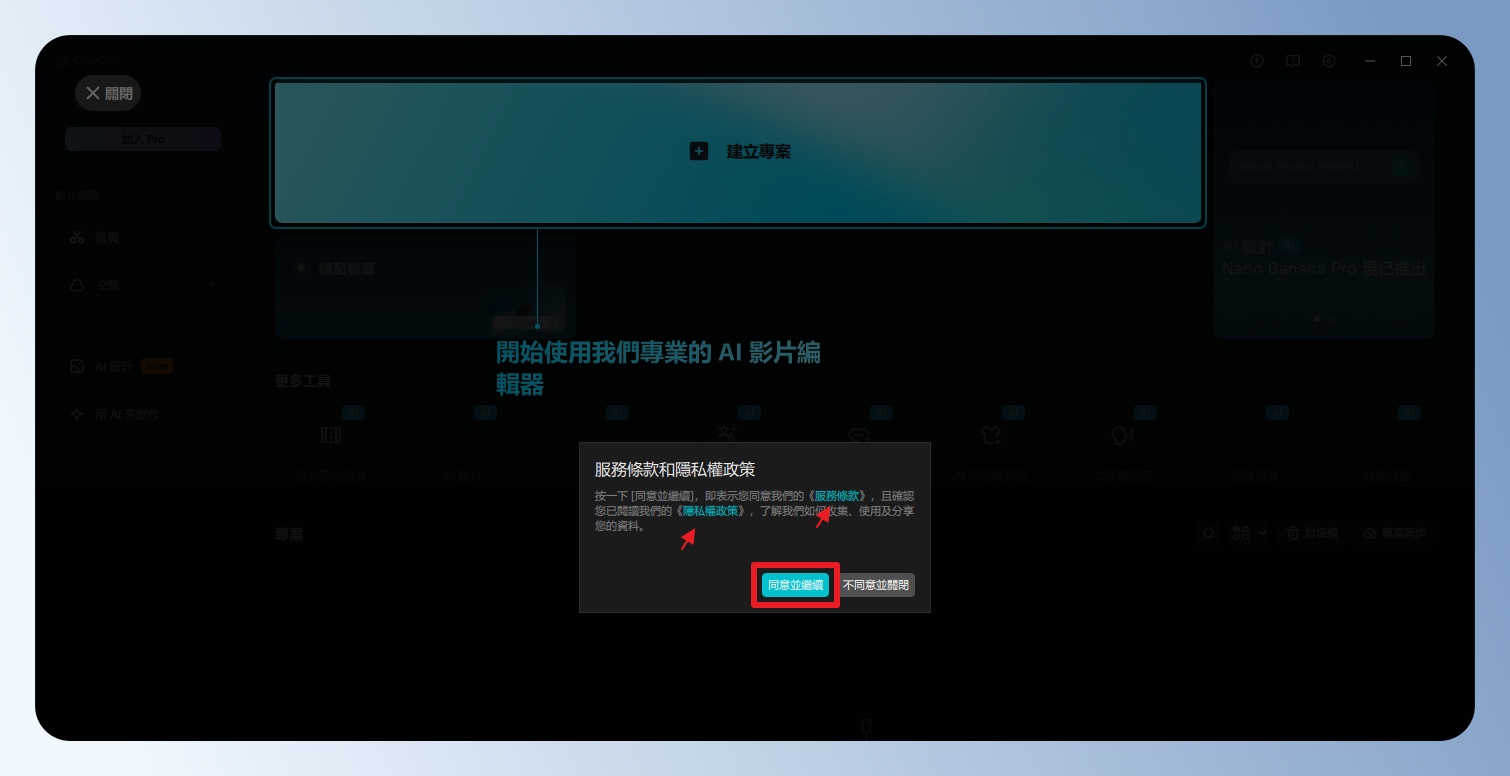
step 5
點擊左上角的「登入」,可透過 TikTok、Facebook 或 Google 登入。登入會員後,未來有常用的素材,就可以儲存到「我的最愛」,方便下次快速點選使用。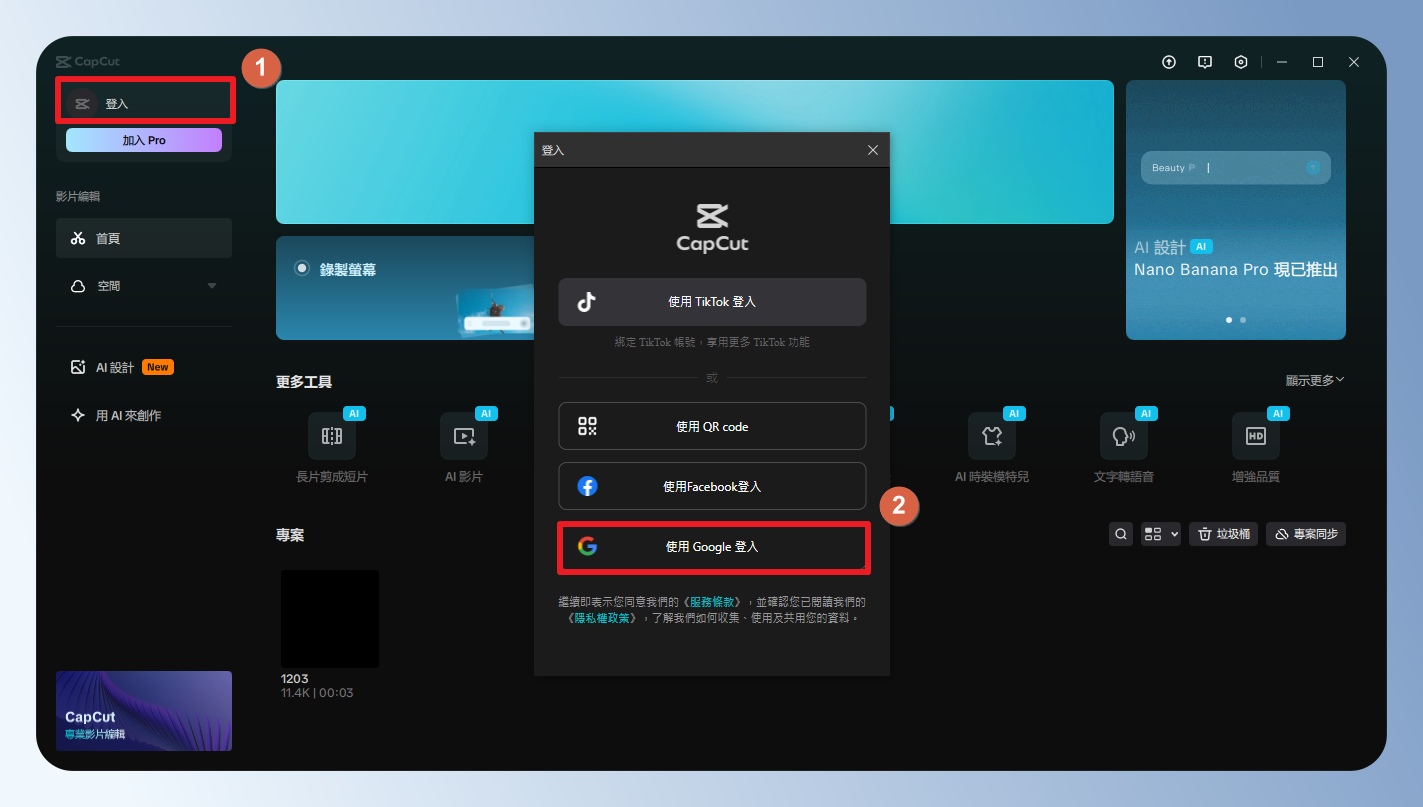
step 6
成功登入後,左上角會顯示帳號資訊。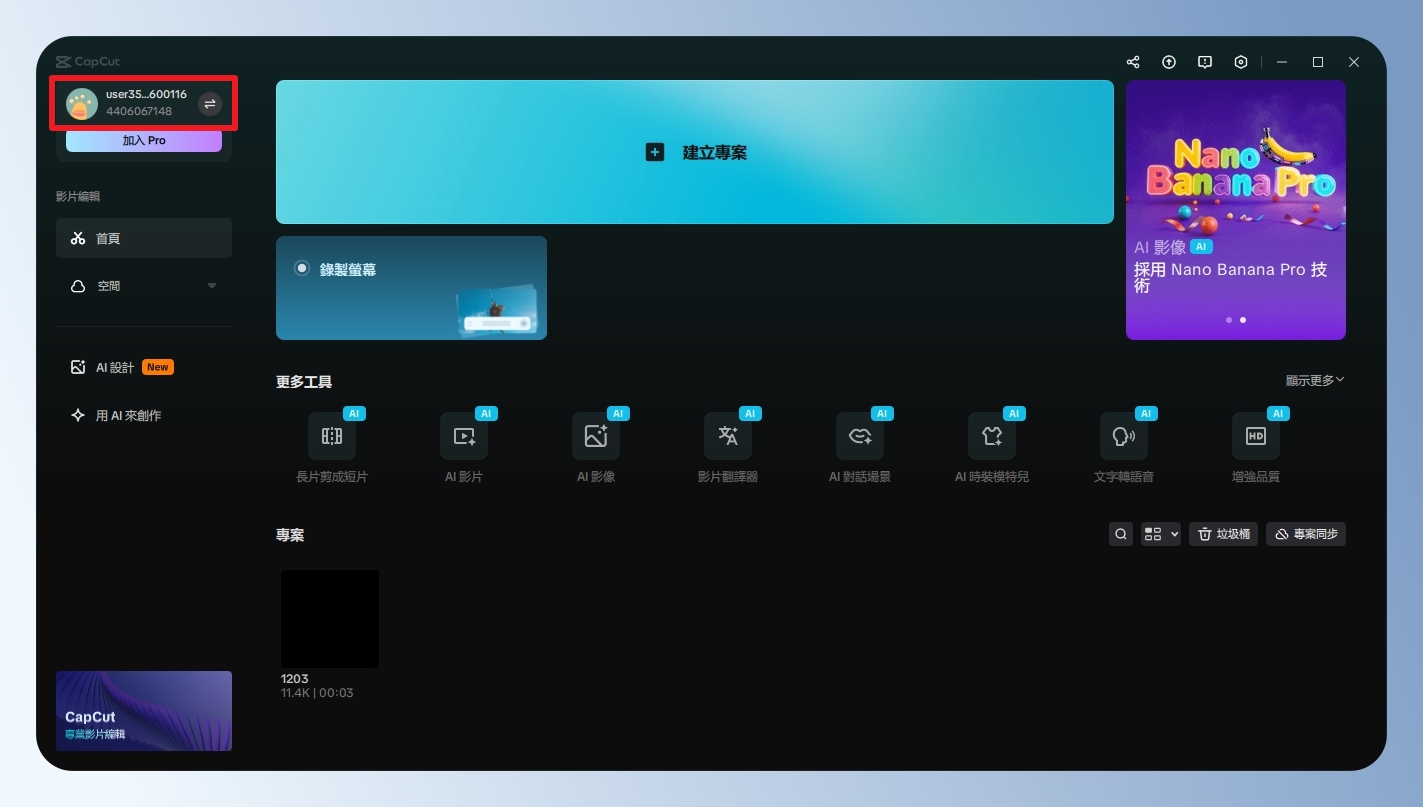
CapCut 購買教學
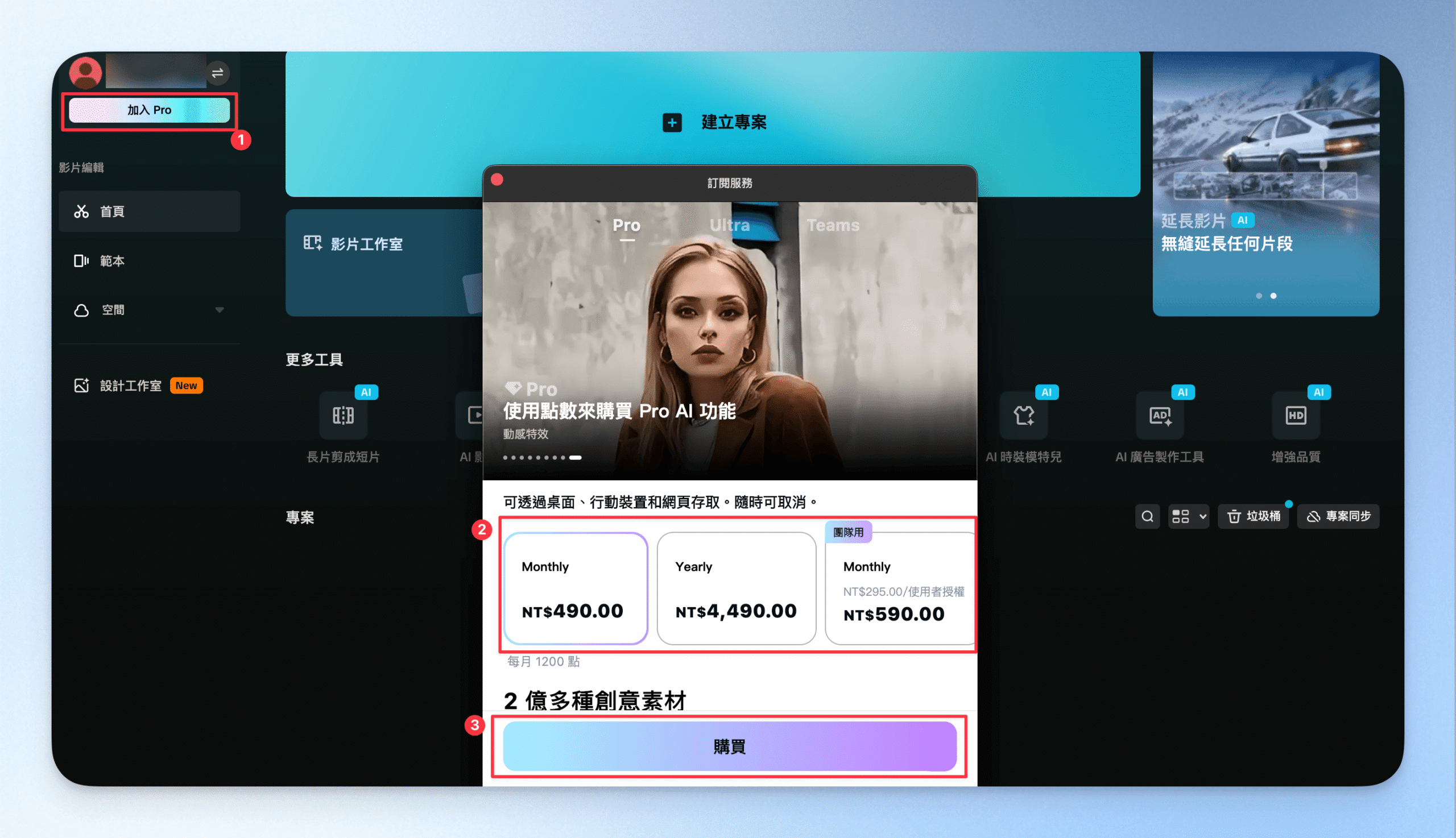
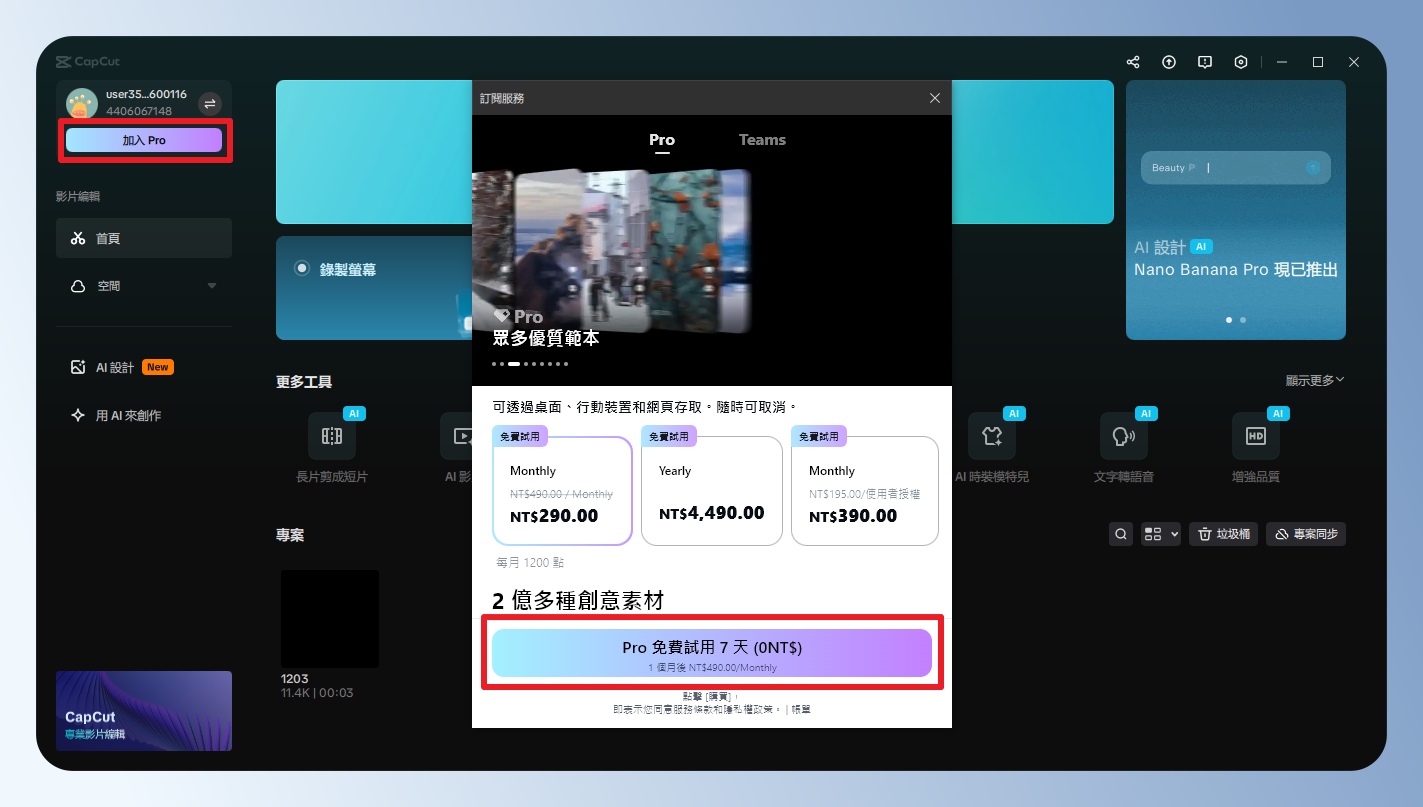
官方的 7 天免費 Pro 試用有條件,如果你曾經在電腦安裝過 CapCut 的舊用戶就不符合資格,只有全新用戶才能有。
step 1
想升級 Pro ,點選左上角的「加入 Pro 」按鈕。如果你曾安裝過 CapCut 就不會出現免費試用的選項,但如果是初次安裝就會有免費試用 7 天(需綁定信用卡)。
step 2
確認計劃名稱為 Pro 試用方案,金額為 0 後,於下方輸入信用卡或 PayPal。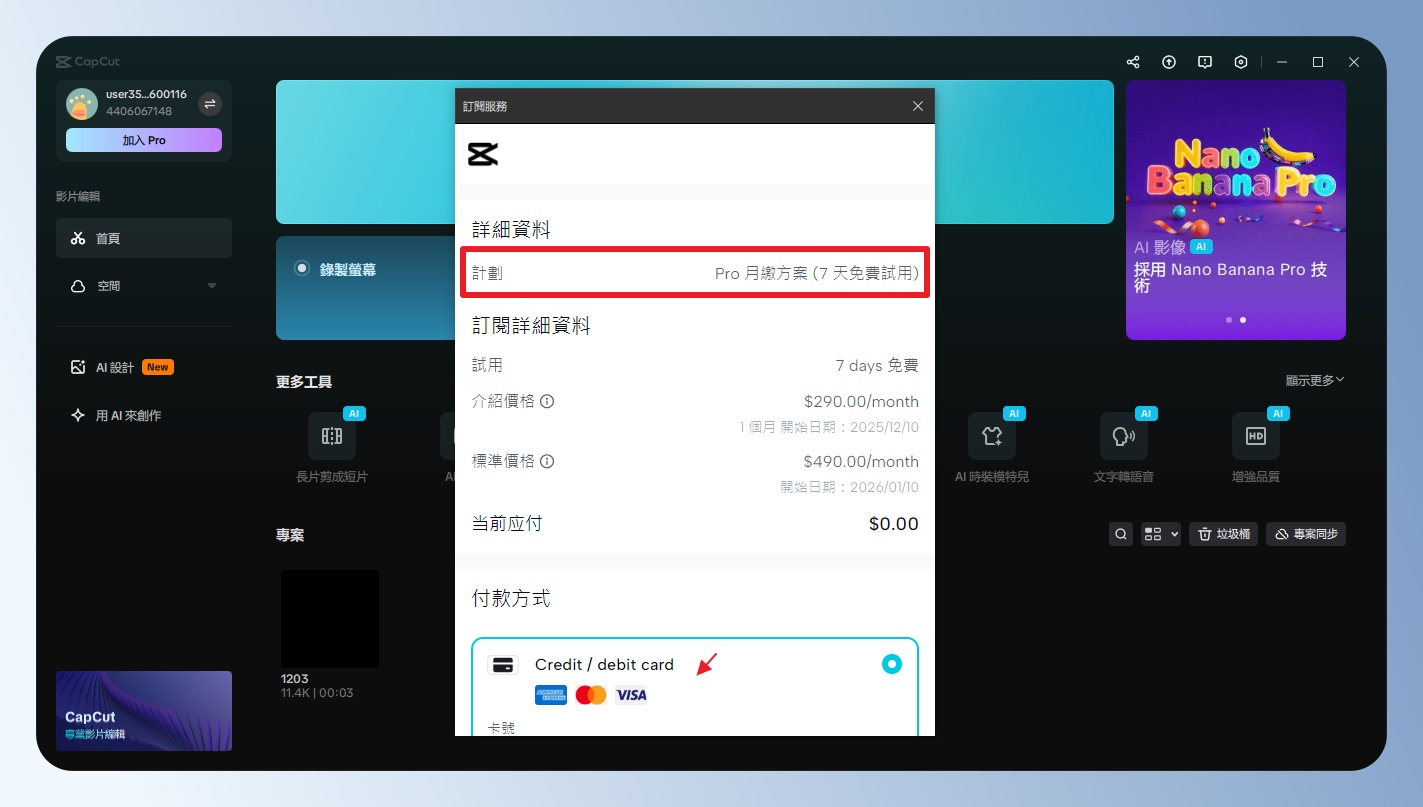
step 3
成功綁定付款資料後,右上角會顯示 7 天後的續訂日期。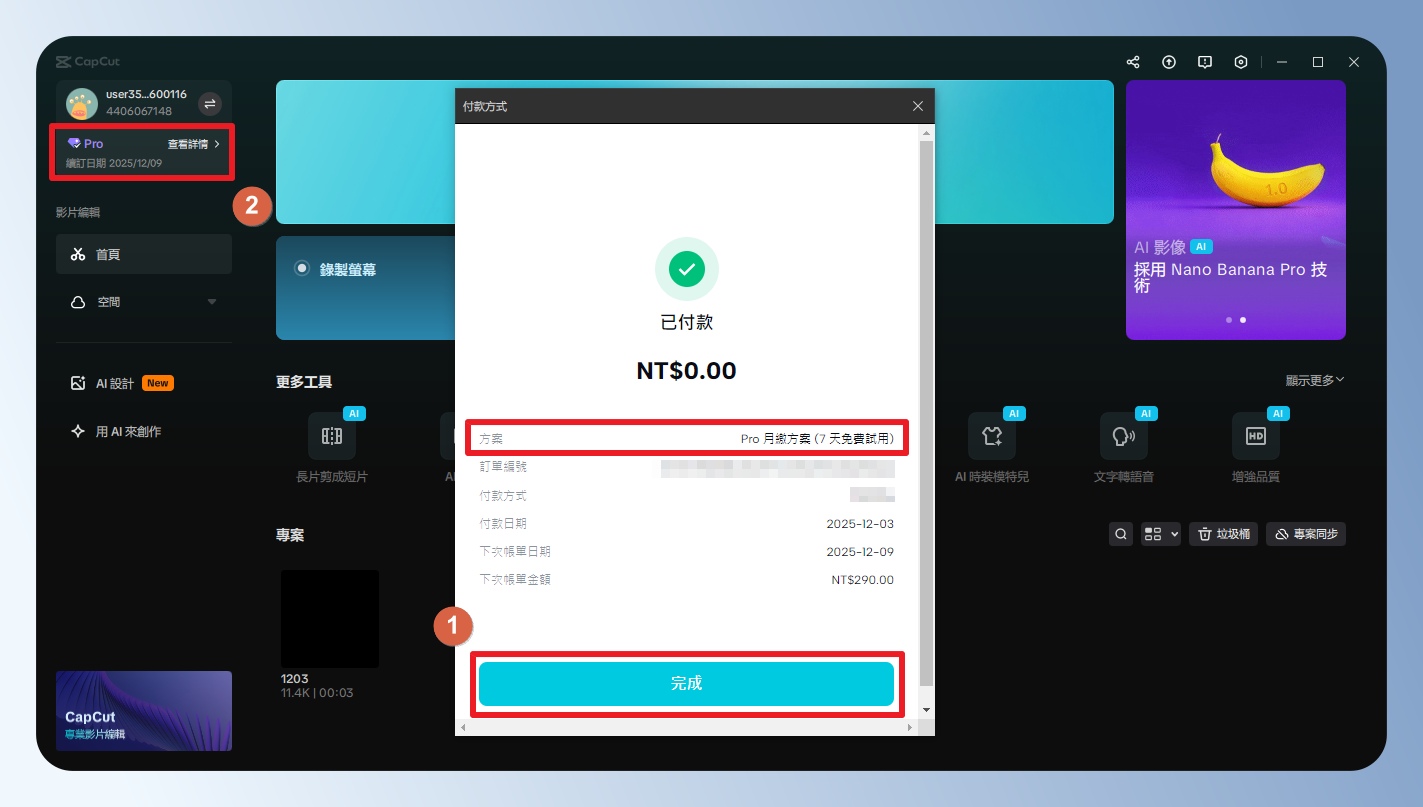
step 4
如果試用過程發現不符合需求,可點選左上角的「查看詳情」,在訂閱管理點選「取消」按鈕即可。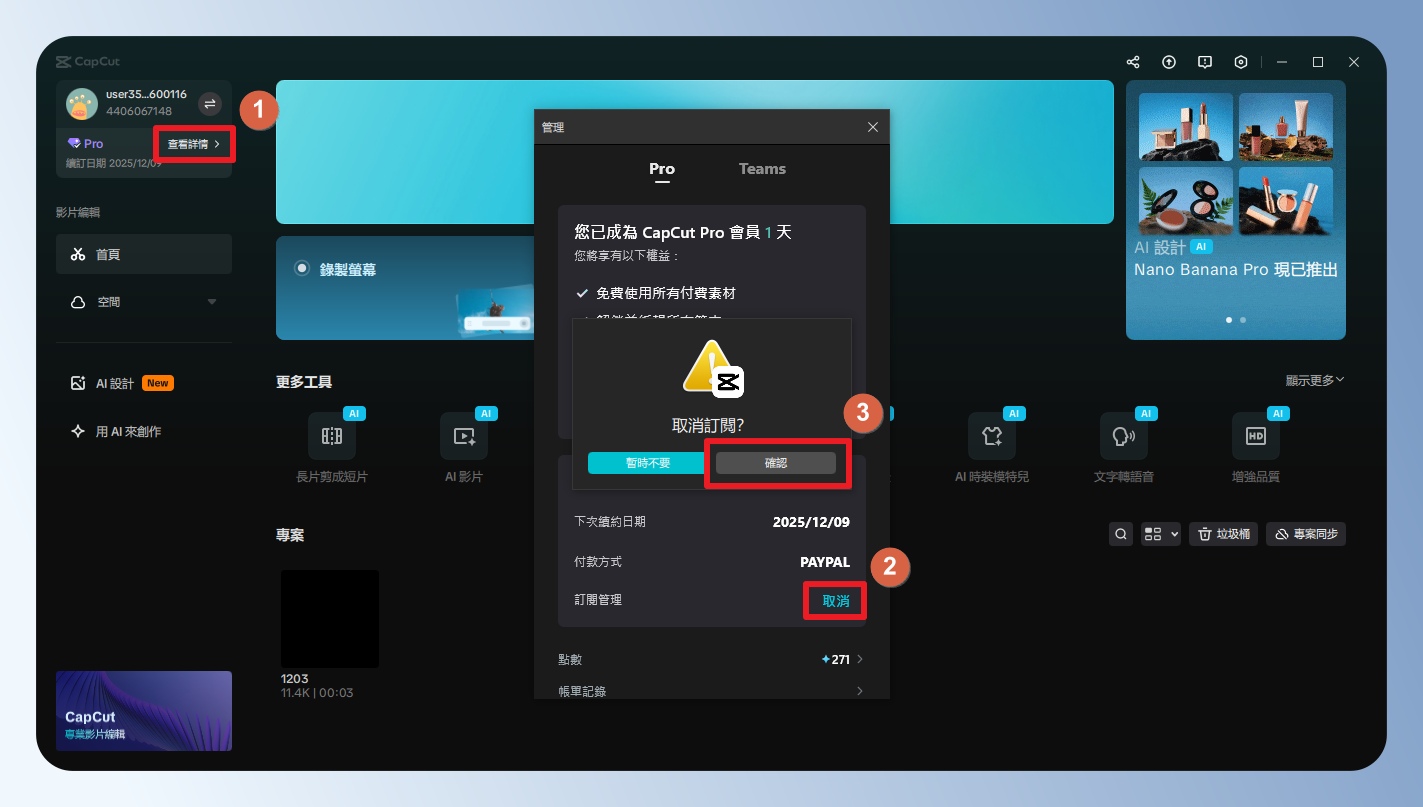
CapCut 電腦版操作教學
接下來我會從建立新專案、匯入素材,到加字幕、加音樂到輸出影片,示範如何剪出第一支影片。你只要照著做,就能順順地完成第一支影片。
CapCut 電腦版基本環境介紹
step 1
開啟 CapCut 後,點選「建立專案」。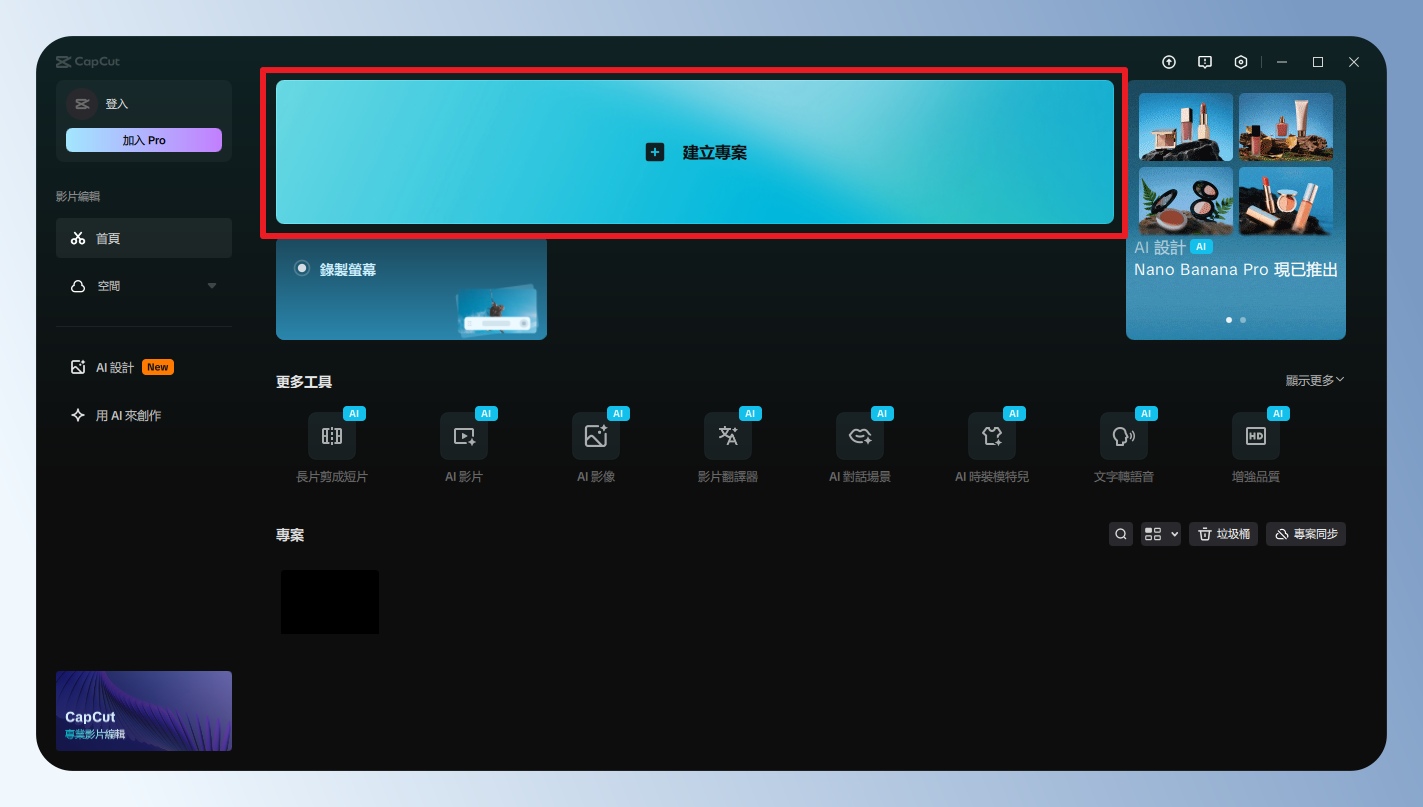
step 2
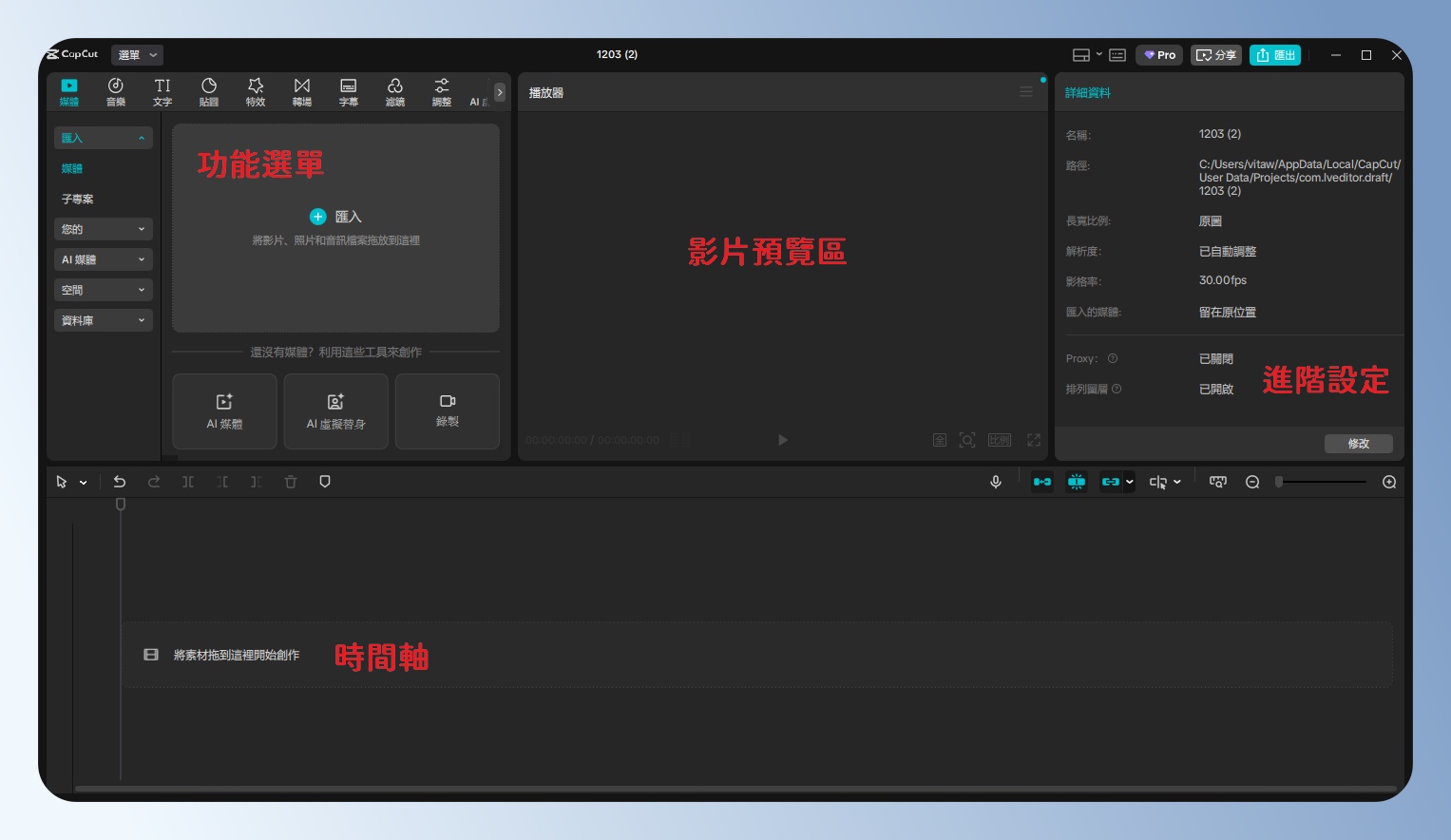
在畫面的左上角是功能選單,可以在這邊設定素材、文字、音樂與特效等,中間是影片的預覽區,右方是進階設定的資訊或選項。下方是整個影片的時間軸,未來我們會在這個區域進行素材的編輯。
step 3
如果你想要加快剪輯速度,可以參考 CapCut 的快捷鍵:「選單 > 說明 > 快捷鍵」。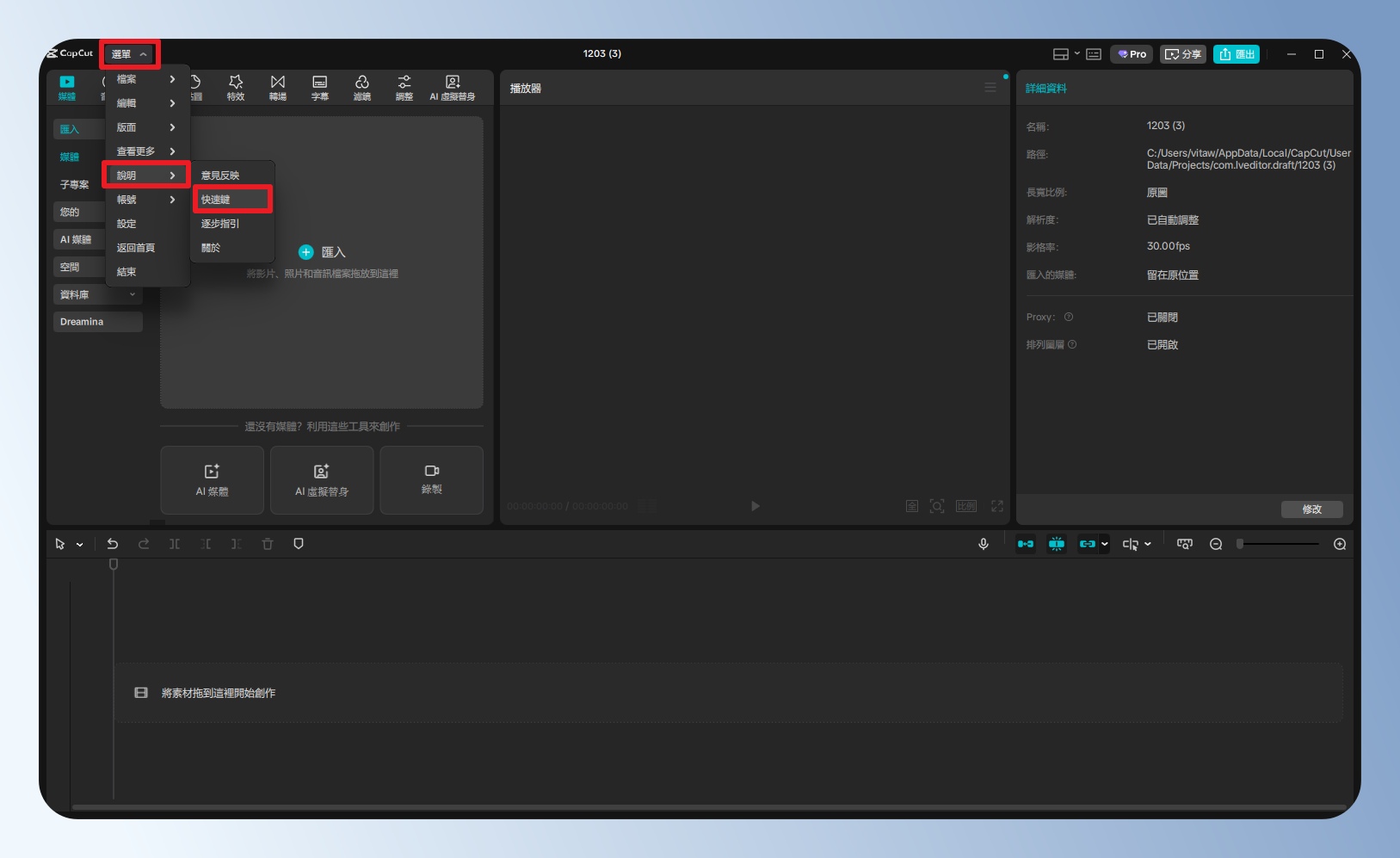
step 4
這邊會顯示系統預設的快捷鍵,可以將常用的快捷鍵記起來,或是修改成自己習慣的按鍵組合,未來使用快捷鍵時,就可以省去操作滑鼠的時間。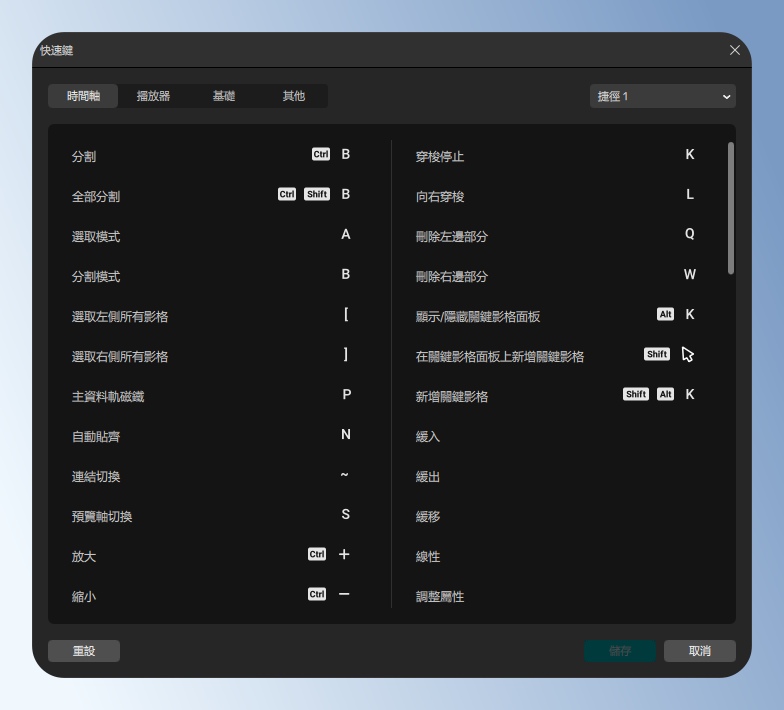
CapCut 介面怎麼設定成繁體中文?
step 1
如果你的 CapCut 開啟時不是顯示繁體中文,你可以點選右上角的「選單 > 設定」。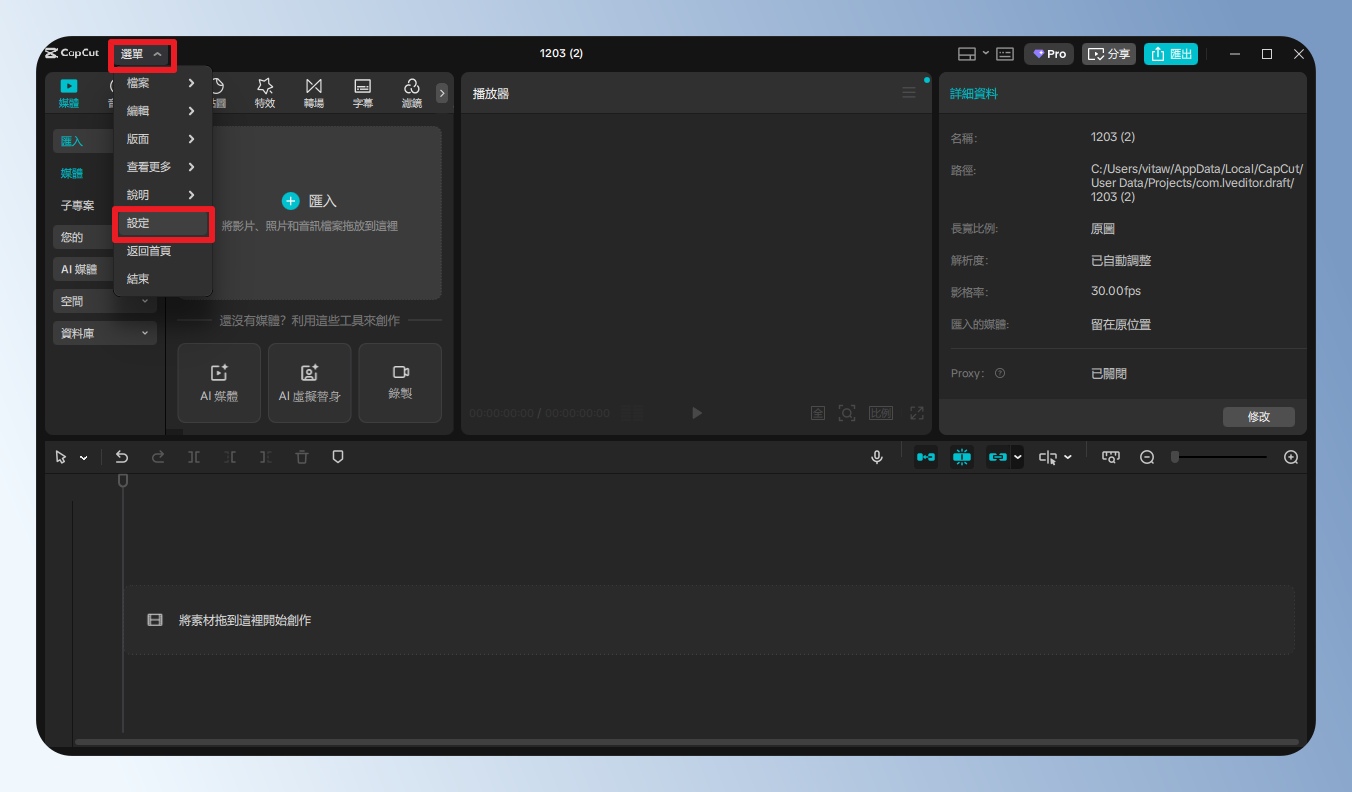
step 2
在「一般 > 語言」選擇繁體中文。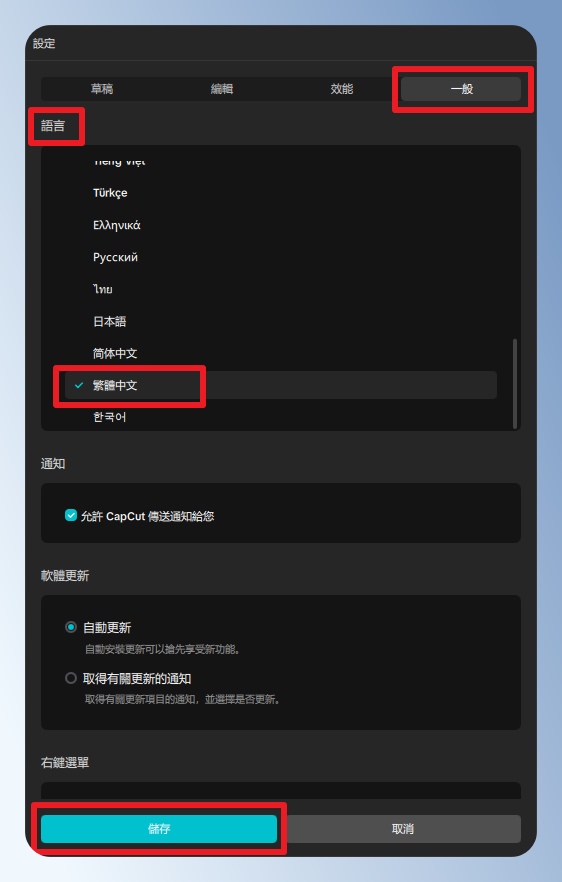
CapCut 新增影片與調整尺寸比例
接下來的教學內容,我將使用 unsplash 的影片素材來做示範。
step 1
點選左上角的「媒體 > 匯入」,繼續點選「匯入」,會自動開啟資料夾,將影片拖曳到媒體庫的位置。完成後可於中間的影片預覽區,點選「播放鍵」查看影片。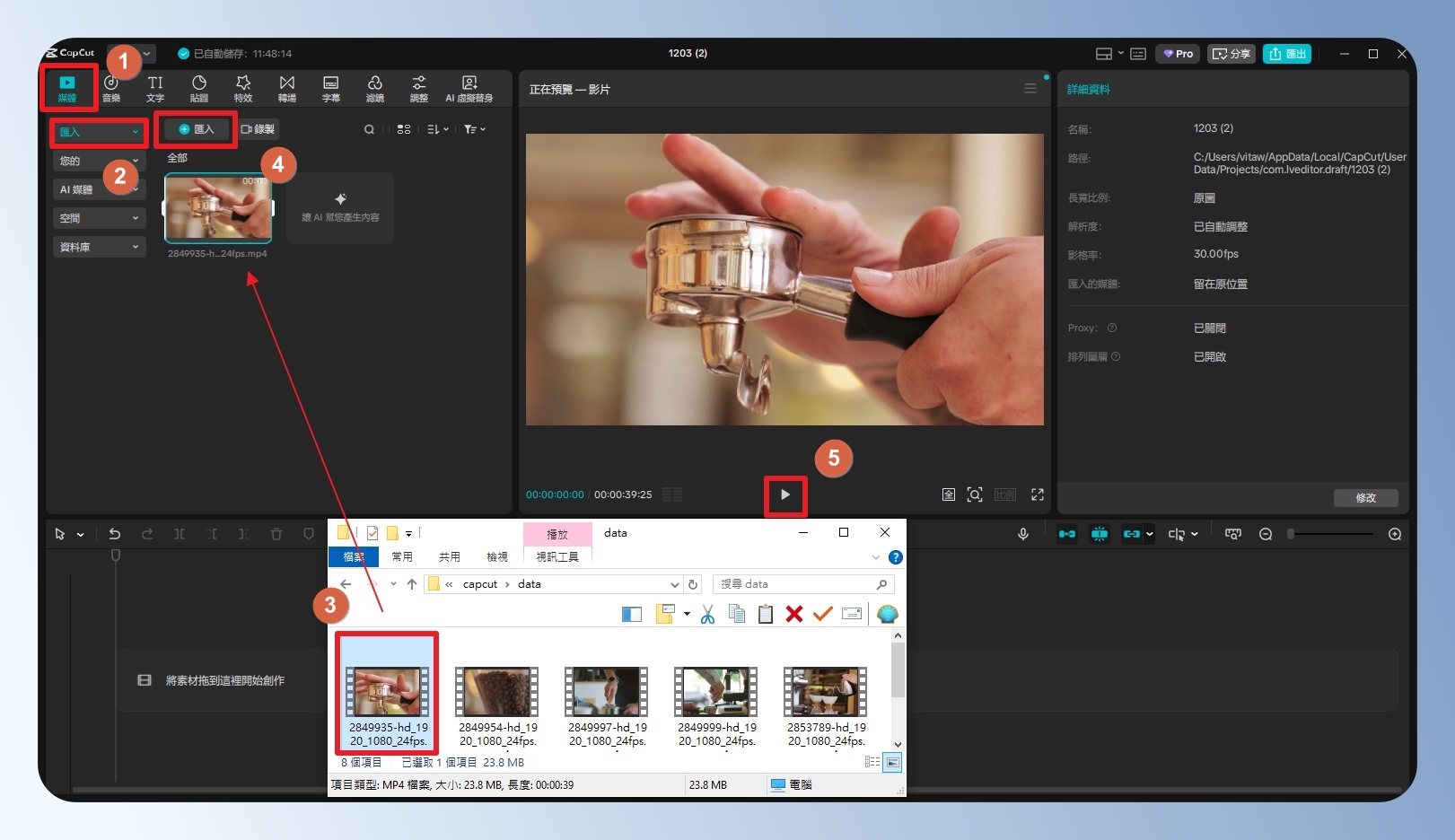
step 2
在媒體庫點選影片,並拖曳到下方的時間軸。另外可於左方調整時間軸的設定,像是靜音、隱藏或鎖定等。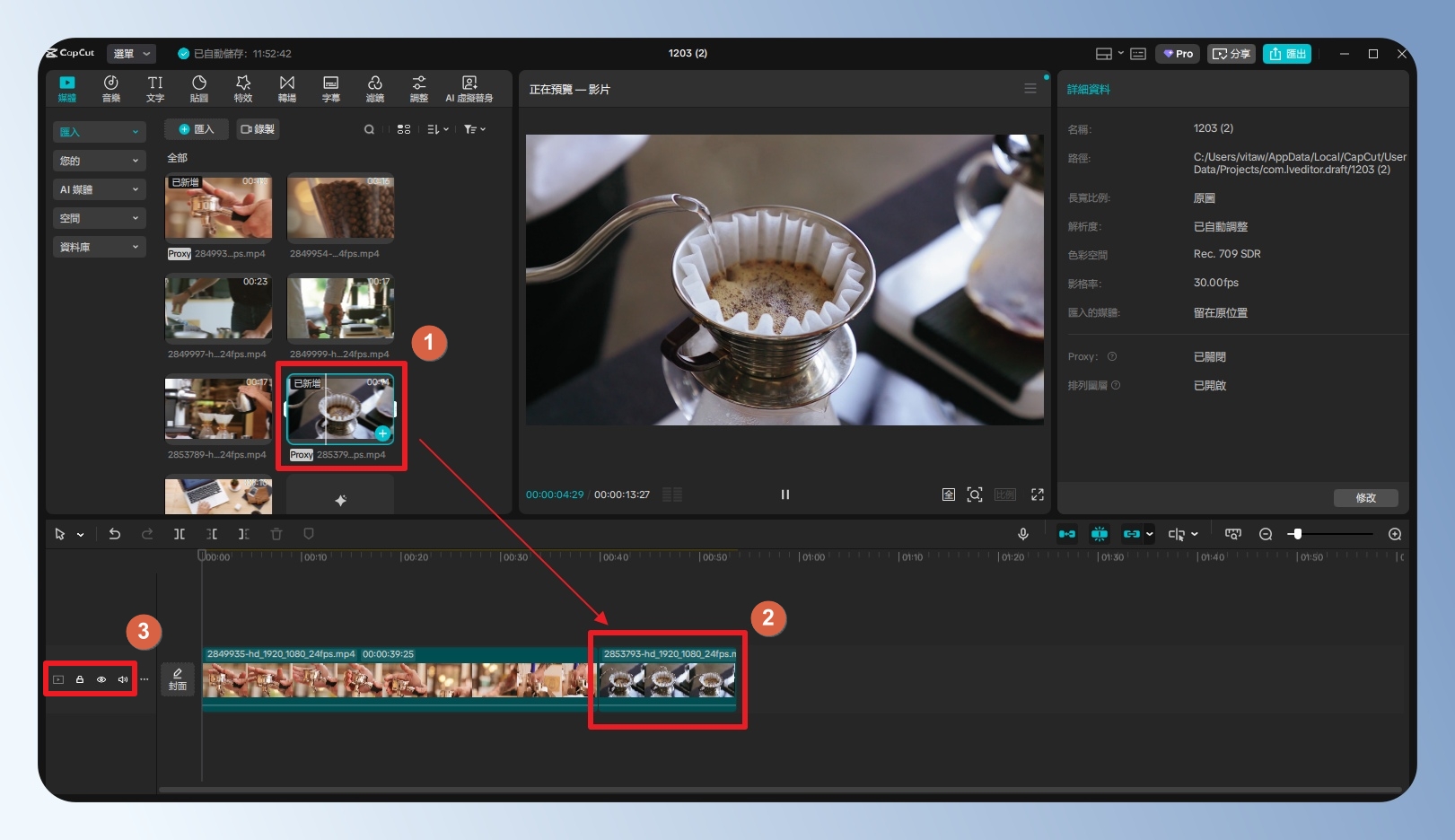
step 3
在時間軸上點選影片,並於影片預覽區的右下角,點選「比例」按鈕,設定未來影片匯出的比例,如果是手機短影音可以選擇 9 : 16 的格式。接著你會看到預覽區的影片,上下出現黑色的區塊,是因為影片沒有填滿版面的關係。
![【 [year]CapCut 教學】新手必備免費剪輯軟體,功能特色、費用、電腦版教學與 AI 字幕一次搞懂! 1](https://old.leadingmrk.com/wp-content/uploads/2025/12/capcut-import-and-resize-02.jpg)
step 4
在時間軸上點選影片,會發現預覽區的影片周圍,會出現可以調整大小與旋轉的白色控制項,這時候你就可以用滑鼠左鍵按住控制項,將影片尺寸放大,或者透過右區的影片進階設定進行縮放也可以。如果調整過程控制項超過預覽區,導致無法看到完整的白色控制項,可以點選右下角的「縮放」圖示,就可以調整預覽區的大小。
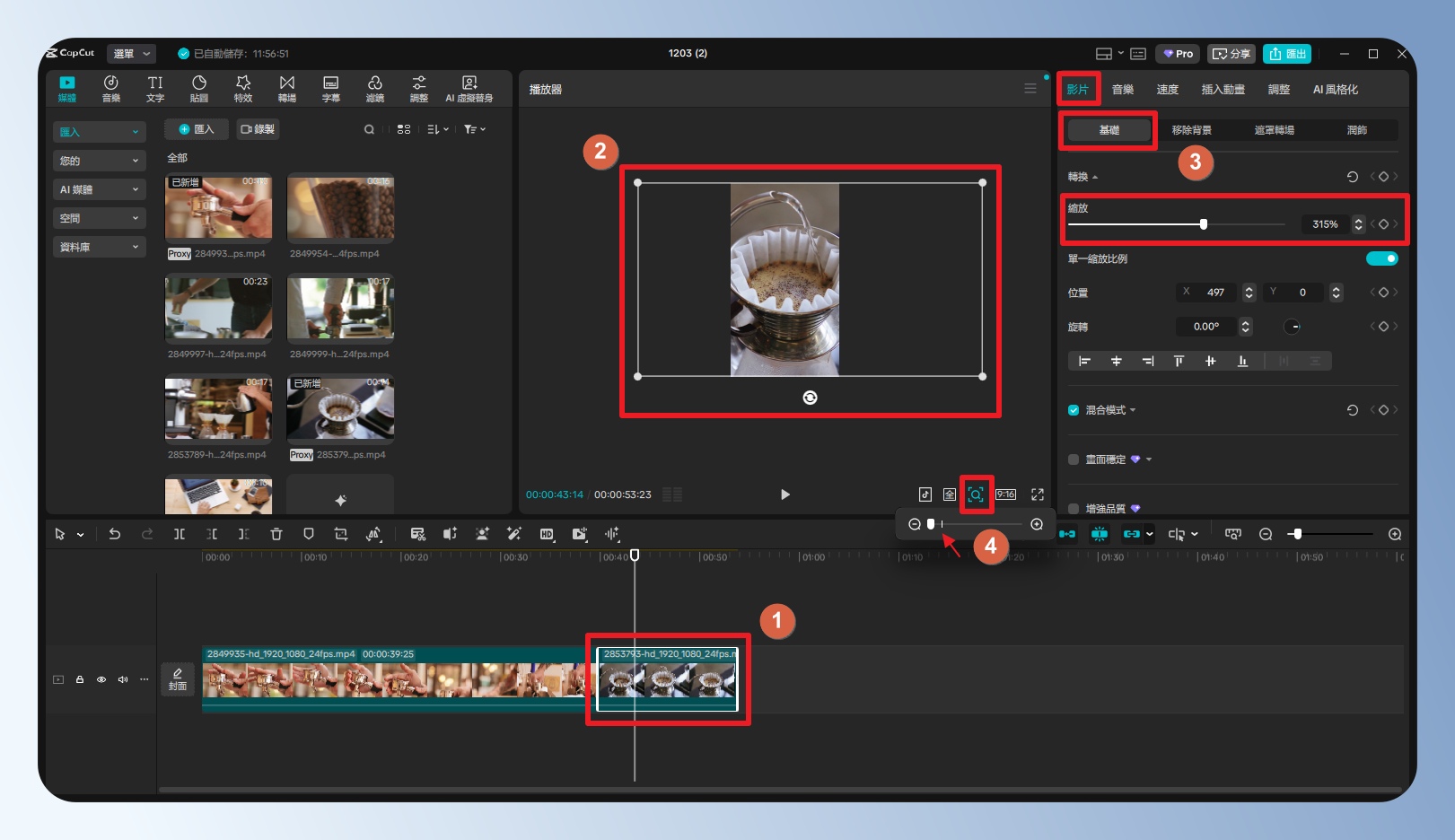
step 5
完成影片尺寸調整後,可按右下角的「全螢幕」按鈕。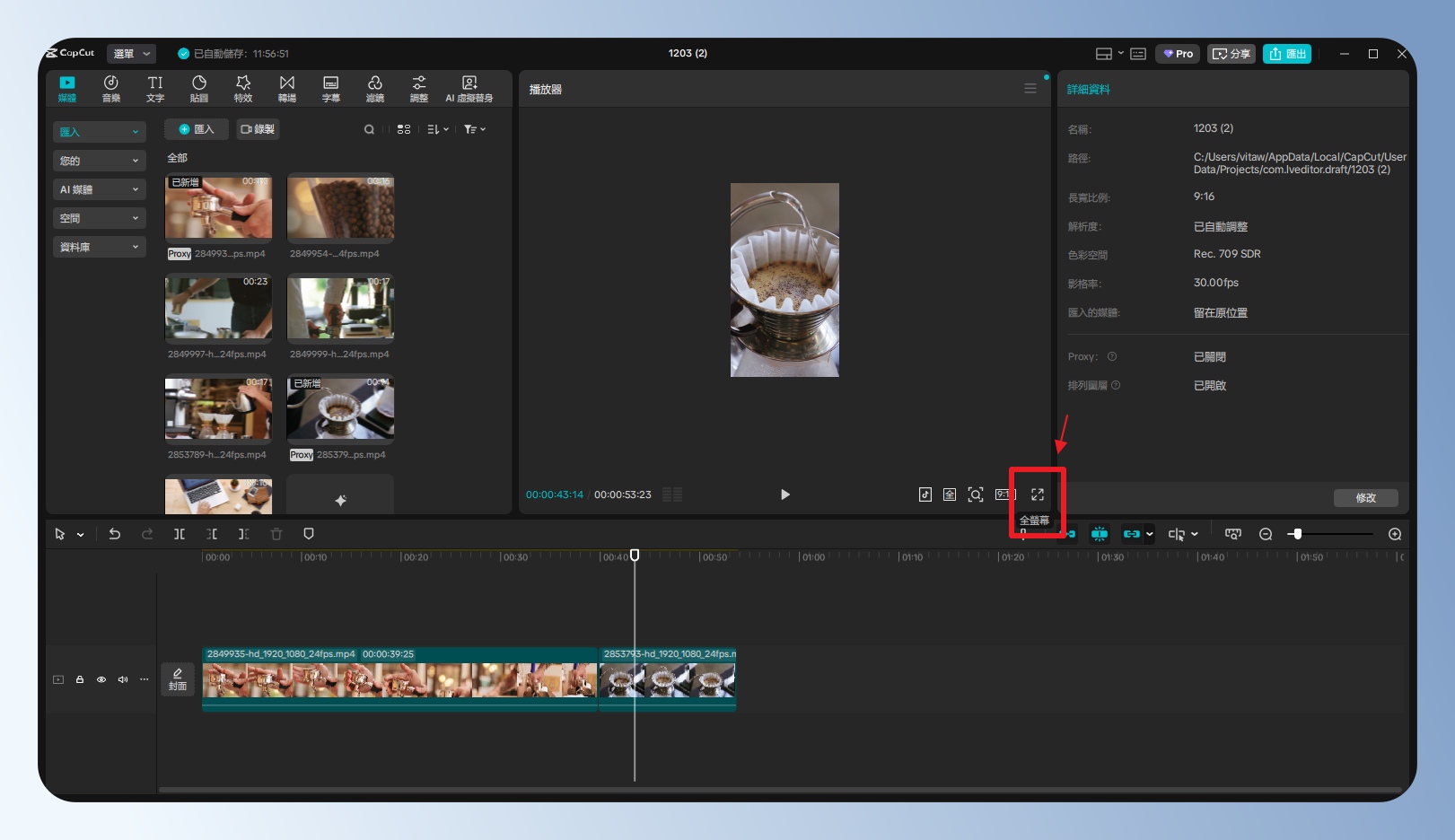
step 6
查看並播放影片。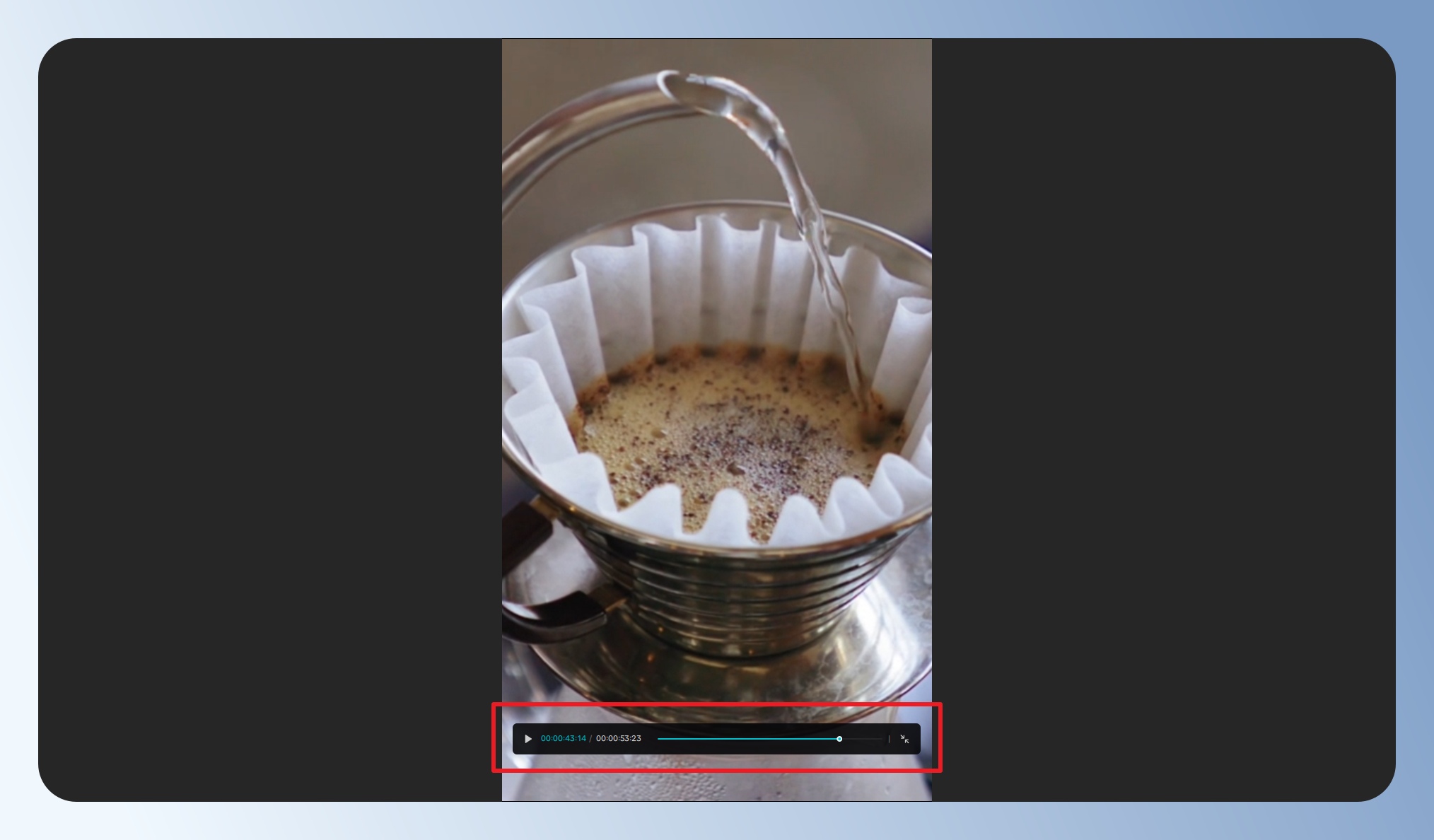
CapCut 修改影片長度與裁切畫面
step 1
點選影片後,使用滑鼠移動影片的左側與右側,可直接調整影片長度,另外也可以將白色的播放頭停留在想剪輯的地方,接著按上方工具列的「分割」。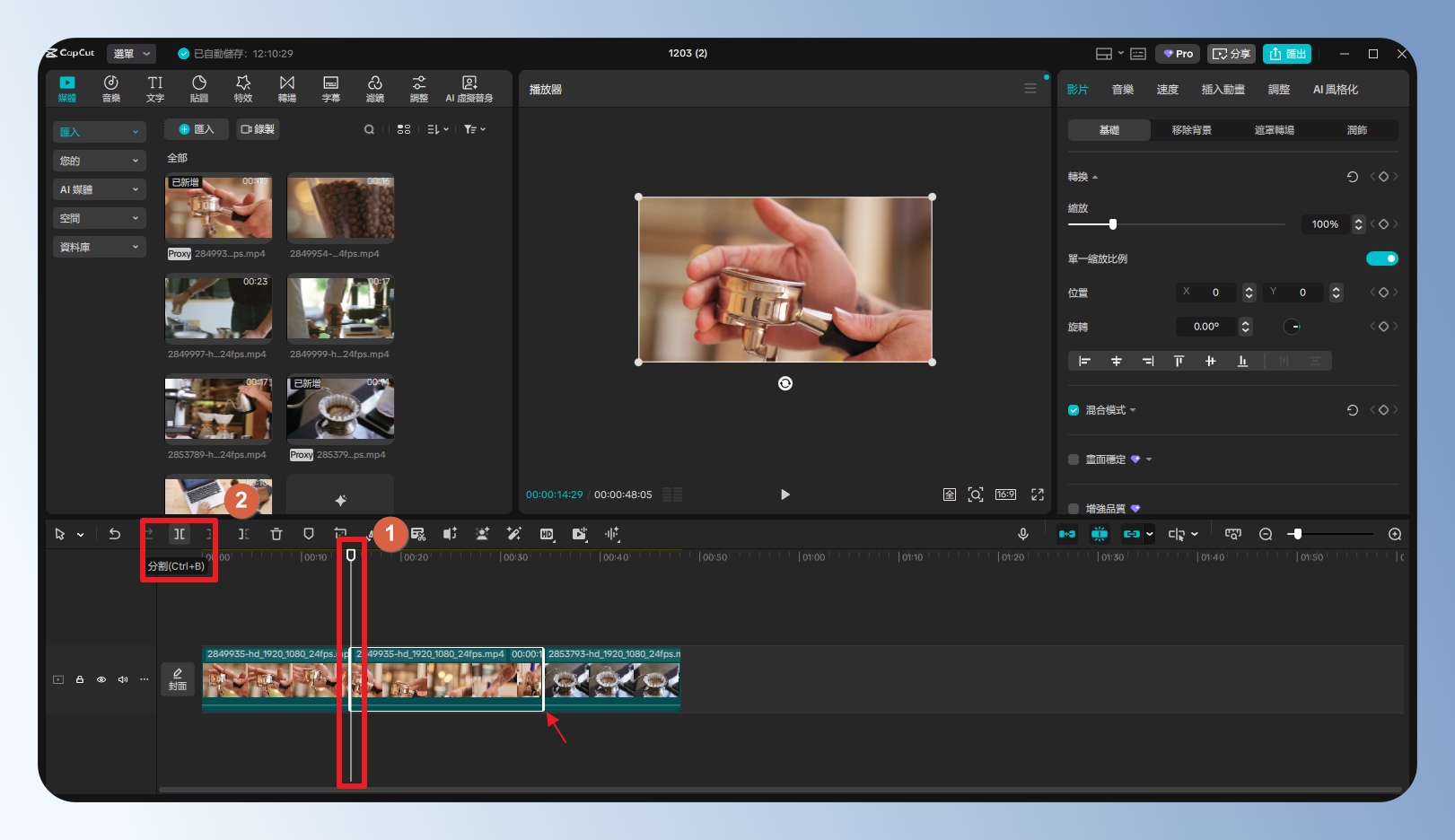
step 2
點選分割後想要刪除的片段,點選「刪除」按鈕。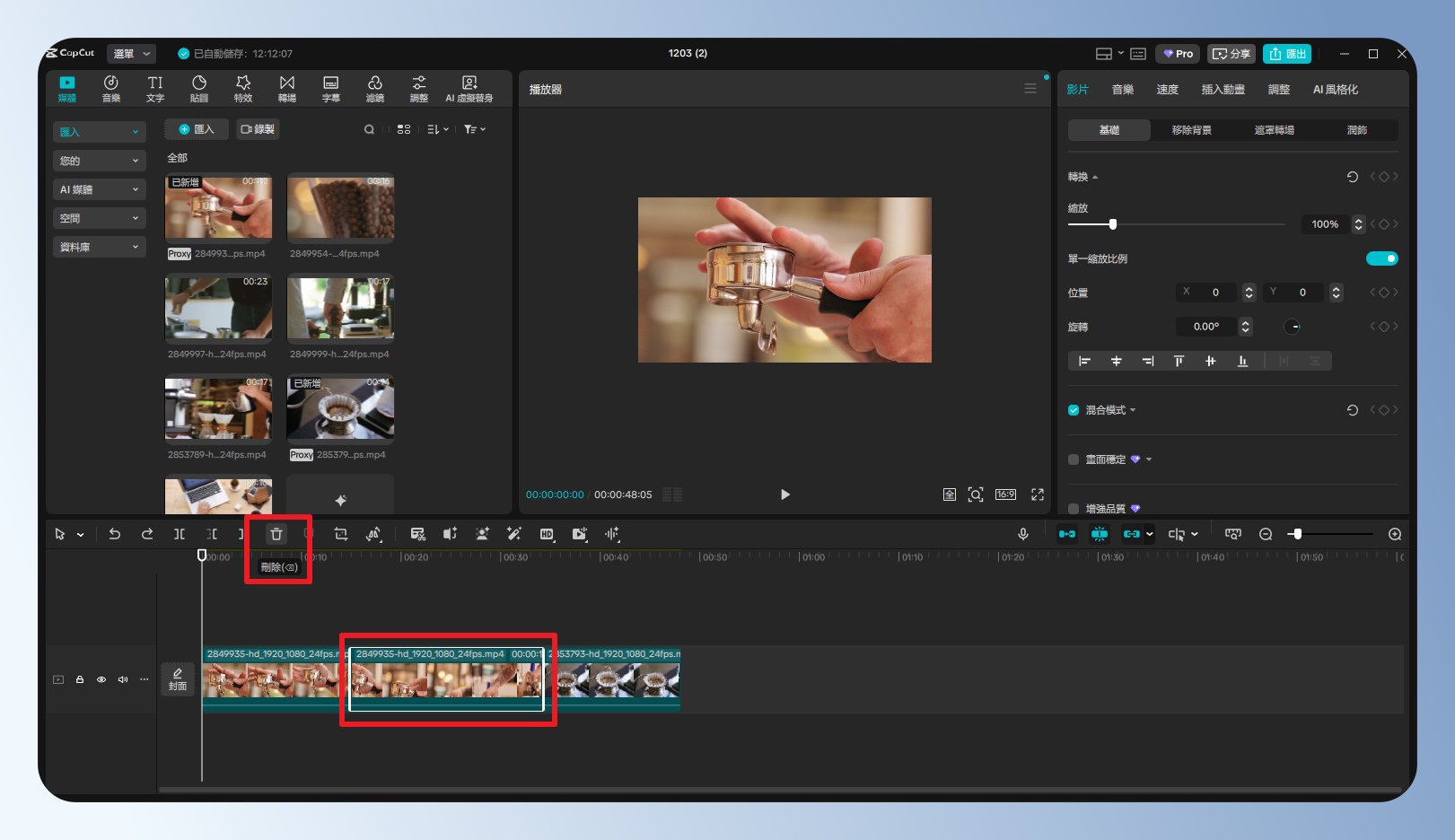
step 3
如果想讓影片變短,也可以調整影片的播放速度。點選影片後,於右上角的「速度」區塊,在速度的欄位增加數字,可讓影片播放時間變短。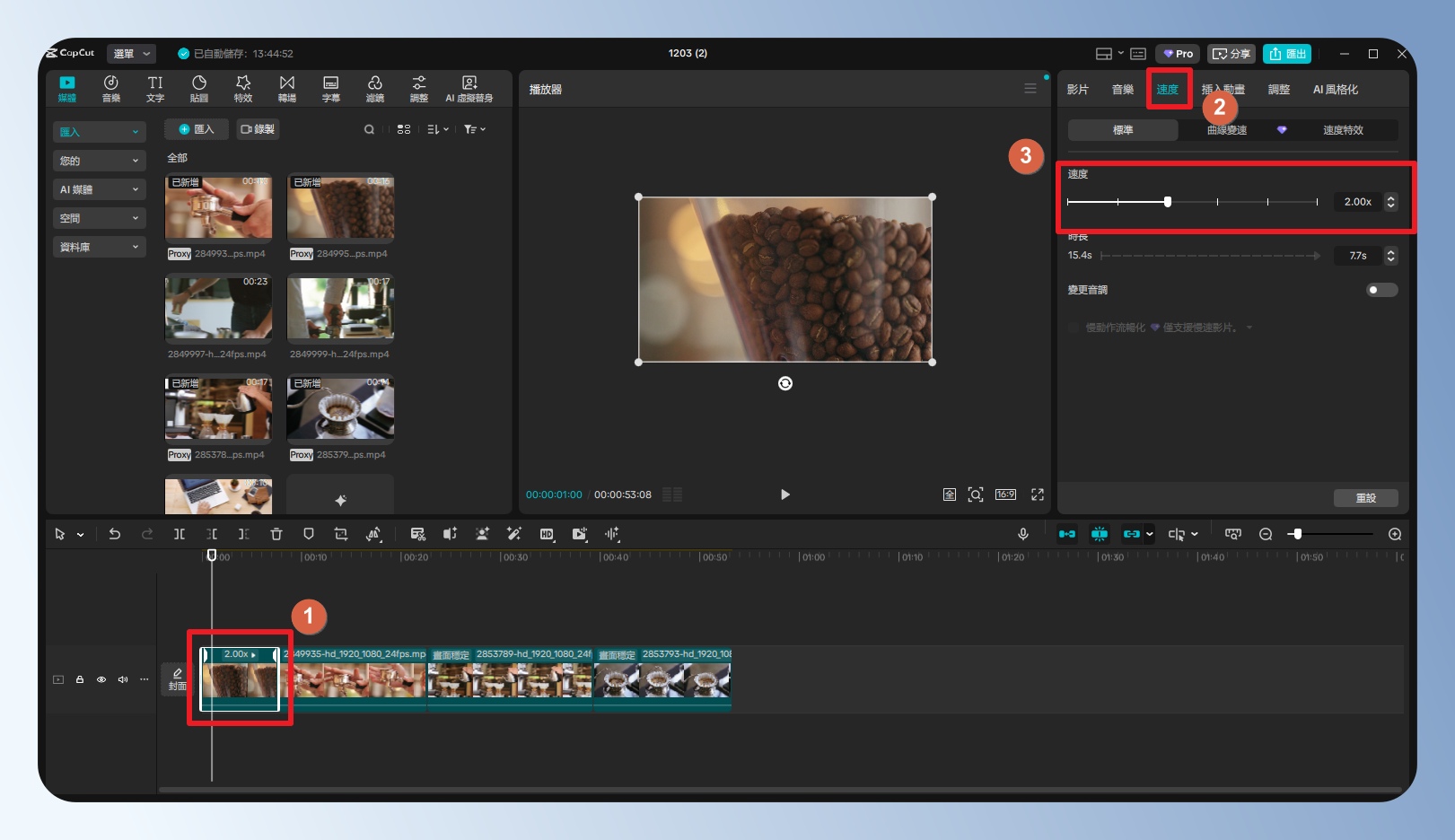
step 4
想放大影片中的特定區域的話,可以使用裁切功能。點選影片後,再點工具列的「裁切」圖示。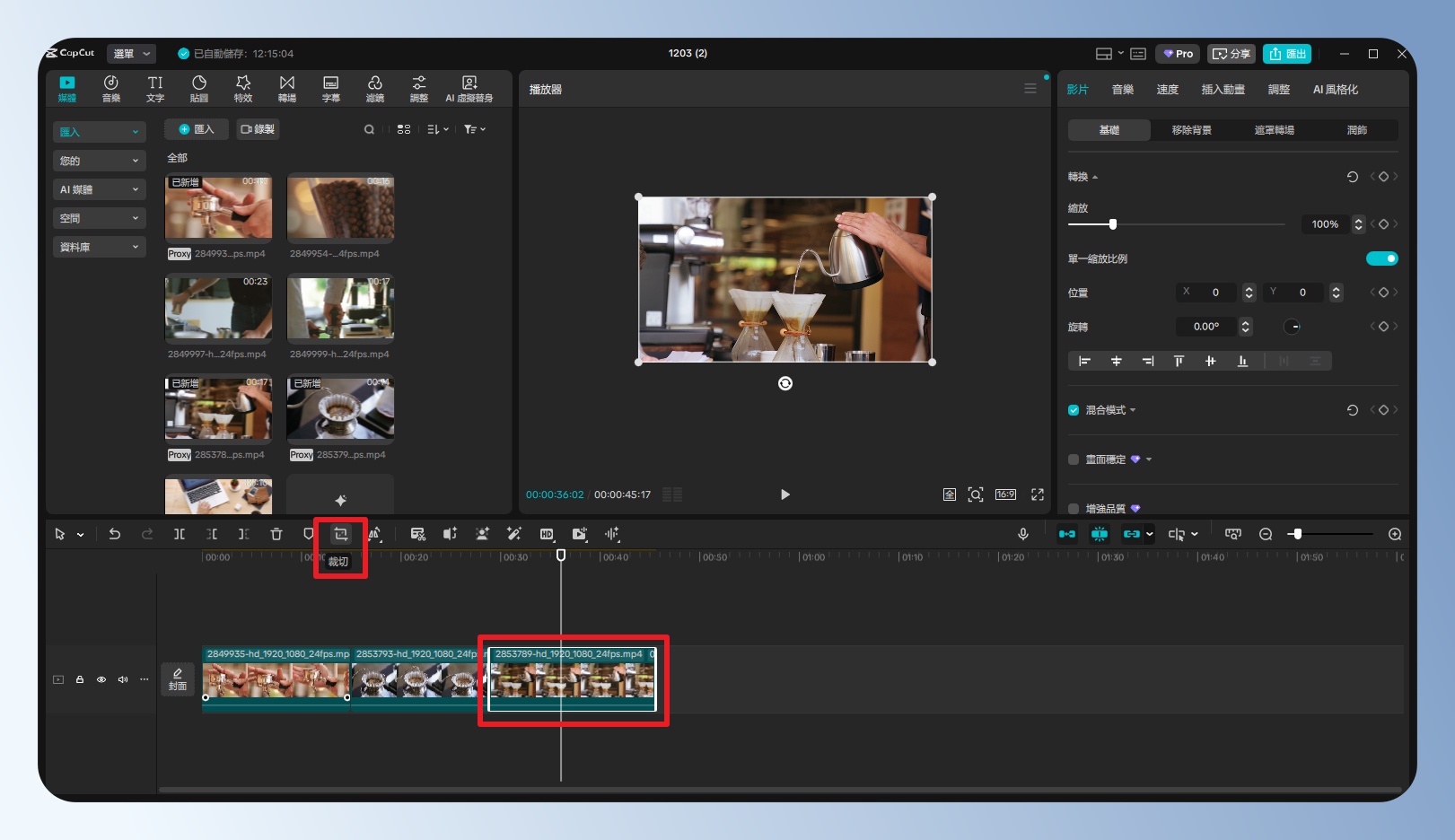
step 5
透過白色控制項,調整想要顯示的區域,另外可以透過下方的選項鎖定控制項的比例。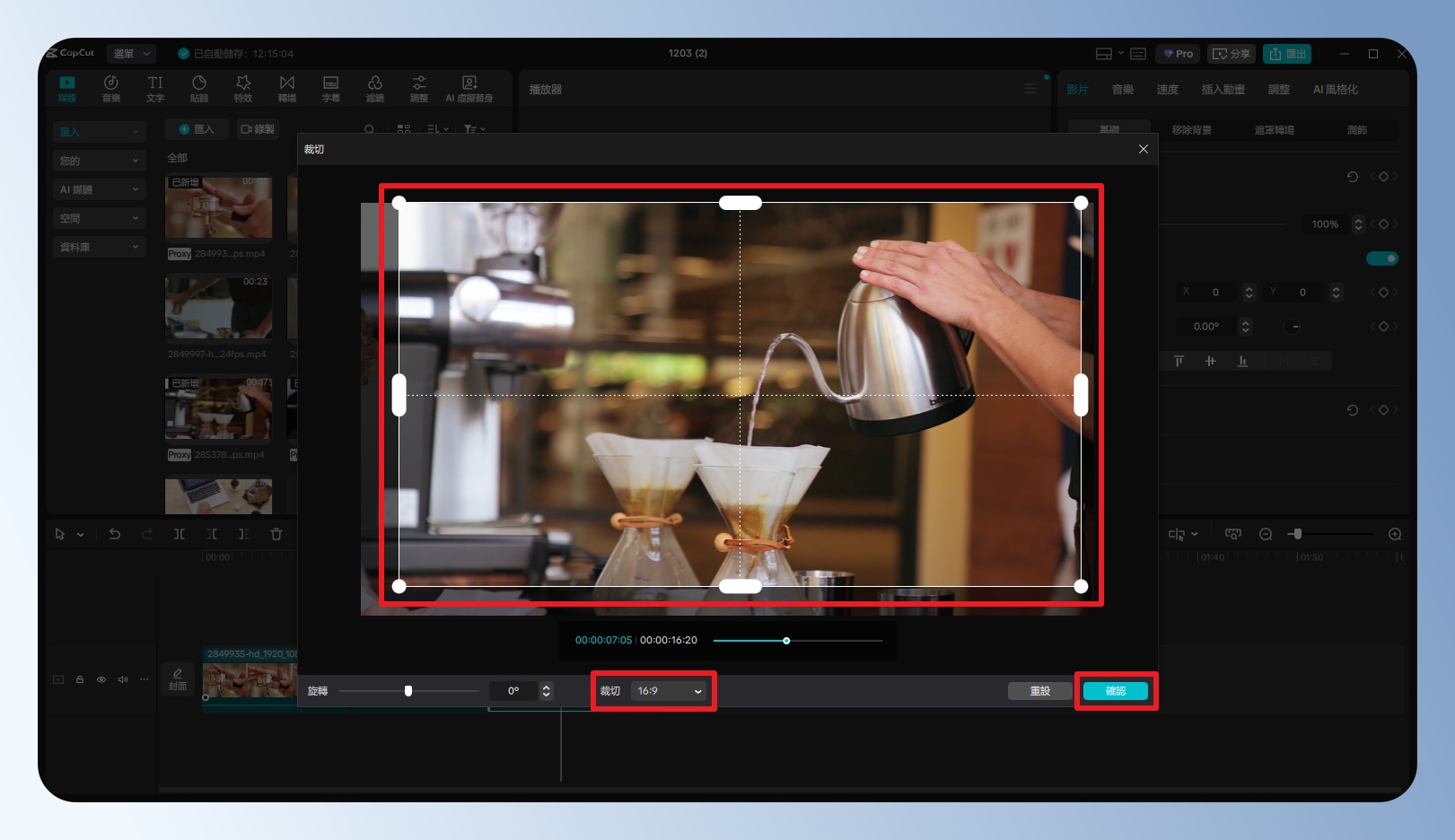
CapCut 套用轉場、特效與貼紙
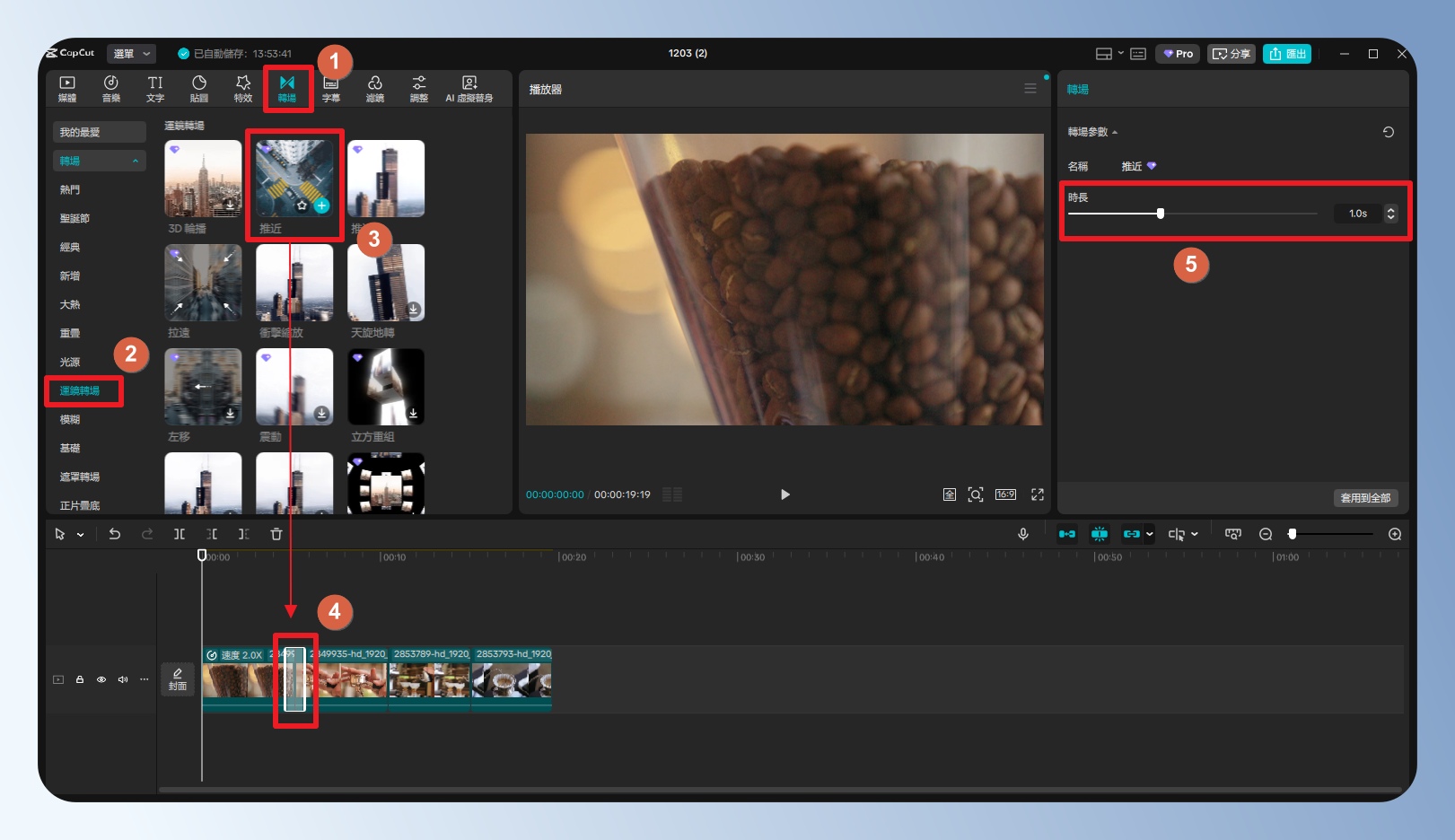
step 1
想讓影片看起來有很多運鏡的效果嗎?可以點選「轉場 > 運鏡轉場」,在「推近」選項上,按住滑鼠左鍵並拖曳到下方影片的交界處,就可以在影片與影片之間增加轉場的效果。另外也可以在右邊的進階設定區微調轉場的細部設定,例如轉場秒數等。
step 2
在常用的轉場選項上,點選 「星號」圖示,收藏起來。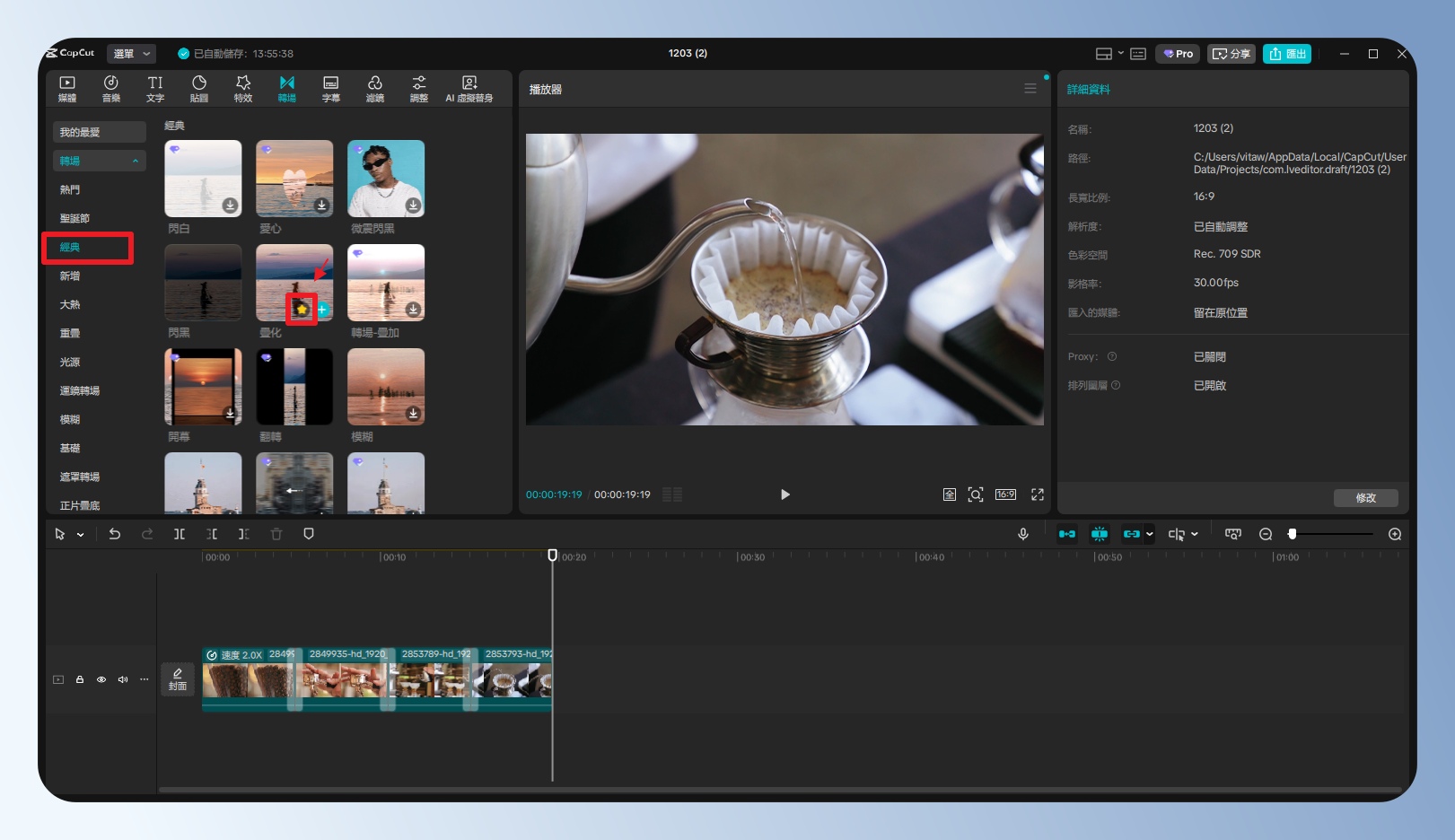
step 3
未來想快速套用常用的轉場時,可以在「我的最愛」找到。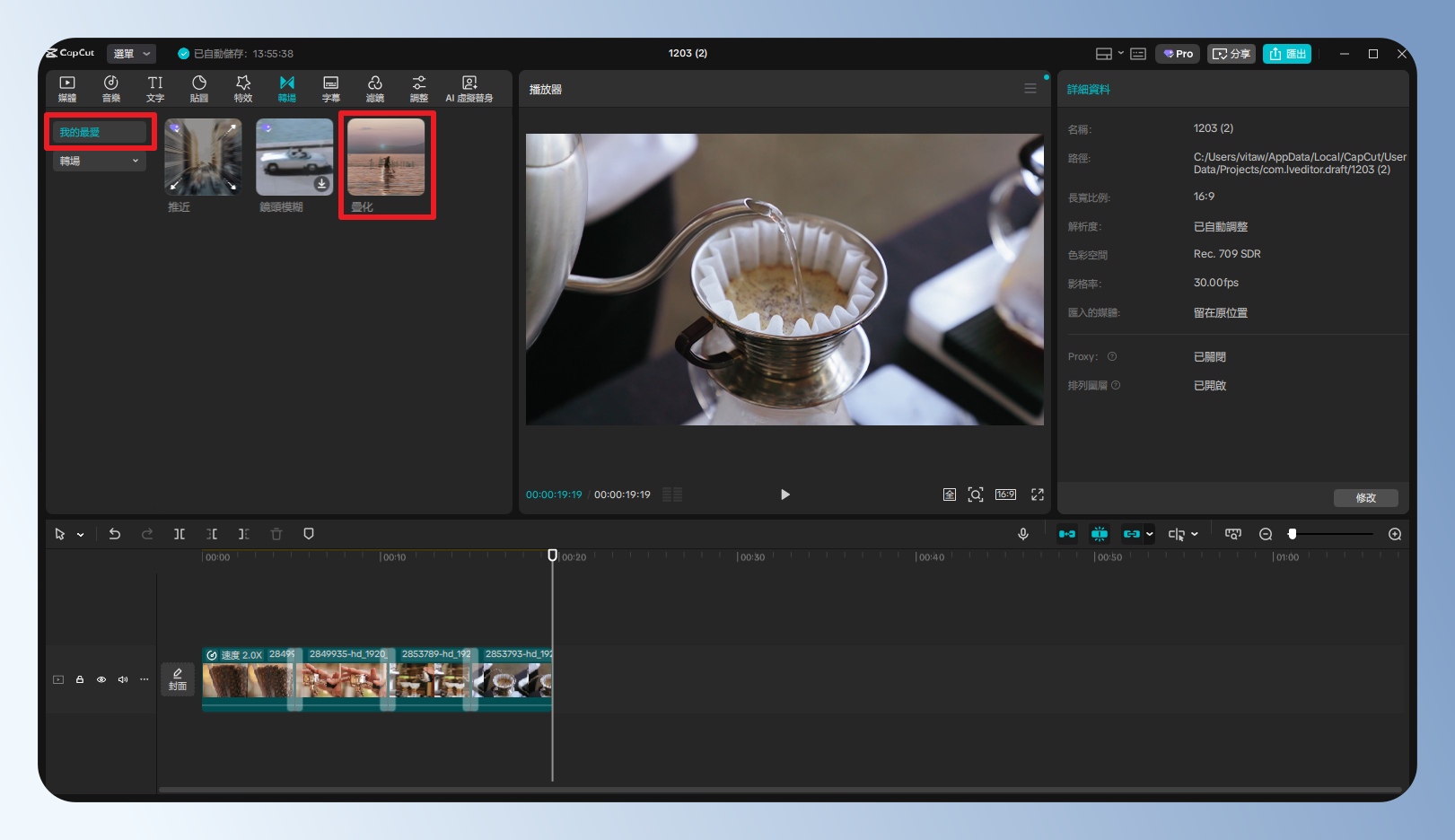
step 4
如果想讓平淡的影片增加一些光影或紋理,可以點選「特效」,瀏覽左邊的分類。找到適合的特效後,按住滑鼠左鍵不要放,將它拖曳到下方的時間軸,此時下方的時間軸會多出一個特效的軌道,點選特效可於右方編輯進階設定。
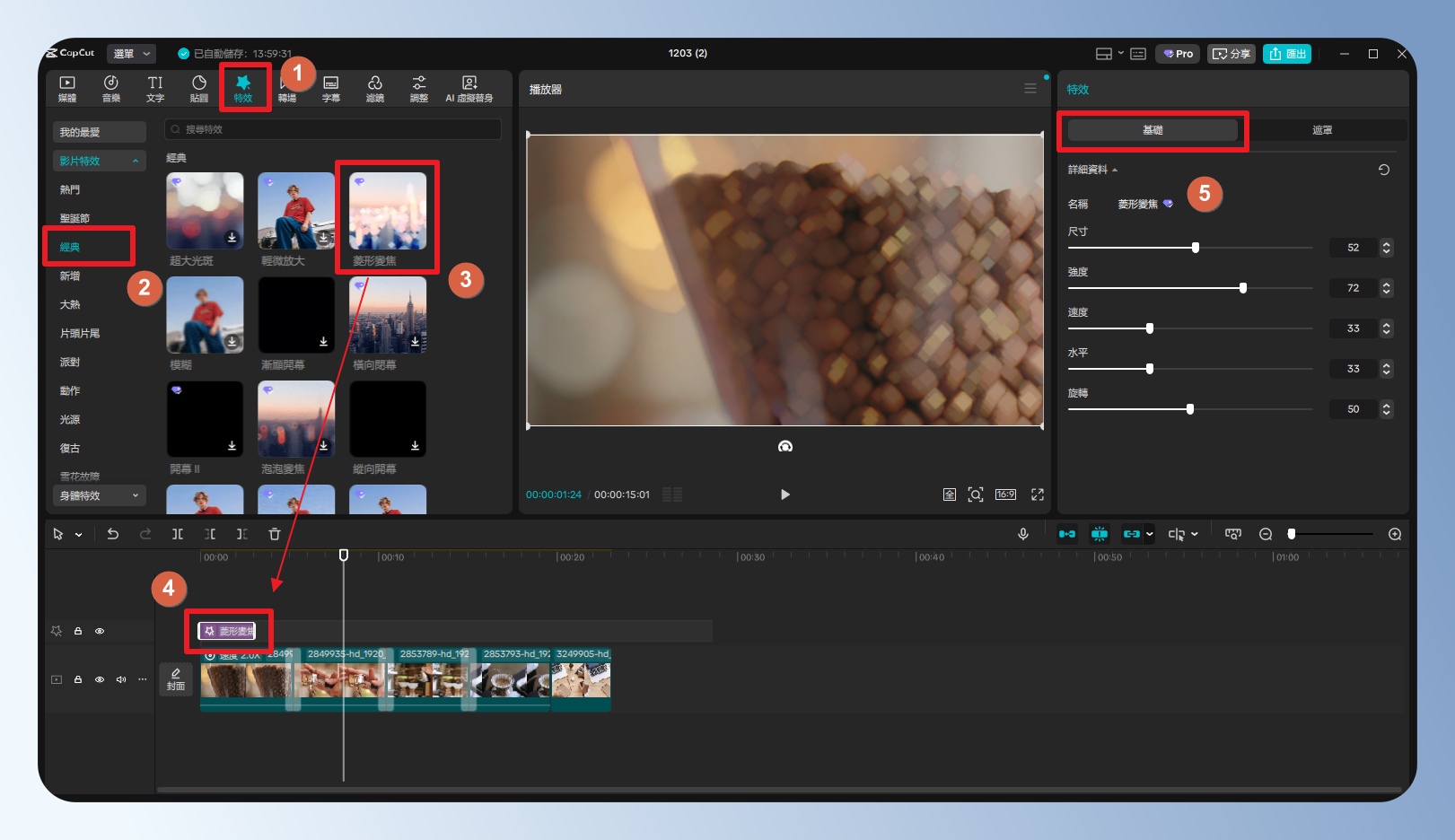
step 5
CapCut 有提供很多可愛風的貼紙素材,可以幫影片增加活潑感。點選「貼紙」,瀏覽左邊分類,找到喜歡的貼圖後,將它拖曳到下方的時間軸,點擊貼圖後,可於預覽區調整貼圖大小,也可以在右方的進階設定區進行微調。
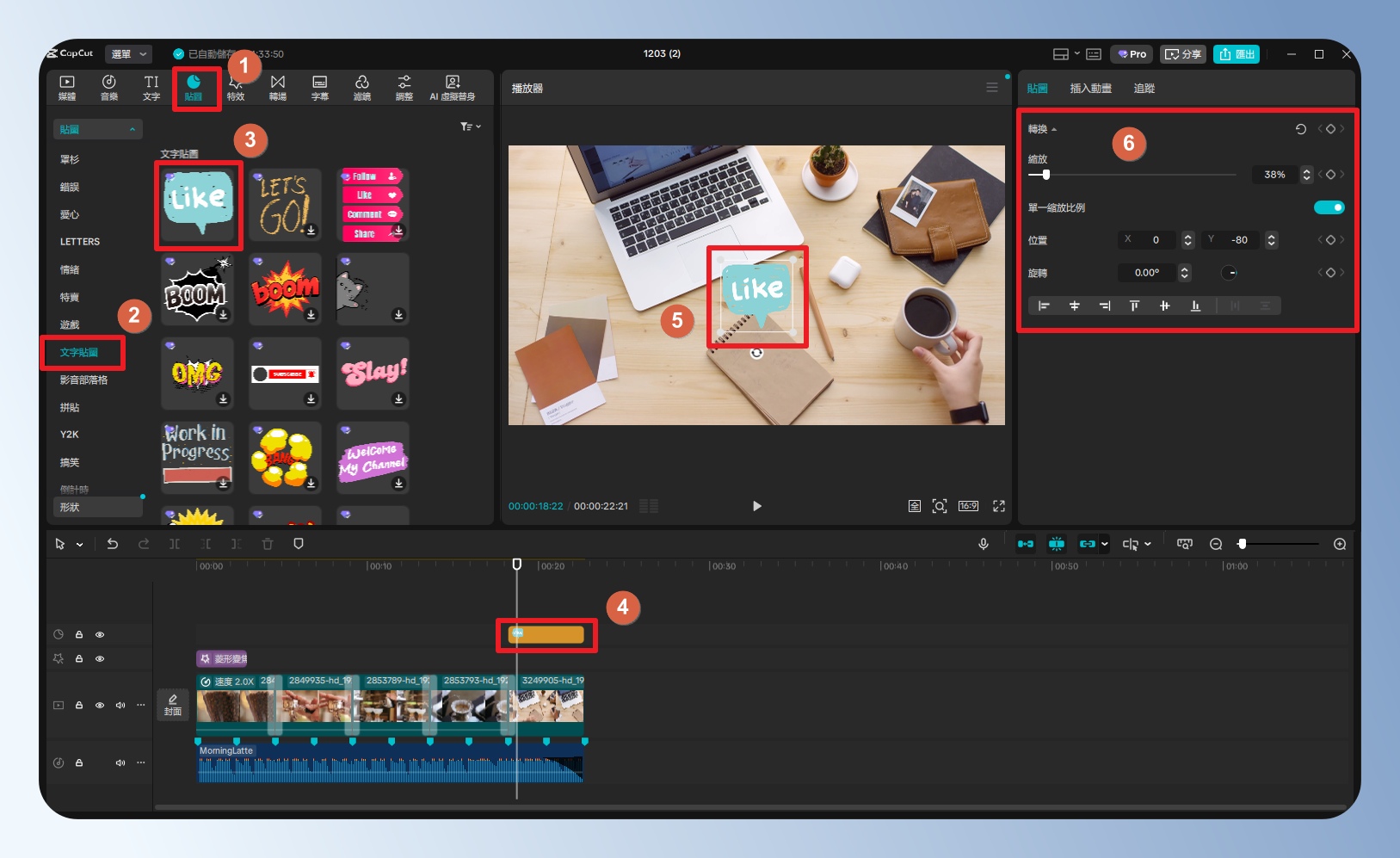
CapCut 自動標記音樂節拍
step 1
這邊我使用 CapCut 內建的音樂來幫影片新增背景音樂。點選工具列上的「音樂」,直接在音樂清單上點擊想聽的音樂,就會自動播放,接著將音樂拖曳到下方的時間軸上。
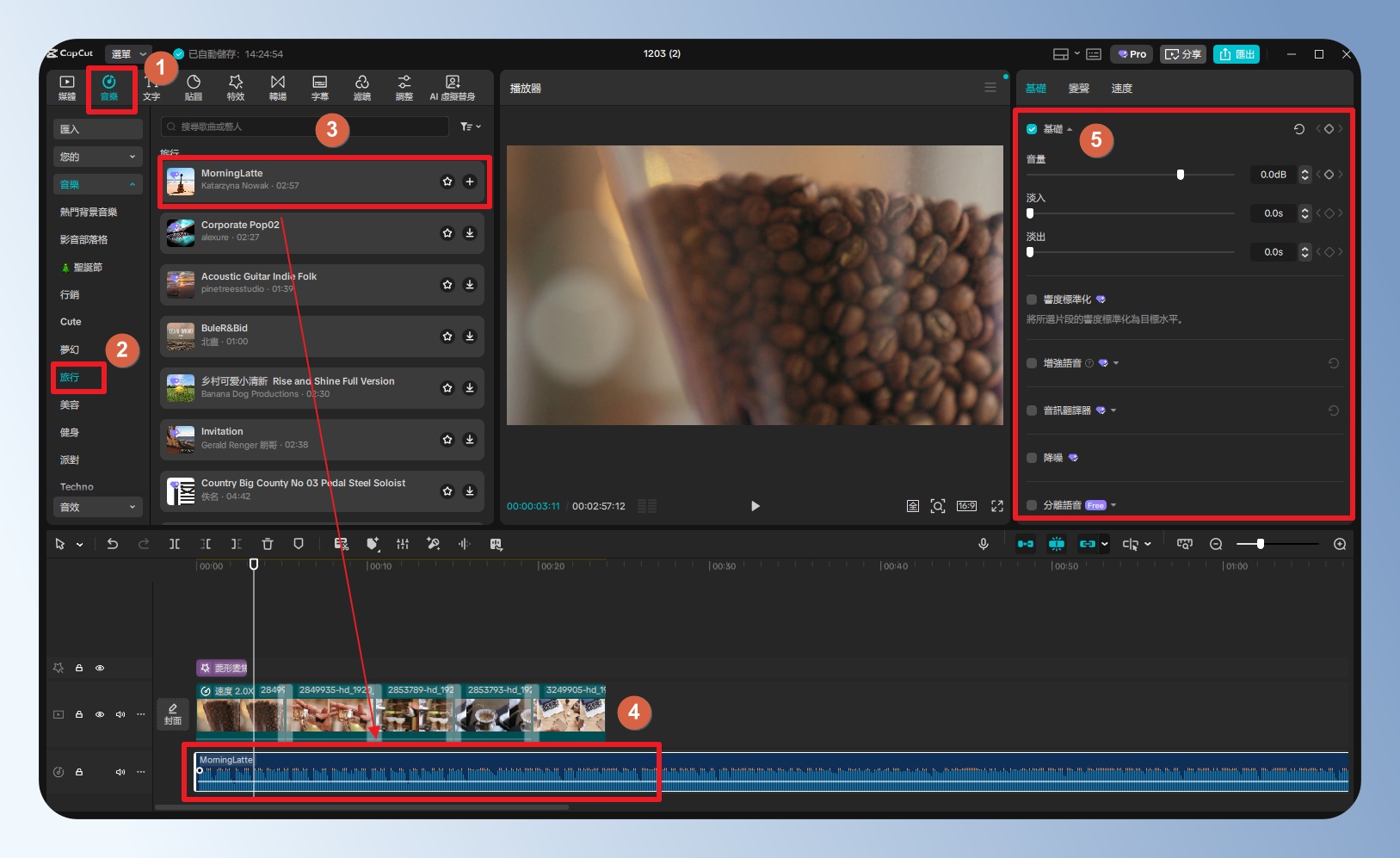
step 2
由於音樂長度大於影片長度,所以要進行音樂的長度剪輯,將播放頭停留在影片的最末端,點選影片後,再點選工具列上的「刪除右邊」,就可以完成刪除。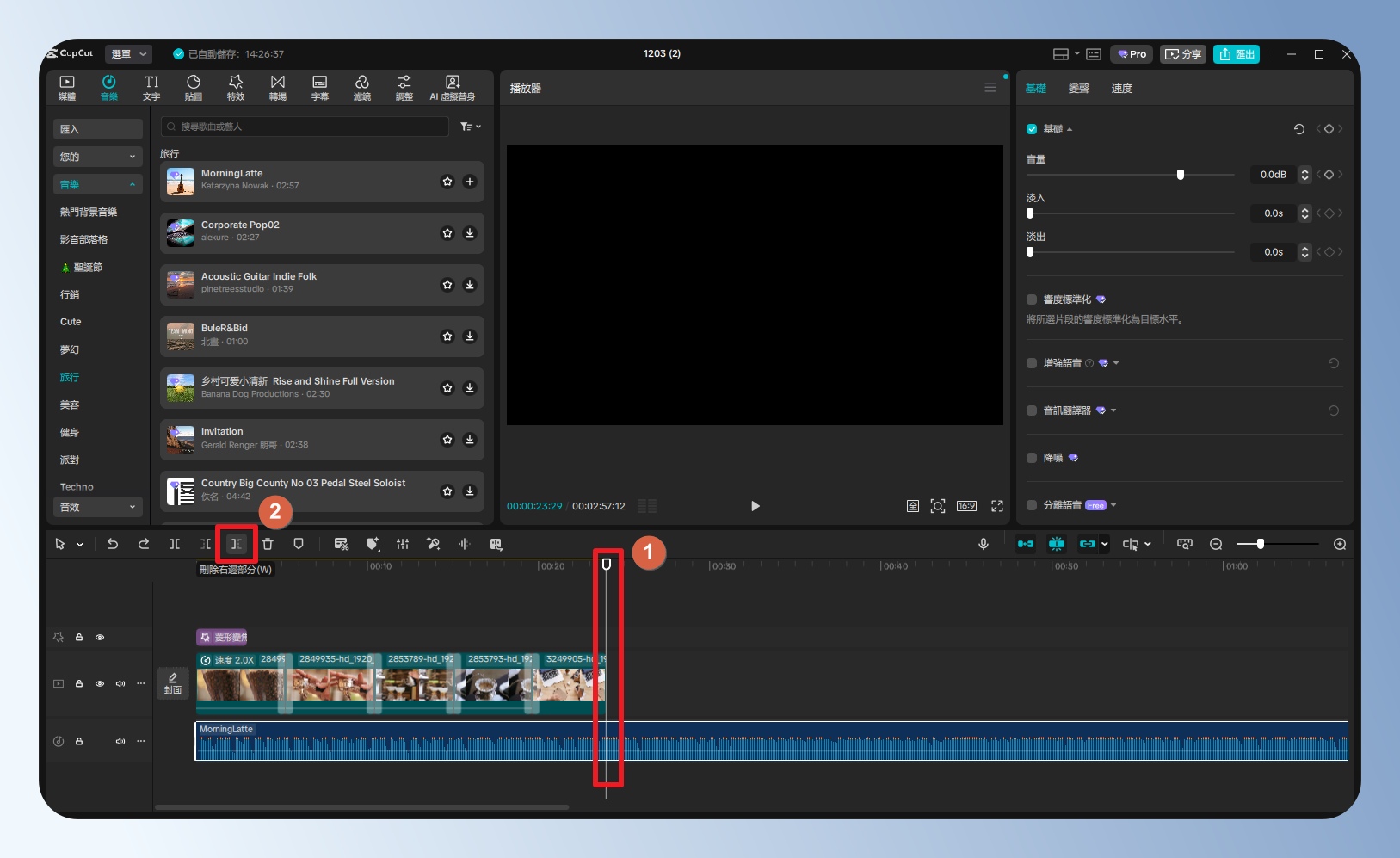
step 3
想讓影片切換點對準音樂節拍的話,可以點選工具列上的「自動標示節拍」,就會出現節拍標記符號。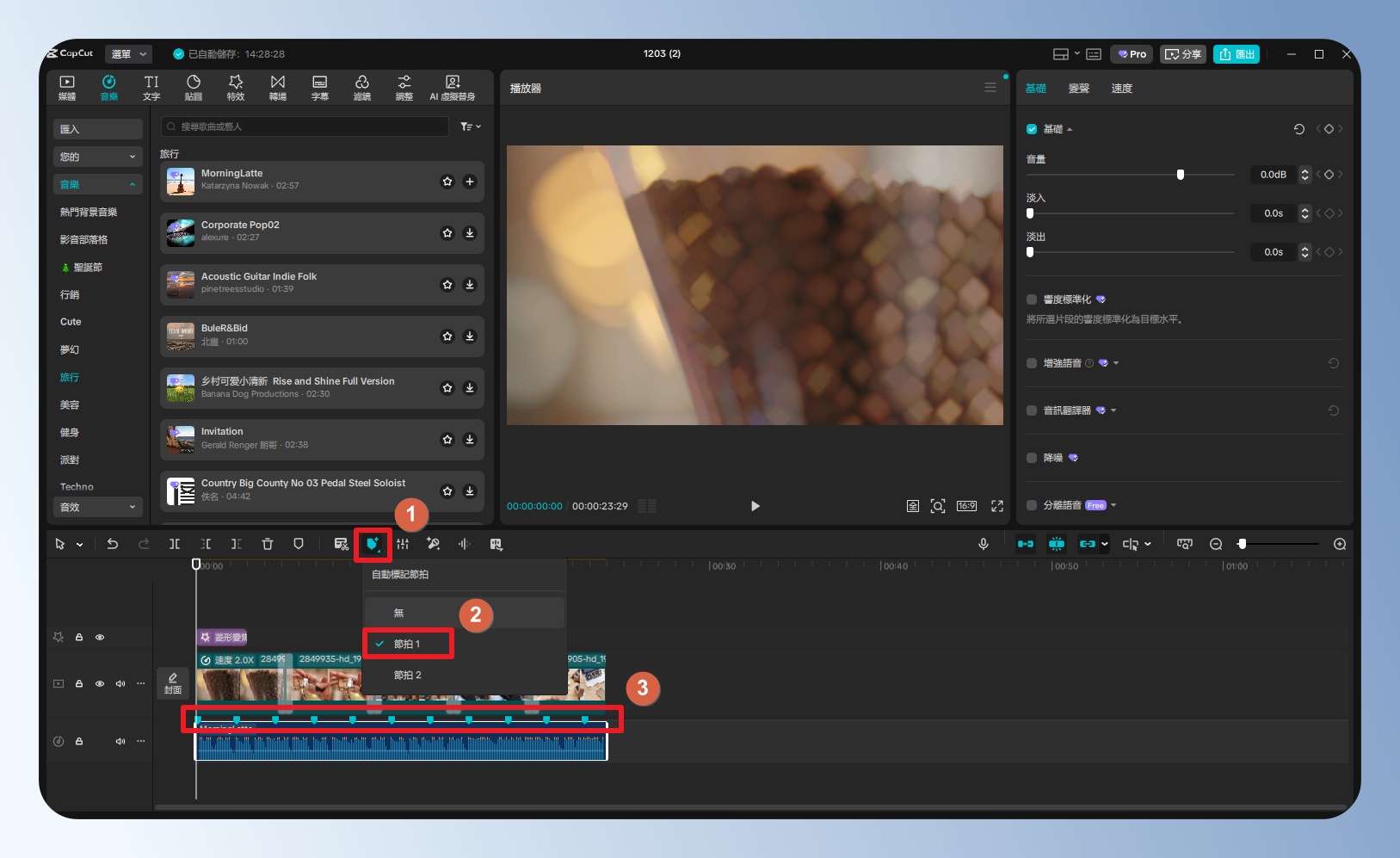
step 4
將影片對準節拍位置後,繼續調整音樂淡出的時間。點擊時間軸上的音樂素材,於右方進階設定區,調整淡出的秒數。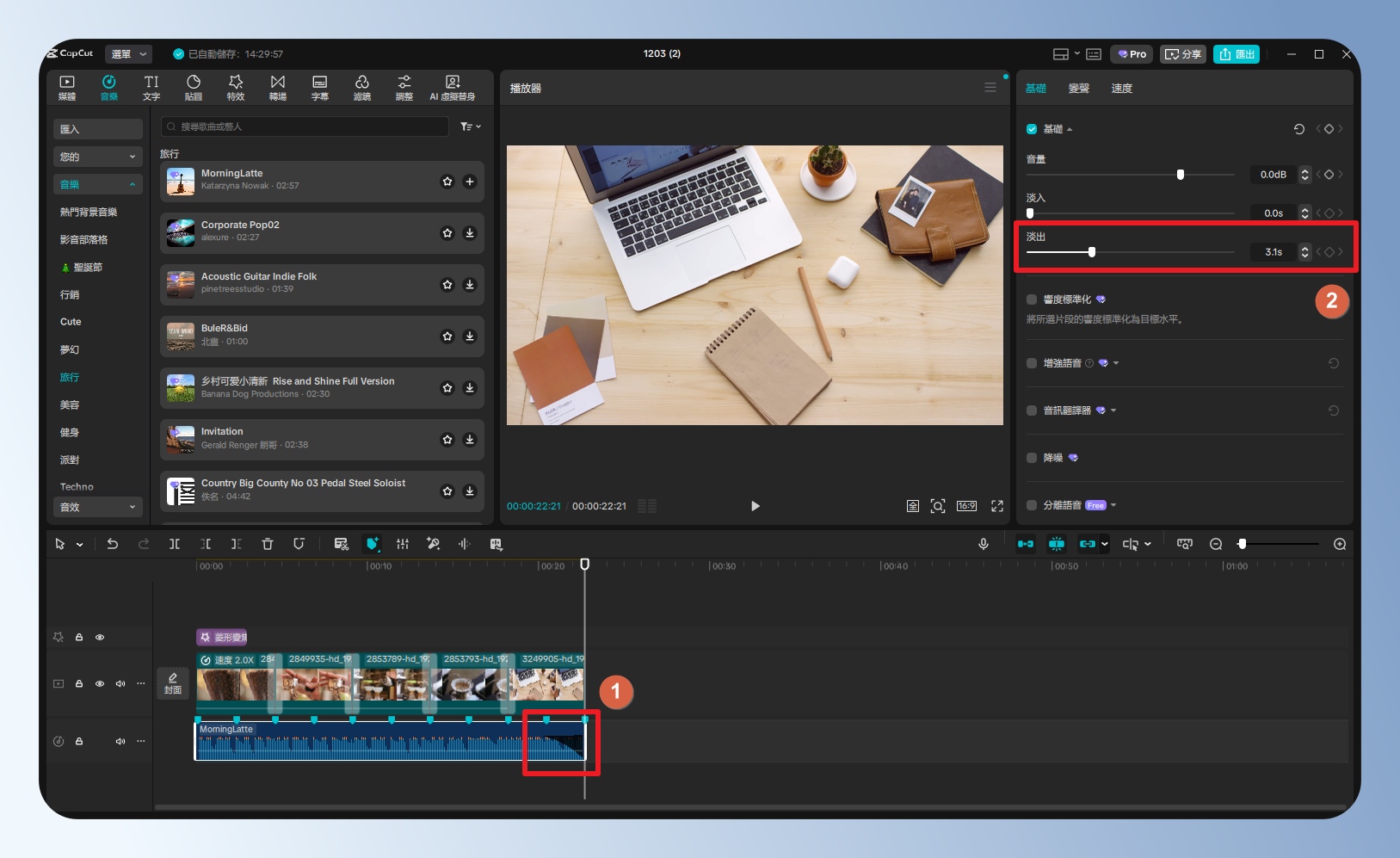
CapCut 影片匯出
step 1
點擊右上角的「匯出」,在匯出視窗中調整欄位設定,確定沒問題就可以按下方的「匯出」按鈕。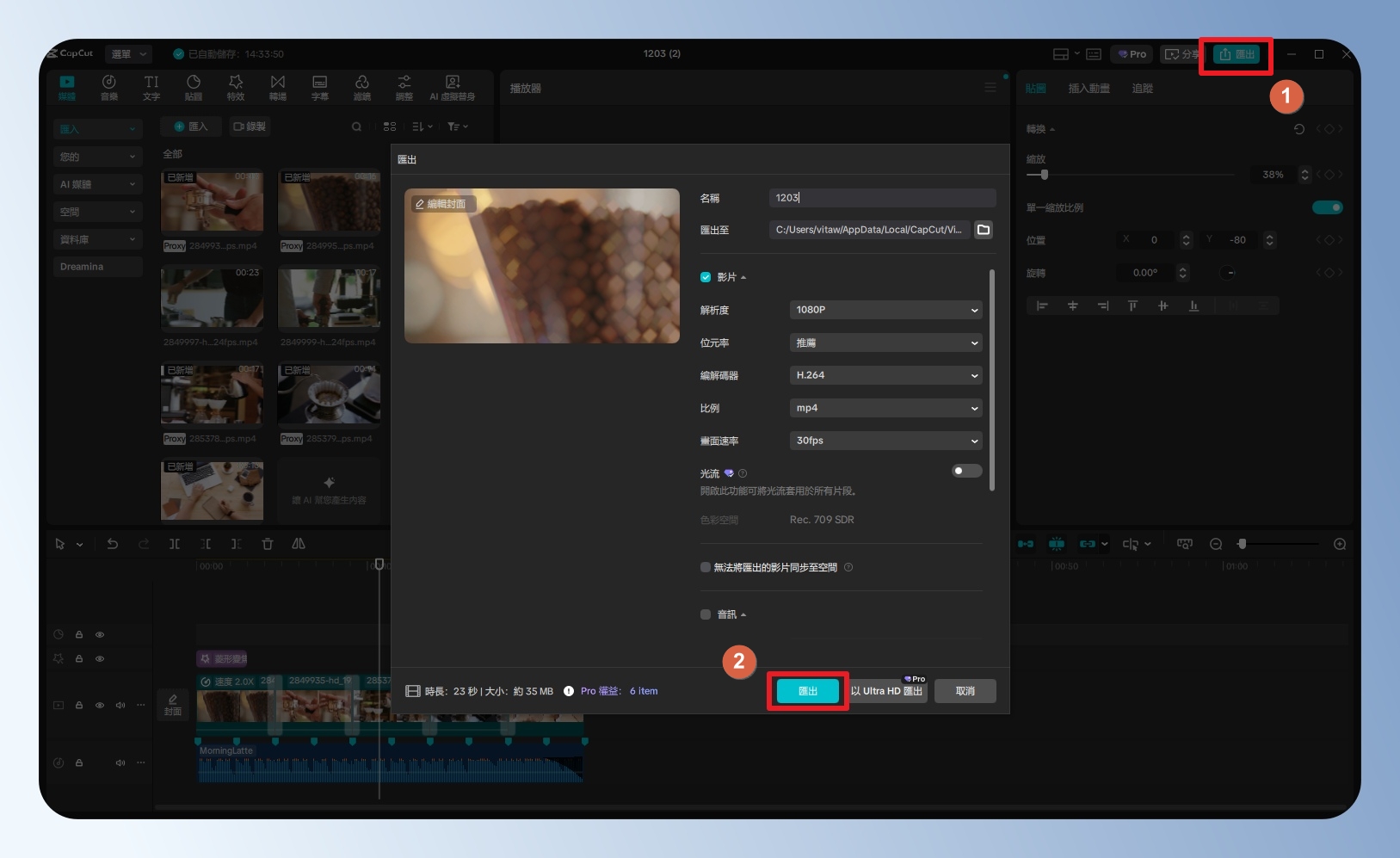
step 2
影片完成匯出後,可以直接發布到 TikTok 或 Youtube。如果沒有發布需求可以直接點「開啟資料夾」或「取消」按鈕。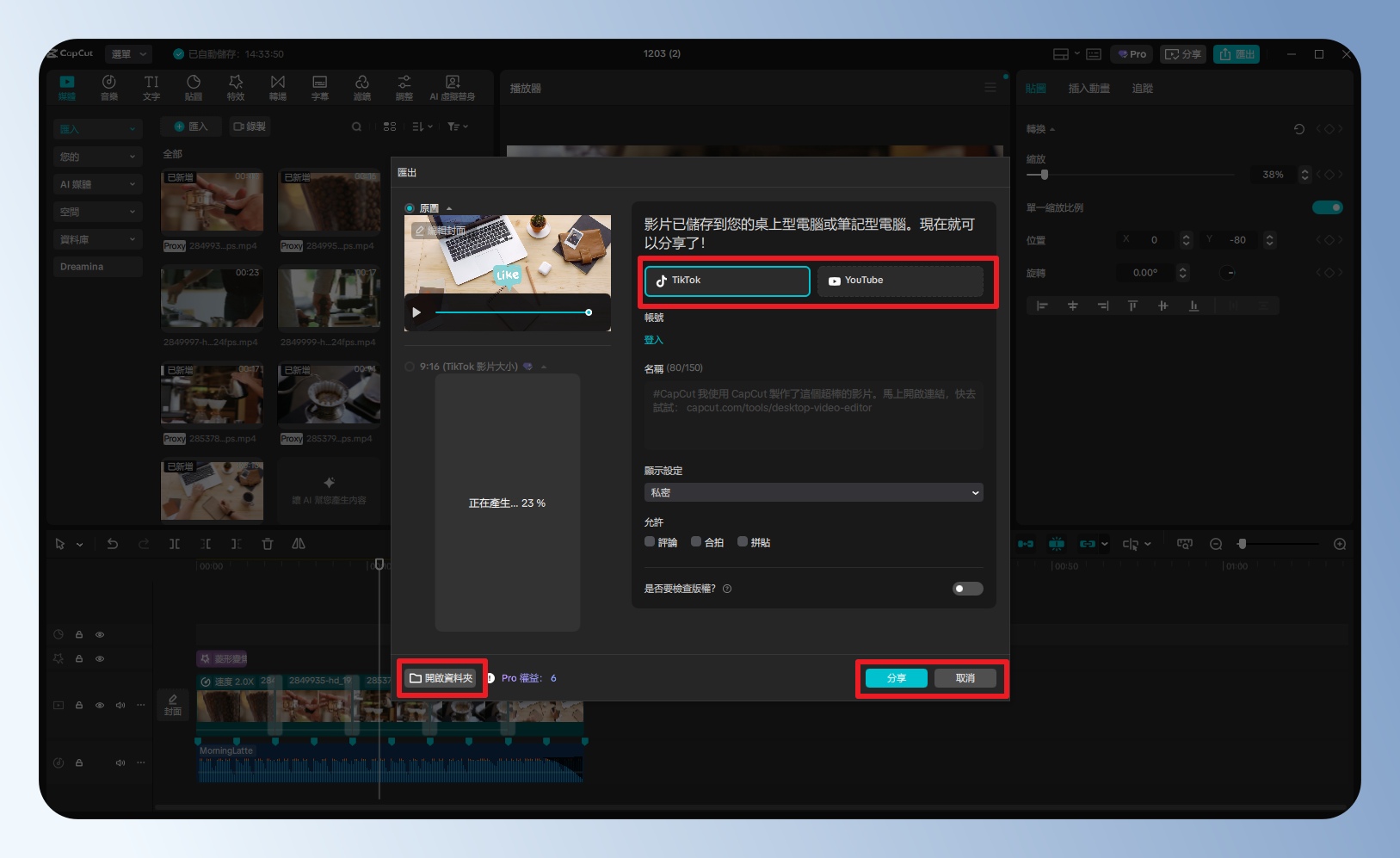
step 3
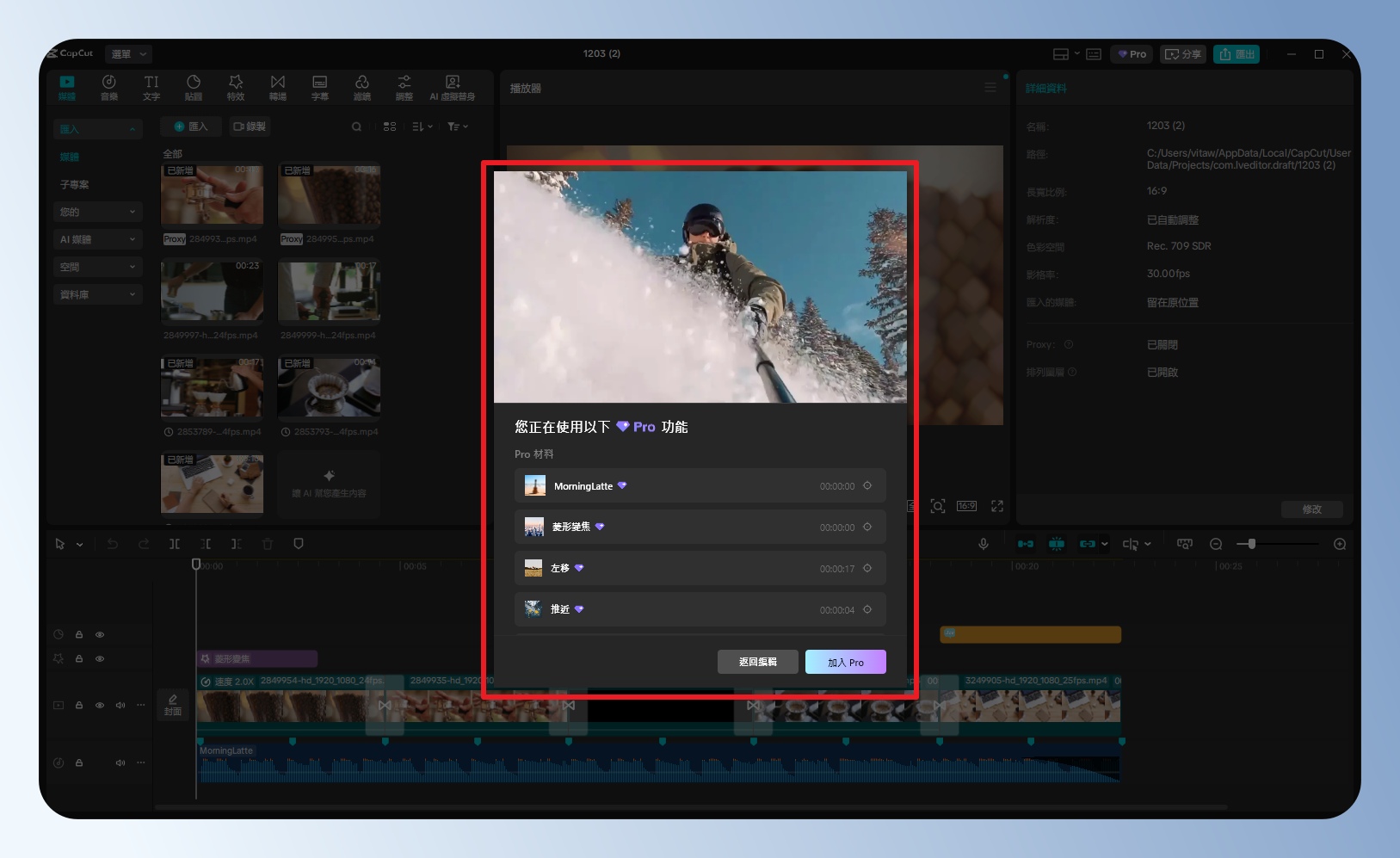
如果你使用的是免費版,但編輯過程中有使用到 Pro 版限定的功能(紫色鑽石圖示),匯出時會出現購買通知,如果沒有訂閱將無法匯出影片。另外,CapCut 電腦版的免費版,只要不使用付費素材,匯出的影片就不會有浮水印和 CapCut 片尾動畫。
CapCut 用 AI 自製素材(付費功能)
step 1
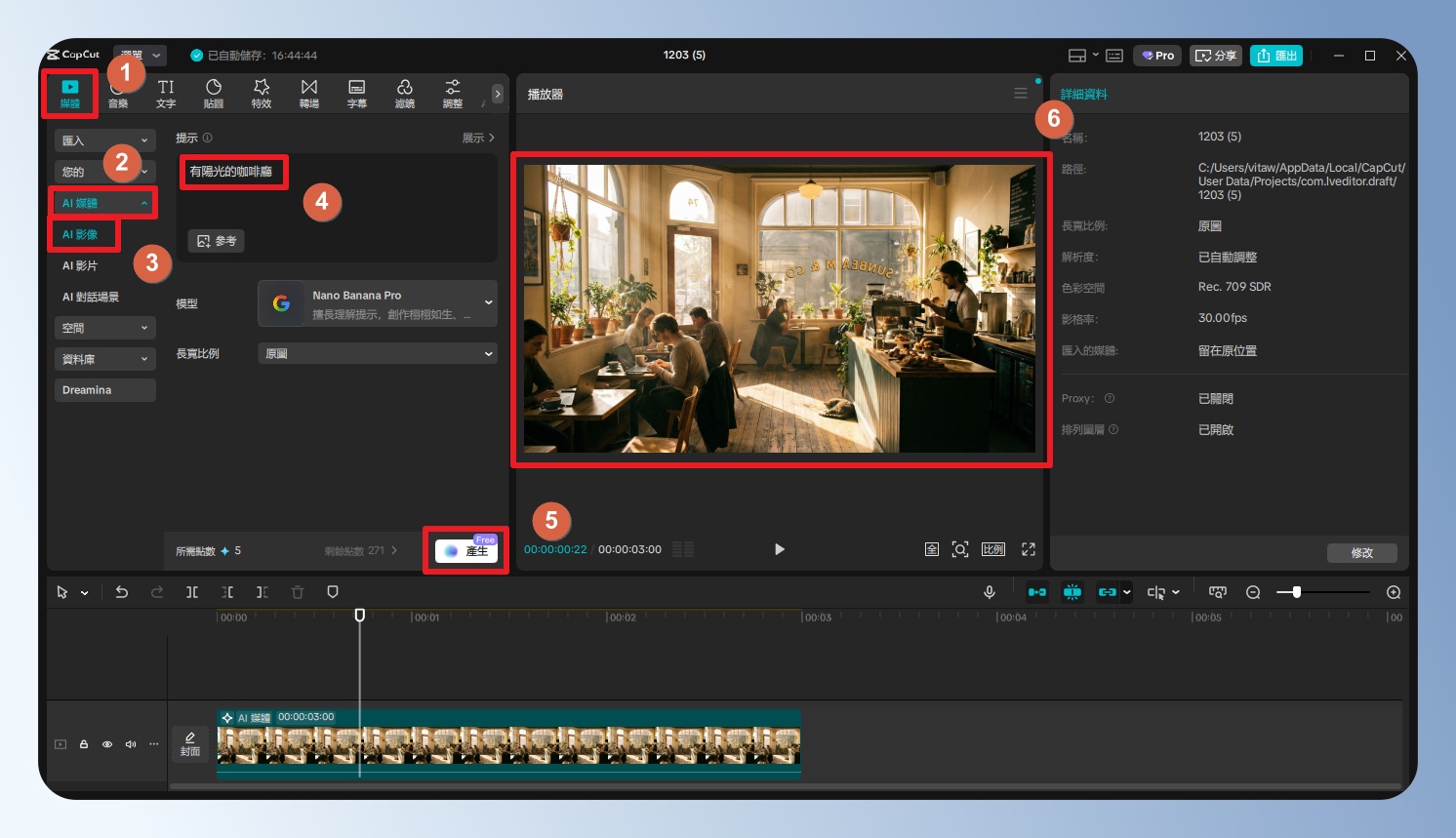
CapCut 內建 AI 產圖的功能,可以讓我們省下切換多款軟體的時間。點選左上角的「媒體 > AI 媒體 > AI 影像」,在提示的地方輸入文字,另外可再設定 AI 模型與圖片尺寸,最後按下「產生」按鈕,就可以在預覽區查看圖片了。
step 2
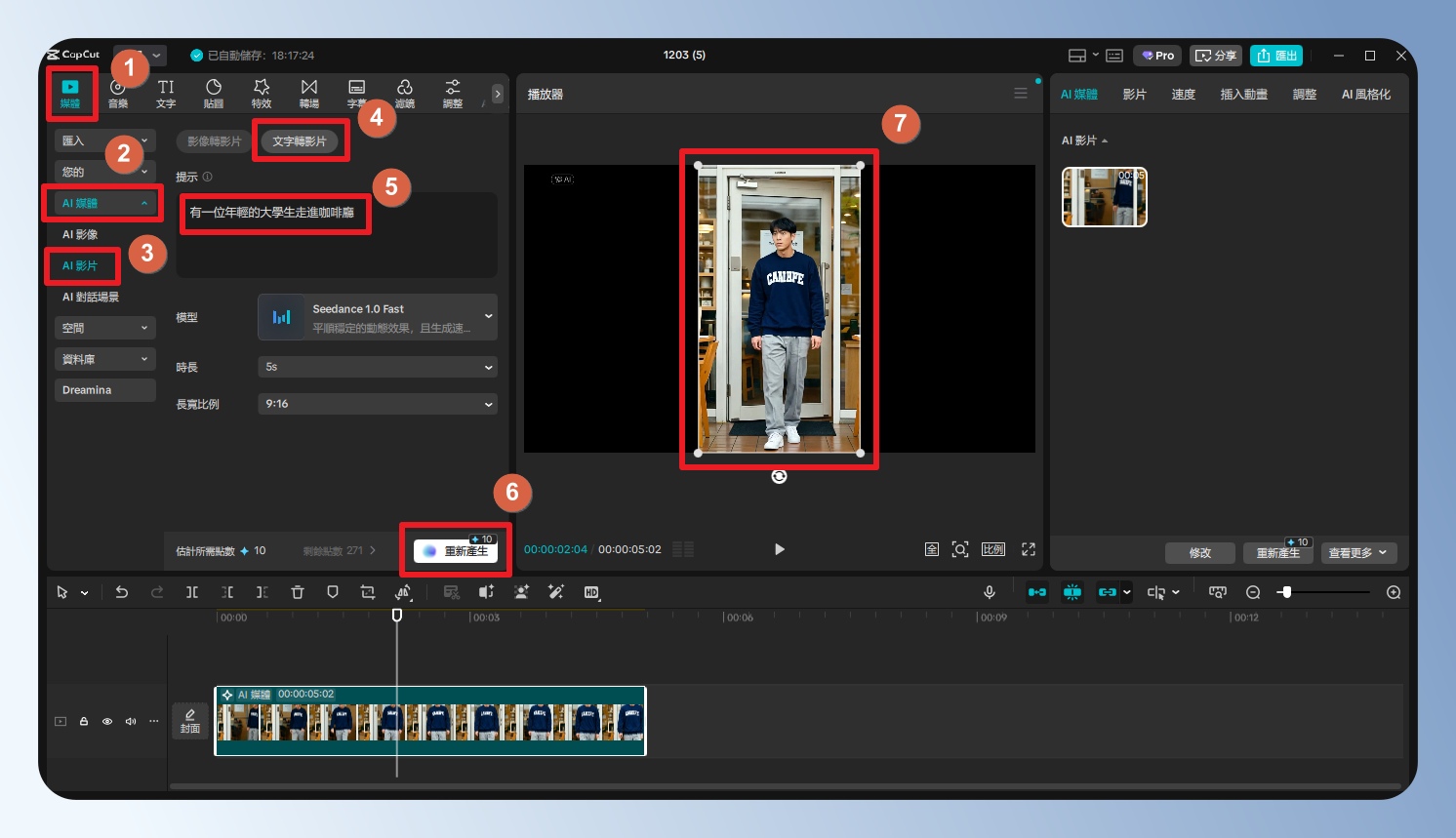
產生 AI 影片的方式跟影像的操作方式是類似的,點選左上角的「媒體 > AI 媒體 > AI 影片」,這邊有提供「影像轉影片」與「文字轉影片」兩種功能。在提示的區塊輸入文字,設定 AI 模型、影片秒數與尺寸,再按下「產生」按鈕,就可以在預覽區查看影片了。
CapCut 刪除影片停頓點(付費功能)
step 1
如果你有課程或訪談影片的剪輯需求,可以將影片匯入素材庫後,再拖曳到時間軸上,接著點選工具列上的「逐字稿」。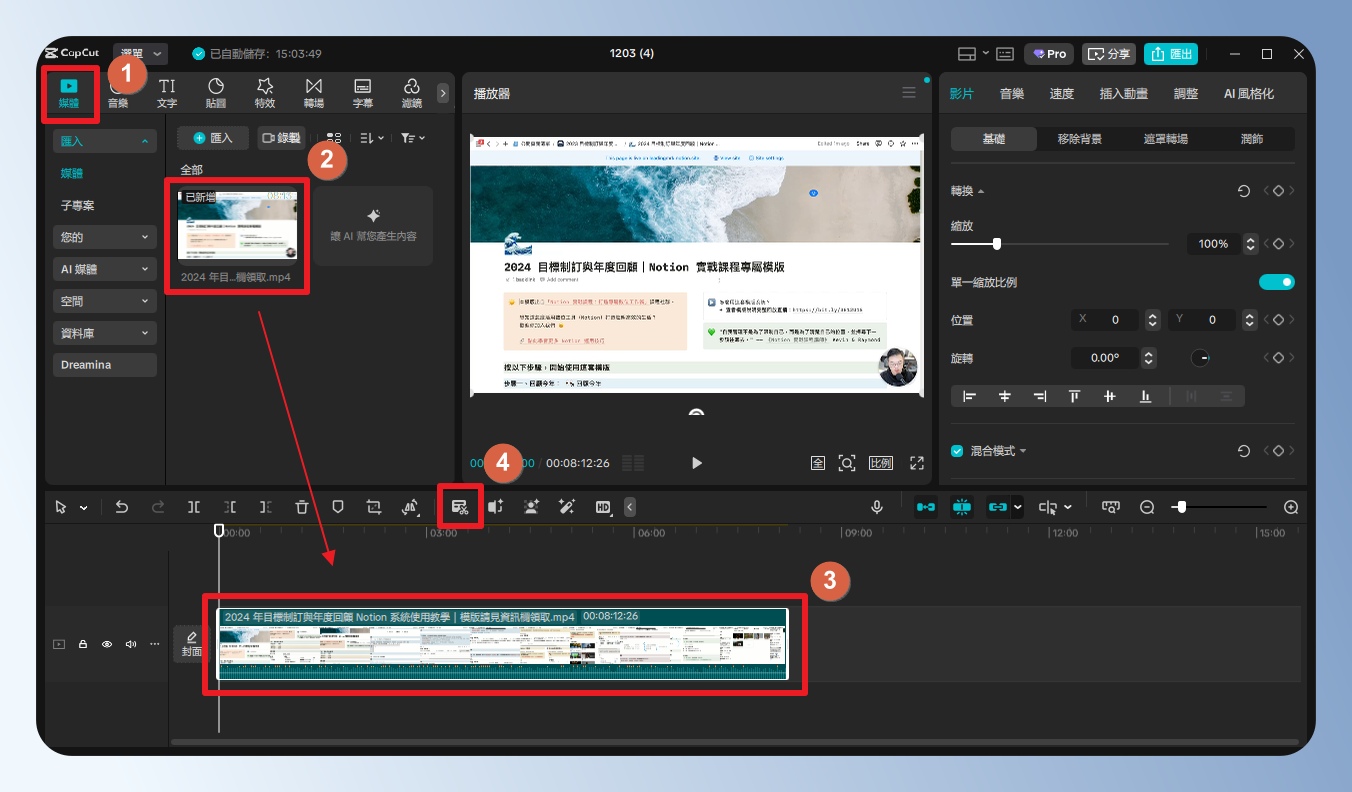
step 2
逐字稿功能會很貼心的將停頓或重複的地方整理出來,你可以勾選想刪除的地方,然後一鍵刪除。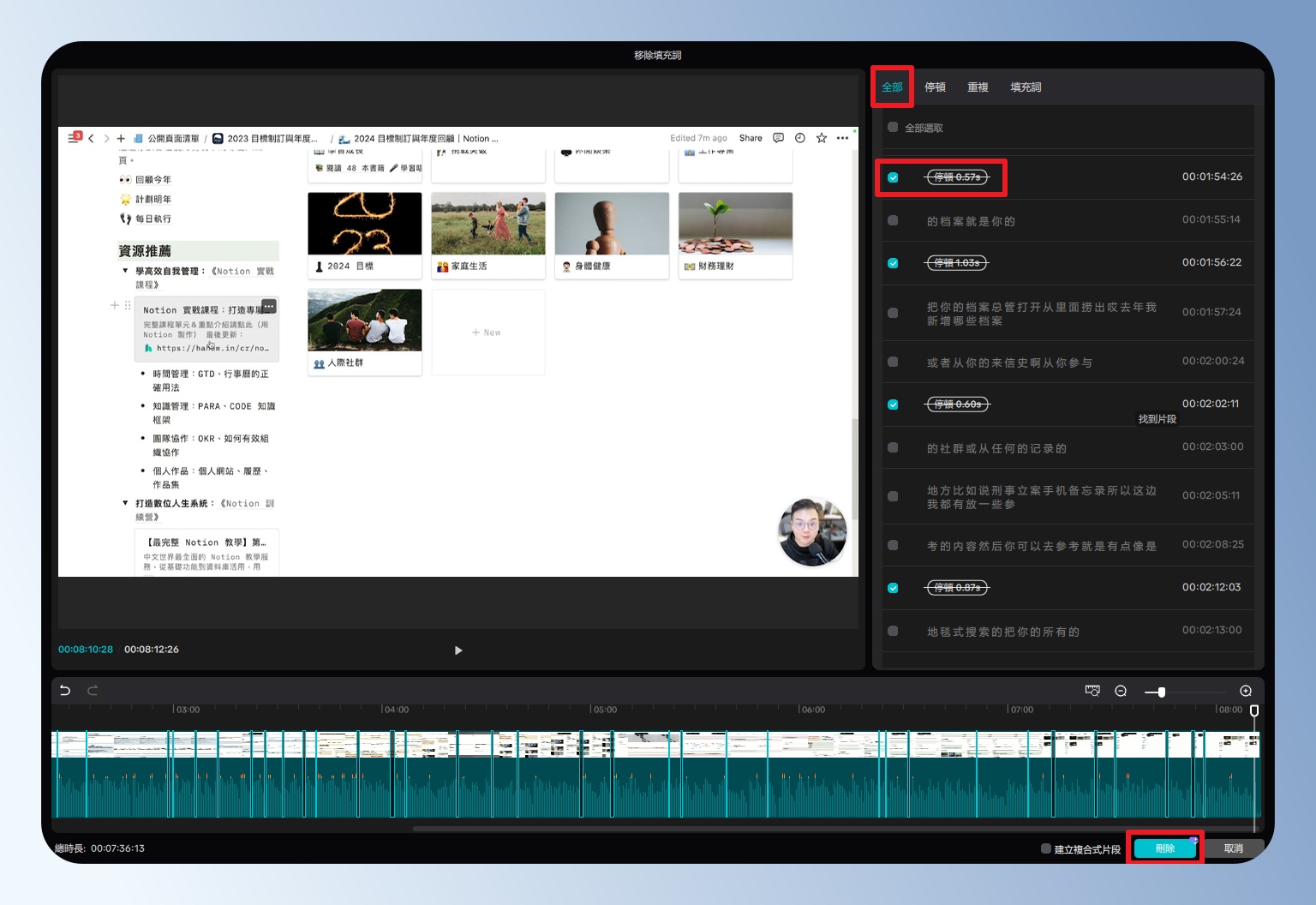
step 3
查看刪除停頓後的時間軸,影片自動剪輯成很多的小區塊,超省時!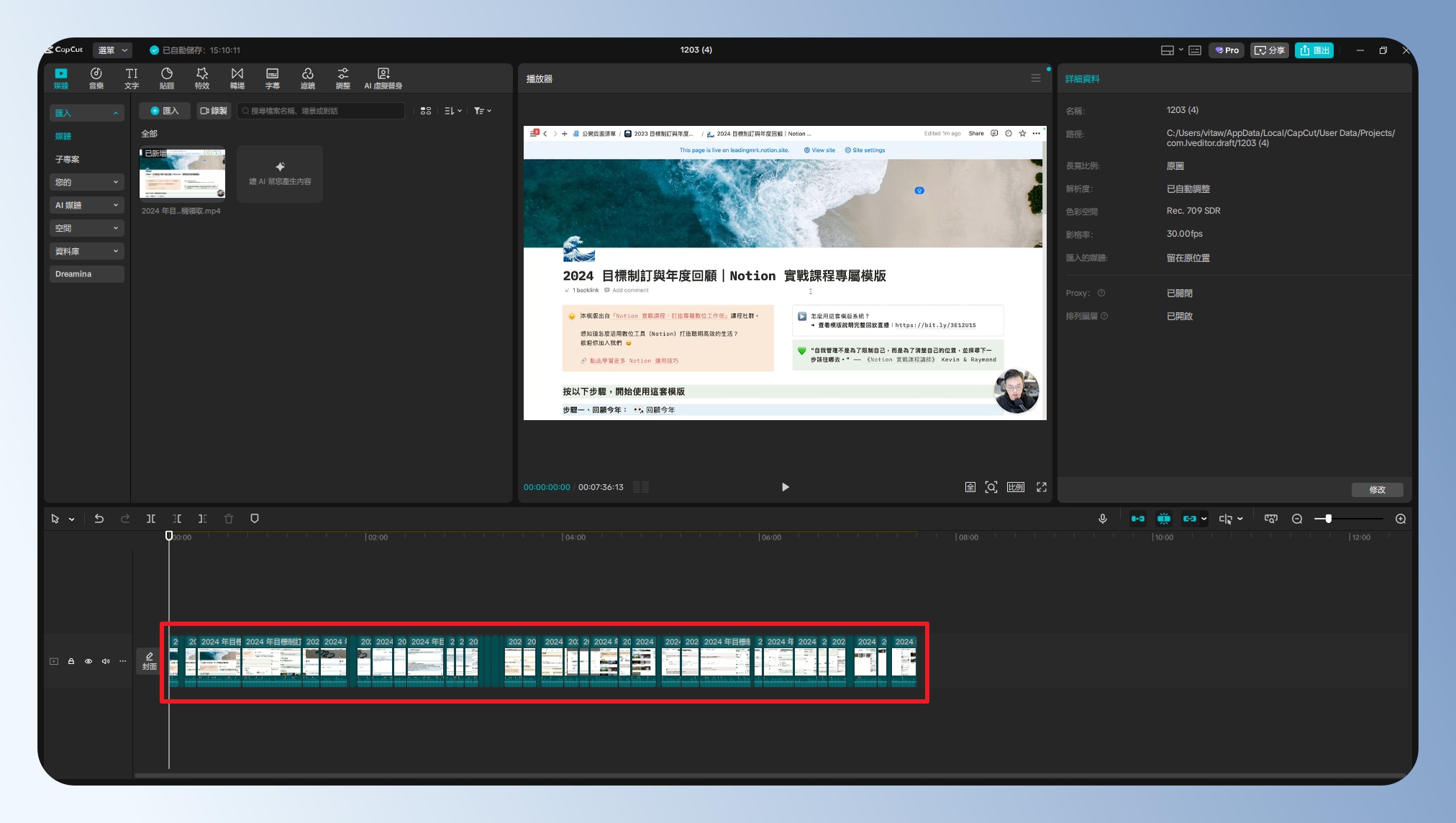
用 AI 幫影片上雙語字幕、CapCut 字幕如何轉成繁體中文(付費功能)
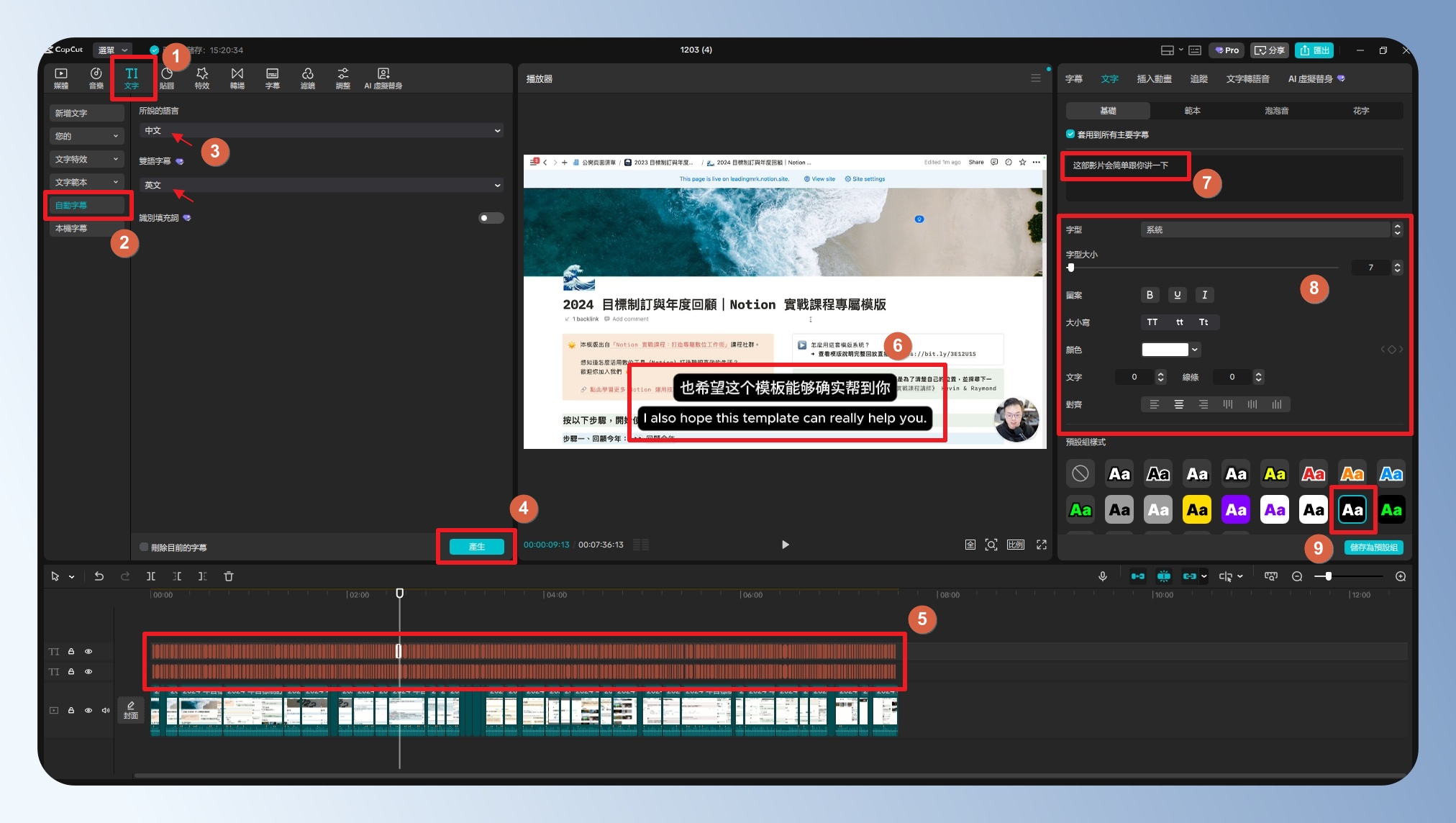
step 1
在影片上增加字幕可以增加觀看率,不過自己打字實在太累了!透過 CapCut 的「文字 > 自動字幕」,可以自動產生單語或雙語的字幕。字幕產生後,會在下方時間軸出現字幕軌道,點選字幕可於右上角修改文字,或調整字型大小或樣式。不過有點可惜的地方是,目前 CapCut 的字幕語系只有支援簡體中文,不過別擔心,等一下我會跟你分享轉成繁體的作法~
step 2
右上角的「範本」有提供更多的動態字幕樣式,可以多多嘗試找到適合自己的風格。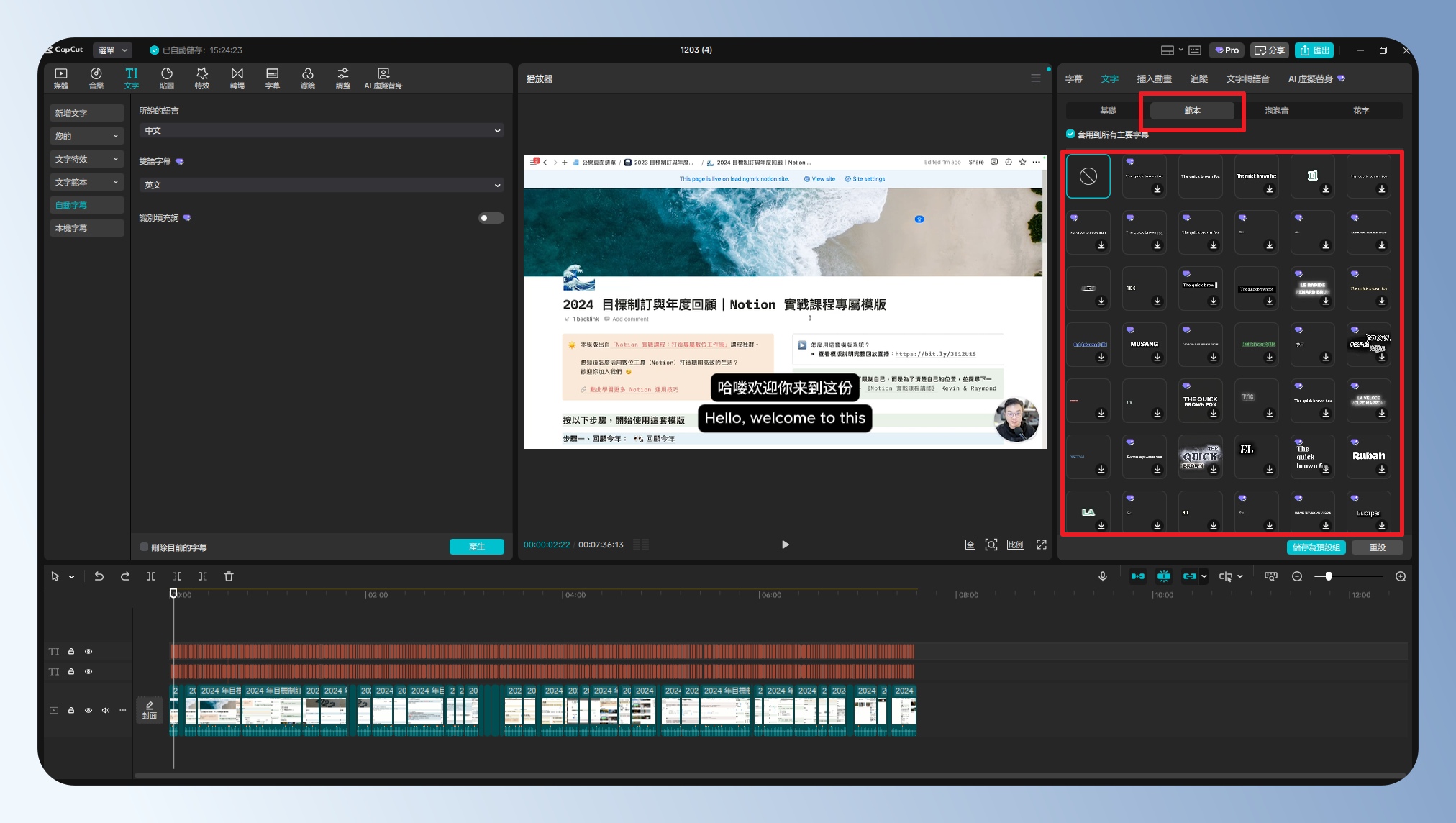
step 3
點選右上角的匯出,在匯出的設定選項中,勾選「字幕」,並按下「匯出」按鈕。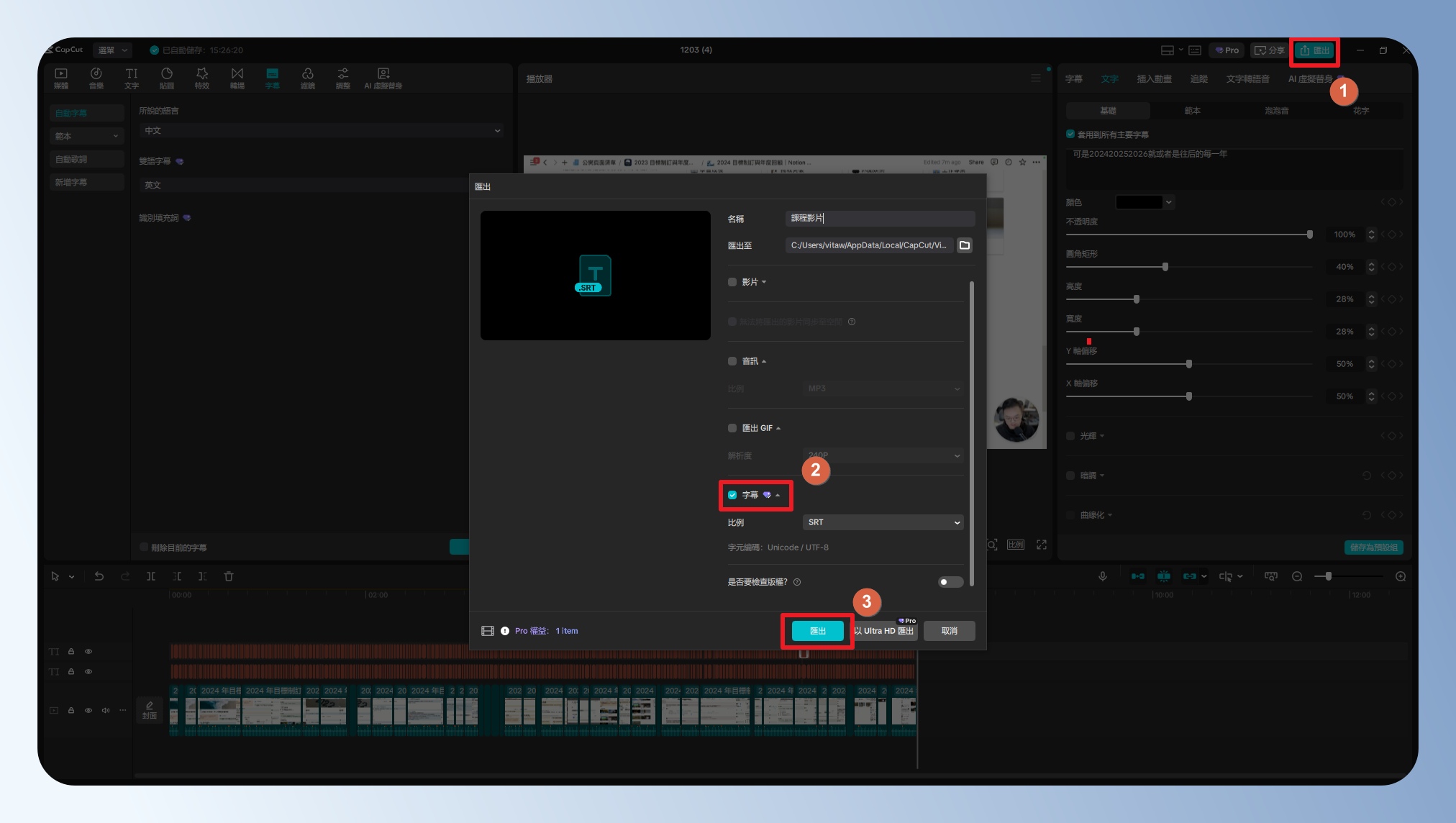
step 4
開啟匯出的字幕檔,會看到英文與簡體的文字。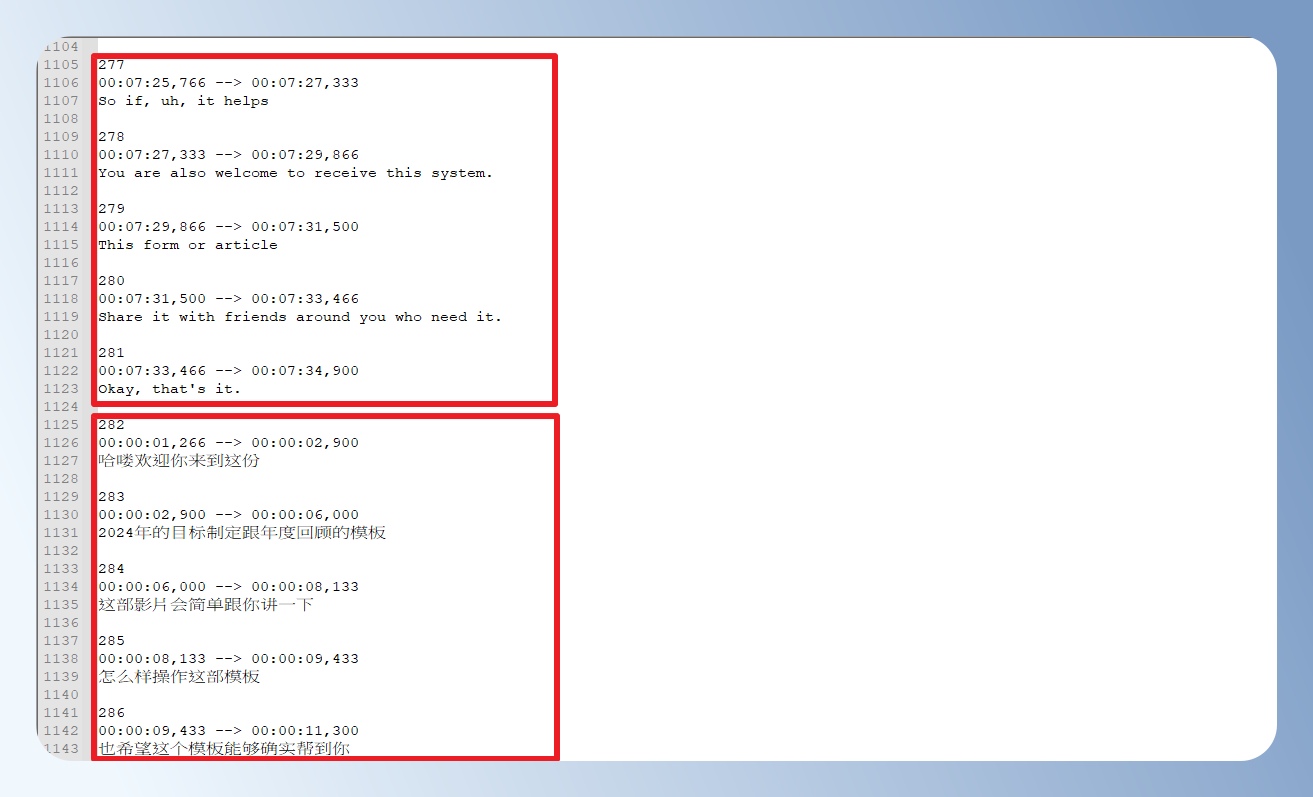
step 5
將簡體中文貼到 ChatGPT 或其他 AI 工具,請它幫你翻成中文後,再貼回字幕檔。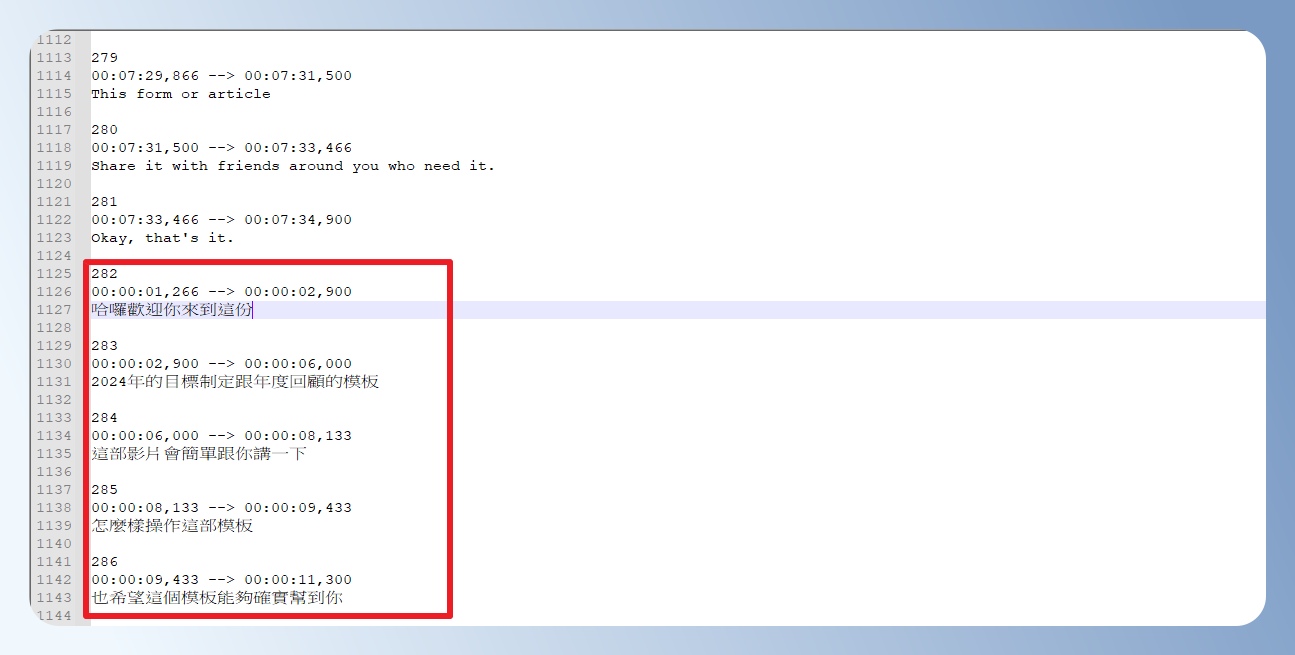
step 6
回到 CapCut 將字幕框選起來,並按「刪除」。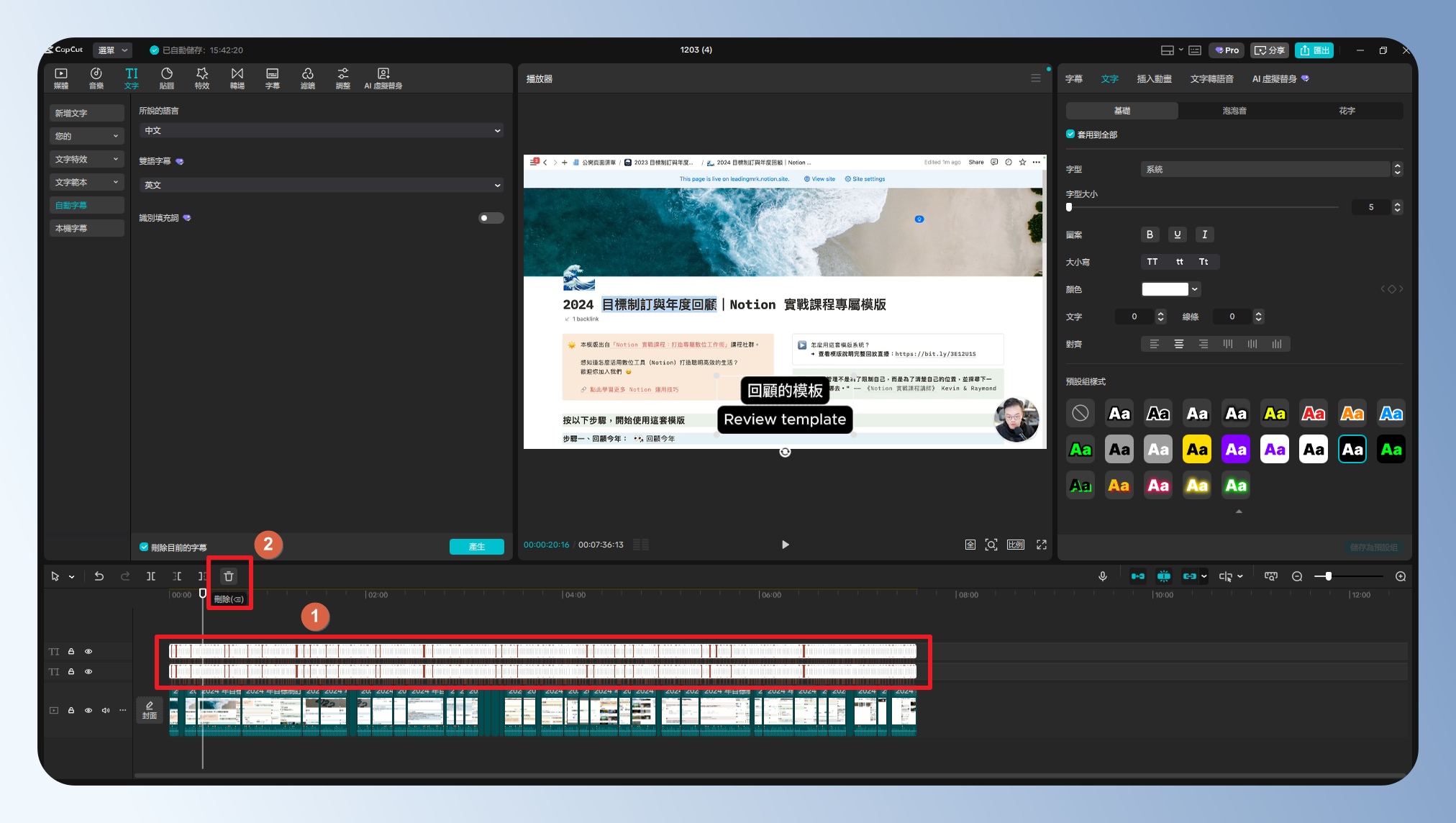
step 7
點選「字幕 > 本機字幕 > 匯入檔案」。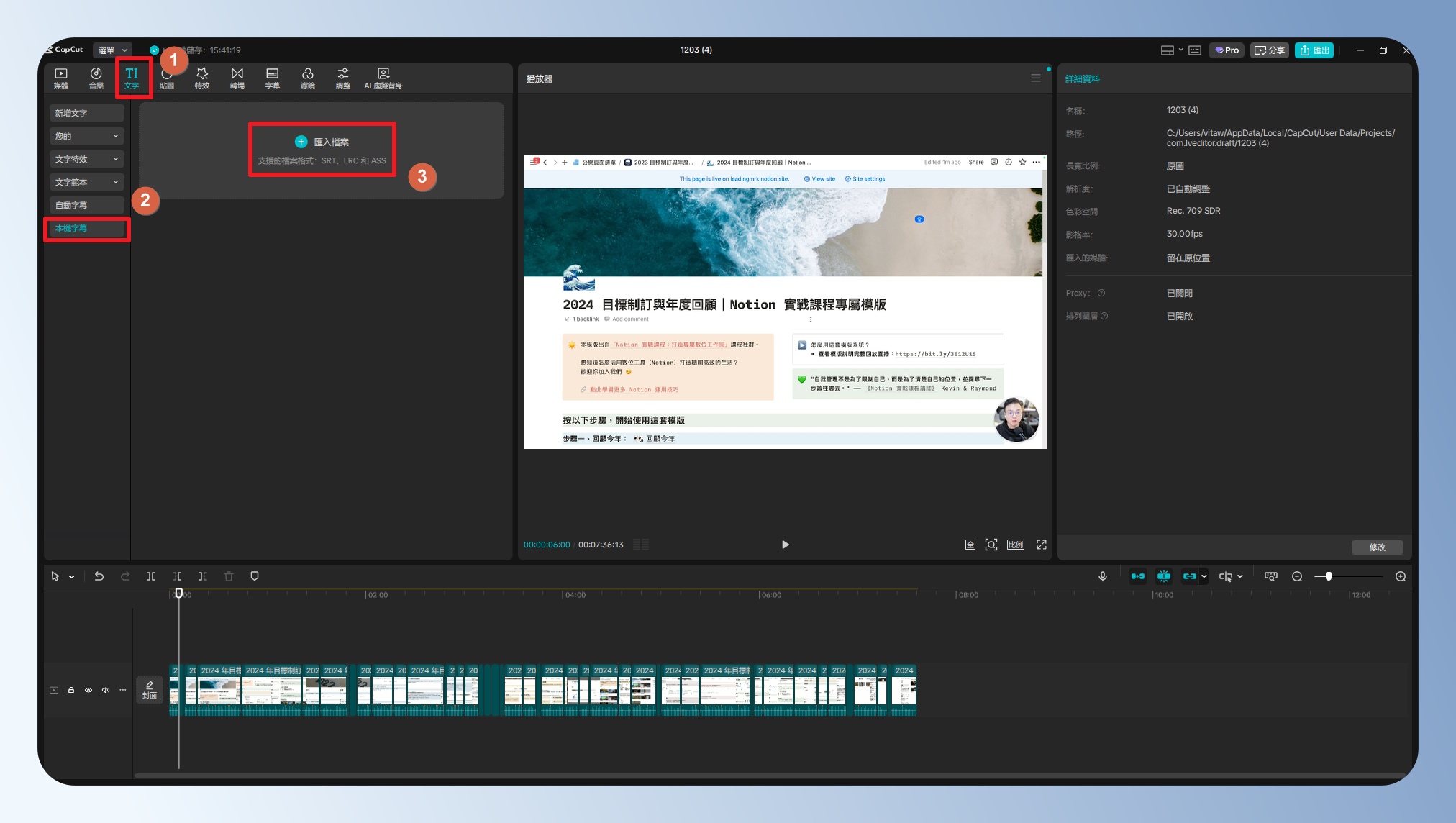
step 8
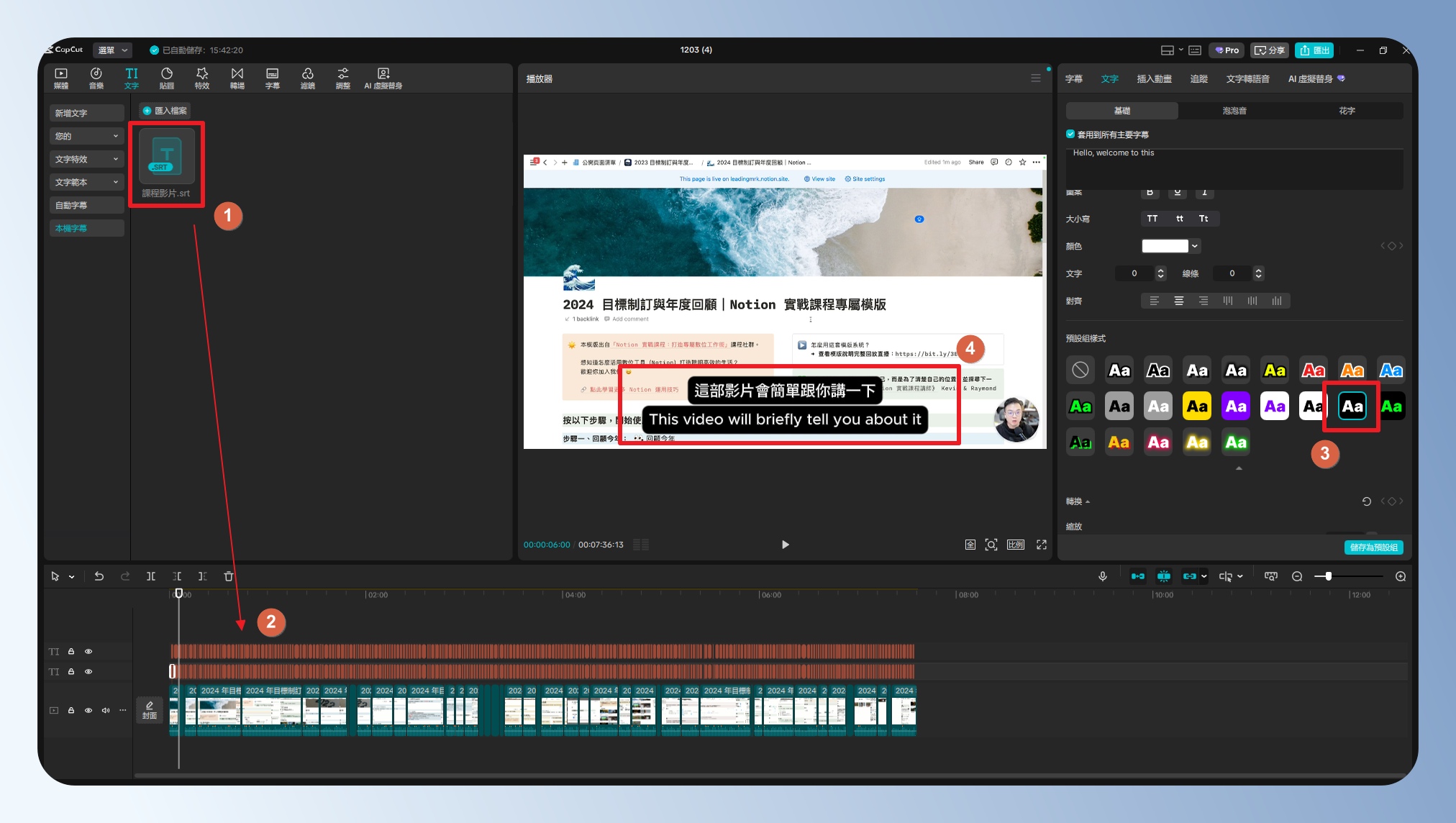
將字幕檔拖曳至下方時間軸,將簡體字幕轉繁體字幕的任務就大功告成囉!另外補充,之前有看過網友分享套用簡轉繁的字體,不過自己實際使用後,發現會遇到缺字的問題。不管使用哪一種方式,建議影片匯出後,還是需要人工再檢查一次,比較安心唷!
你可能會想看…
– 2026 最新 AI 字幕推薦,7 款字幕產生器實測,影片上字幕不求人!
– 【 FlexClip 】新手友善免費 AI 線上剪輯軟體,10 分鐘快速產出你的第一支影片
– 【Movavi 教學】 2026 年推薦影片剪輯軟體!新手超友善,一起開始你的第一支影片吧!
– 【威力導演 PowerDirector】功能大躍進!2026 年影片剪輯軟體的新選擇
– 【會聲會影 VideoStudio 評測】經典不敗的影片剪輯軟體,新手必備的入門工具
– 【Zeemo 繪影字幕】創作者最愛的 AI 字幕神器?影片上字幕+翻譯超省時!
結語
CapCut 把「有一個想法」到「做出一支社群影片」之間的距離縮到很短。從素材、字幕到 AI 功能,它讓剪影片這件事變得簡單,也讓第一次剪片的人也能順順地做出好看的作品。
至於要不要升級付費,關鍵不是「付費功能看起來多不多」,而是你會不會一直用到 Pro 素材、AI 工具或更多雲端空間。偶爾剪一支影片,先用免費版就好;等你需要固定產片、而且每次都卡在同一個 Pro 功能,再升級也不遲。
不過使用 CapCut 要特別注意兩件事:
- 音樂和素材能放進專案,不等於一定能商用。 官方條款明訂內建錄音與音樂著作未授權給使用者,其他素材則要看《素材授權協議》,請逐一確認影片中使用元素的商用規則。
- 訂閱會自動續訂,若不想續訂,至少要在續訂日前 24 小時取消,且訂閱一般不支援退款。
所以,不管是生活紀錄、品牌內容、作業報告還是短影音創作,CapCut 都能陪你從新手穩穩走到進階,越剪越有信心、越剪越上手。
如果你正在找一款操作直覺、又能讓你在短時間內做出質感影片的剪輯工具,推薦你試試 CapCut,讓它成為你創作影片時最省心又可靠的神隊友!
CapCut 常見問題 FAQ
CapCut 要錢嗎?免費版夠用嗎?
CapCut 有免費版,包含基本剪輯、內建音樂、範本,以及免費、無隱藏費用的 AI 自動字幕(可生成、編輯、匯出,也能上傳 SRT)。
如果你不需要 Pro 專屬素材、不常用生成式 AI,免費版對多數人已經夠用。目前測試電腦版的免費版、只要不使用付費素材,匯出不會有浮水印或片尾動畫。
CapCut AI 自動字幕要付費嗎?
CapCut 網頁版不用。網頁版的 AI 自動字幕可免費使用、沒有隱藏費用,能生成、編輯並匯出字幕,還支援 20 多種語言、可上傳自己的 SRT 檔。
要注意的是,辨識台灣中文語音時字幕常輸出簡體,需要另外套繁體字型或轉繁。
CapCut 如何取消訂閱?
取消訂閱要回原購買管道處理,原則就是「從哪裡買,就從哪裡取消」。iPhone/iPad 到 App Store,Android 到 Google Play。Web/PC 則登入原帳號查看訂閱或付款管理。
CapCut 官方提醒,至少要在續訂前 24 小時取消,且訂閱一般不支援退款;實際失效時間和退款規則,請以原購買平台顯示為準。
CapCut 可以商用嗎?素材會有版權問題嗎?
可以用 CapCut 剪商業影片,但不代表所有內建素材都能商用。不論是音樂、範本、貼圖、字型、音效和濾鏡,都要依《CapCut 素材授權協議》和該素材的標示逐項確認,不能假設「內建就能商用」。
CapCut 電腦版和網頁版差在哪裡?
網頁版免安裝,開瀏覽器登入就能剪,適合臨時剪片或公司電腦不能裝軟體的人;電腦版提供獨立工作區,素材多、時間軸較長時通常較好操作。
CapCut 有繁體中文介面嗎?
有。CapCut 提供繁體中文介面,首次開啟若不是繁中,可到「選單 > 設定 > 語言」切換成繁體中文(詳細步驟見前面安裝教學段)。
要注意的是,介面雖是繁中,但 AI 自動字幕辨識中文時仍常輸出簡體,需另外轉繁。