最後更新時間: 2026 年 08 月 04 日
大家好,我是 Avery !
你有沒有出門後才想到,某個檔案還躺在家裡的電腦、忘了上傳雲端?對於同時用桌機和筆電工作的人來說,這種「人在外面、檔案在另一台電腦」的狀況應該不陌生,嚴重一點,還可能耽誤到當天的工作進度。
如果你也有多台裝置、資料四散的困擾,一款好用的遠端桌面軟體就能幫上大忙,讓你隨時從手邊的裝置,遠端操作另一台電腦,甚至手機和平板。
這次要分享的 DeskIn 就是這樣一款工具。DeskIn 是一款遠端桌面軟體,支援 Windows、macOS、Android、iOS 與網頁版跨平台連線,可以用來遠端連線、跨裝置操作與傳輸檔案,特別適合遠端工作者、需要遠端支援別人,以及想跨裝置傳檔的人。
它主打高畫質、低延遲,付費方案在同類工具裡也相對親民。
這篇文章會和你分享: DeskIn 這款遠端桌面軟體有哪些功能特色、安全性(大家最關心的是不是中資)、價格方案、免費版限制以及如何免費安裝和連線教學,那我們就開始吧~

打破距離限制,輕鬆實現遠端辦公、教學和遊戲
低延遲、高畫質,支援多平台,隨時隨地連線遠端裝置,個人和企業都適用!
【領先時代讀者專屬折扣碼】 輸入 leadingmark,現享以下優惠:
- 年度訂閱:直接享 8 折優惠!
- 單次購買:首月享 5 折優惠!
遠端桌面軟體是什麼?能做什麼?
在介紹 DeskIn 之前,我們先來了解一下什麼是遠端桌面軟體以及它能做哪些事?
遠端桌面軟體是一種可以讓你透過網路,從一台裝置去操作「另一台裝置」的工具。
只要在主控端(你手邊的裝置)和被控端(要被連線的電腦)都裝好軟體、兩邊都連上網路後,你就能操作遠端電腦,就像坐在那台電腦前一樣,操作它的檔案、程式和桌面,也能在裝置之間互傳檔案。
遠端桌面軟體最能派上用場的時刻,就是「人和電腦在不同一個地方,但你需要操作那台遠端電腦」,像是出門後才想到檔案還在家裡桌機裡、需要幫不熟電腦的家人排除問題、或臨時想用平板、手機接手公司電腦上的工作,這些都是遠端桌面軟體能解決的情境。
DeskIn 是什麼?
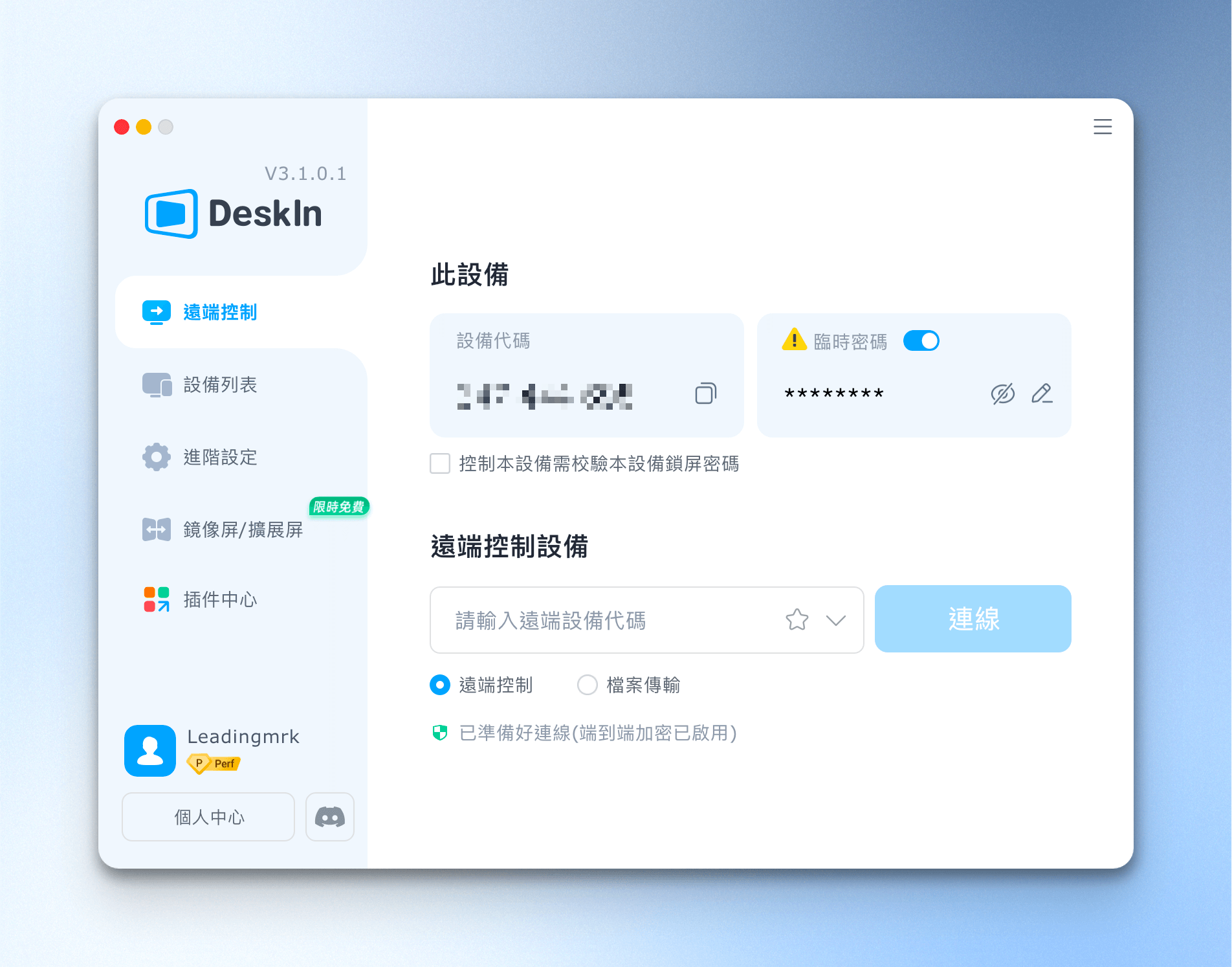
DeskIn 是一款總部設於新加坡的 Zuler Technology 開發的遠端桌面軟體,支援 Windows、macOS、Android、iOS 與網頁版跨平台連線,主打高畫質、低延遲的遠端操控。
除了穩定順暢的遠端連線,DeskIn 也把檔案傳輸、遠端協作(文字、語音、白板標註)、螢幕延伸與鏡像等功能整合在同一套軟體裡;畫質上最高支援 4K 60FPS/2K 240FPS 與 4:4:4 真彩色,並透過全球 200 多個節點的傳輸網路維持連線速度,因此也能用於遠端設計、剪片、遊戲這類對畫面要求較高的情境。
當然,實際連線是否流暢,還是會受你的網路環境、兩端裝置效能與系統版本影響。
DeskIn 支援平台
目前 DeskIn 支援的連線平台有:
- Windows、macOS、Android、iOS:四大系統可互相跨平台連線與控制。
- 網頁版連線:主控端從瀏覽器登入用戶中心即可發起連線,不必另外安裝程式,適合臨時借用別台電腦操作。
- iOS 被控:因 Apple 系統限制,連線控制 iOS 裝置會有部分功能限制。
- Linux:未提供,官方目前標示為「Coming Soon」(即將推出)。
DeskIn 的功能特色
低延遲、高畫質
DeskIn 最主打的就是畫質與延遲。目前最高支援 4K 60FPS/2K 240FPS 與 4:4:4 真彩色(24-bit),最低延遲約 0.04 秒。
傳輸則是透過全球 200 多個節點的即時傳輸網路(RTC)維持穩定度,這也是為什麼它除了文書、遠端辦公,還能被拿來遠端設計、繪圖、剪片!
實測過後,發現它在遠端文書處理、基本的電腦操作,都非常低延遲,有體驗到官方所說的無感、沈浸式的遠端操控。
遠端設計以 Adobe Illustrator 來測試,如果沒有對比,只看主控端的電腦,操作是流暢的,唯一美中不足的就是移動畫面稍微延遲,不過我覺得以遠端桌面來說,表現已經超乎預期了。
跨平台、網頁連線,多種遠端操控模式
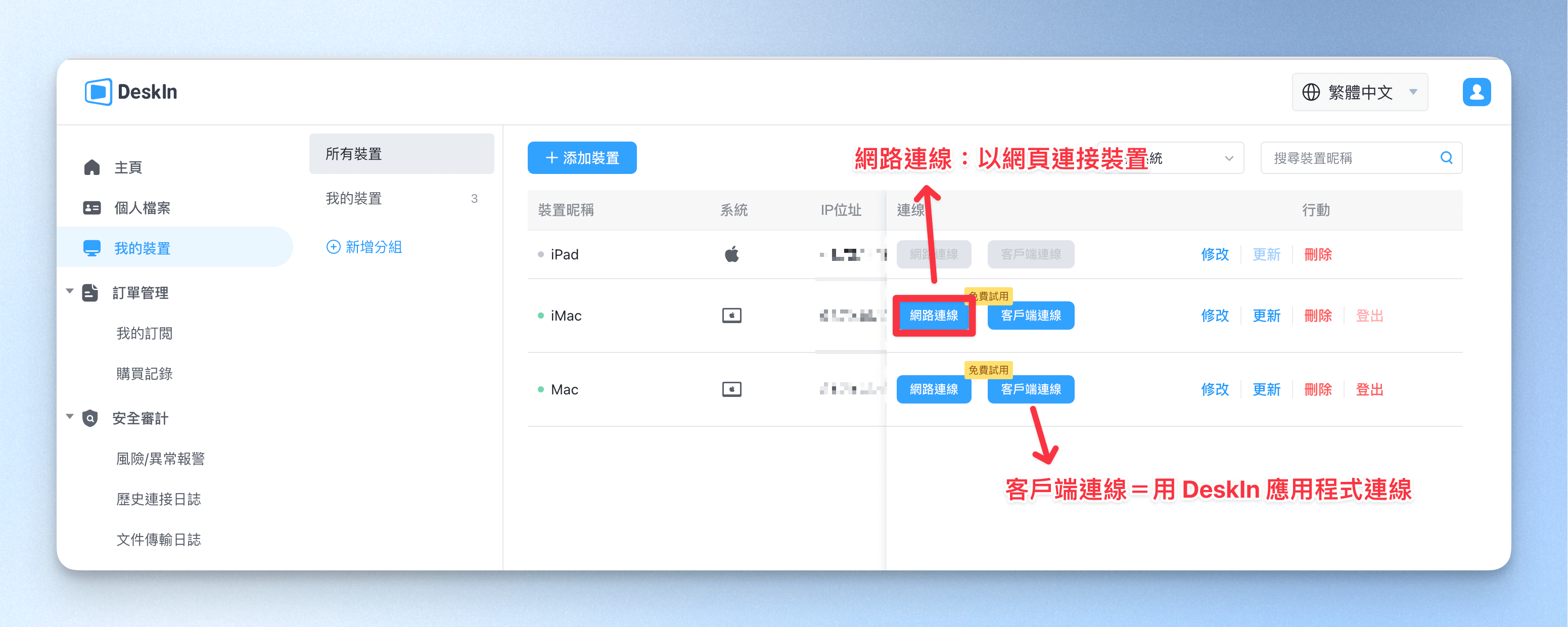
DeskIn 支援 Windows、macOS、Android、iOS 互相連線,也能用瀏覽器透過網頁版連線。除了同帳號裝置可從裝置清單發起連線,也可使用裝置 ID 搭配密碼,或提出免密連線申請並由遠端核准;可以「一台連一台」,也可以「一台同時連多台」裝置。
備註:若需要用一個帳戶,同時A連B裝置+C連D裝置,這樣的「多通道」擴充功能則需另外付費購買。
另外,DeskIn 還支援用網頁操控上述作業系統的裝置,主控端需要使用瀏覽器登入 DeskIn 的用戶中心,被控端也登入帳號,就能進行連線。
在操作上,DeskIn 也提供不少貼近實際需求的控制功能,像是共用剪貼簿(兩端複製貼上文字與檔案)、快捷鍵直送、觸控/游標模式切換、鍵鼠對應與靈敏度設定、僅檢視模式(只看畫面不控制),以及遠端終端機(CMD)、傳送 Ctrl+Alt+Del 等進階系統操作。
多種遠端操控模式
DeskIn 提供多種遠端操控模式,你可以依照需求調整:
- 兼容模式:優先確保連線穩定,暫不使用擴充功能
- 普通辦公模式:適用於絕大多數的工作情境
- 高性能模式:充分運用裝置效能,來提升遠距畫質及流暢度(會提升 CPU / GPU 的資源佔用)
- 遊戲模式:支援市面上大多數的主流遊戲操作,視裝置支援手把操作
- 低消耗模式:降低幀率與畫質,確保遠控的流暢度
遠端遊戲支援 PS/Xbox 手把
針對遊戲玩家,DeskIn 在外接裝置與畫面串流上做了額外支援:可把本機的遊戲手把(對應 PlayStation、Xbox 手把)、遊戲滑鼠(高 DPI 與巨集)、3D 滑鼠映射到遠端電腦操作,搭配最高 4K 60FPS/2K 240FPS 與極速刷新模式,用於遠端遊戲。
不過,遊戲相關功能屬於遊戲版方案或更高階的性能版。遠端遊戲體驗主要還是和裝置效能、網路狀況有很大的關係。所以遠端玩對延遲敏感的遊戲一定要有足夠頻寬,以及裝置的效能要足夠!
在網路上有看到不少實測低延遲的遠端遊戲範例,不過我自己在測試時,發現延遲較大(測試裝置:Macbook Air M1 遠端控制 iMac M1 開 Steam 的遊戲),官方建議:比較吃效能的遊戲,建議網速須在 200mbps 或以上。使用前可以先為主控端和遠端裝置測網路速度,如果網速差距太大,可以限制頻寬或調整幀率來進行改善。
完善的遠端互動
DeskIn 支援多種遠距互動方式,讓你不用另外跟遠端使用者拿個人聯繫方式,也可以即時跟對方用對話、標註、語音通話等方式溝通。
對話(文字訊息):連線中直接傳訊息
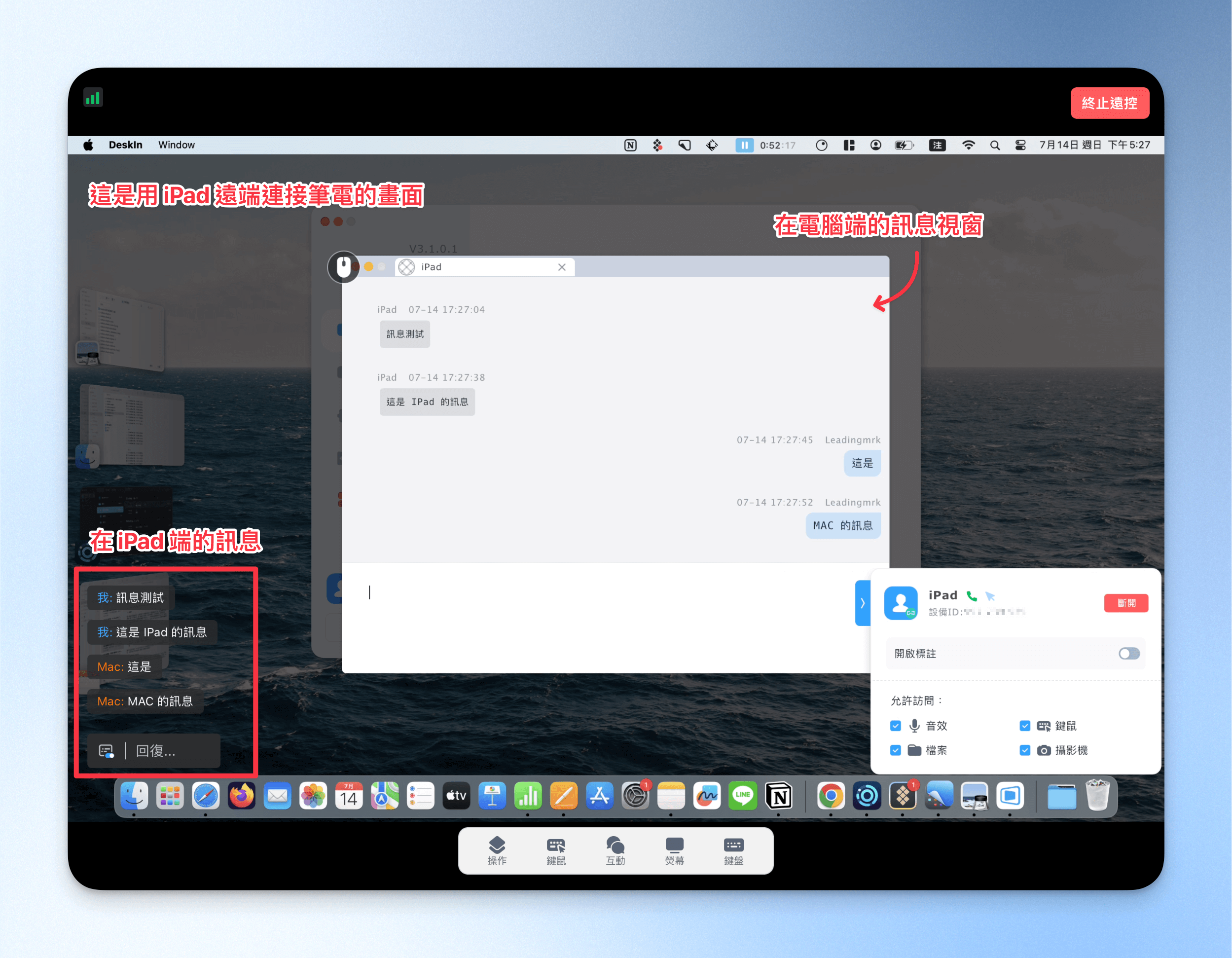
主控與被控電腦間,可以用文字訊息溝通,在電腦中,對話會以視窗呈現,在 iPad 則是直接出現在畫面左下角。
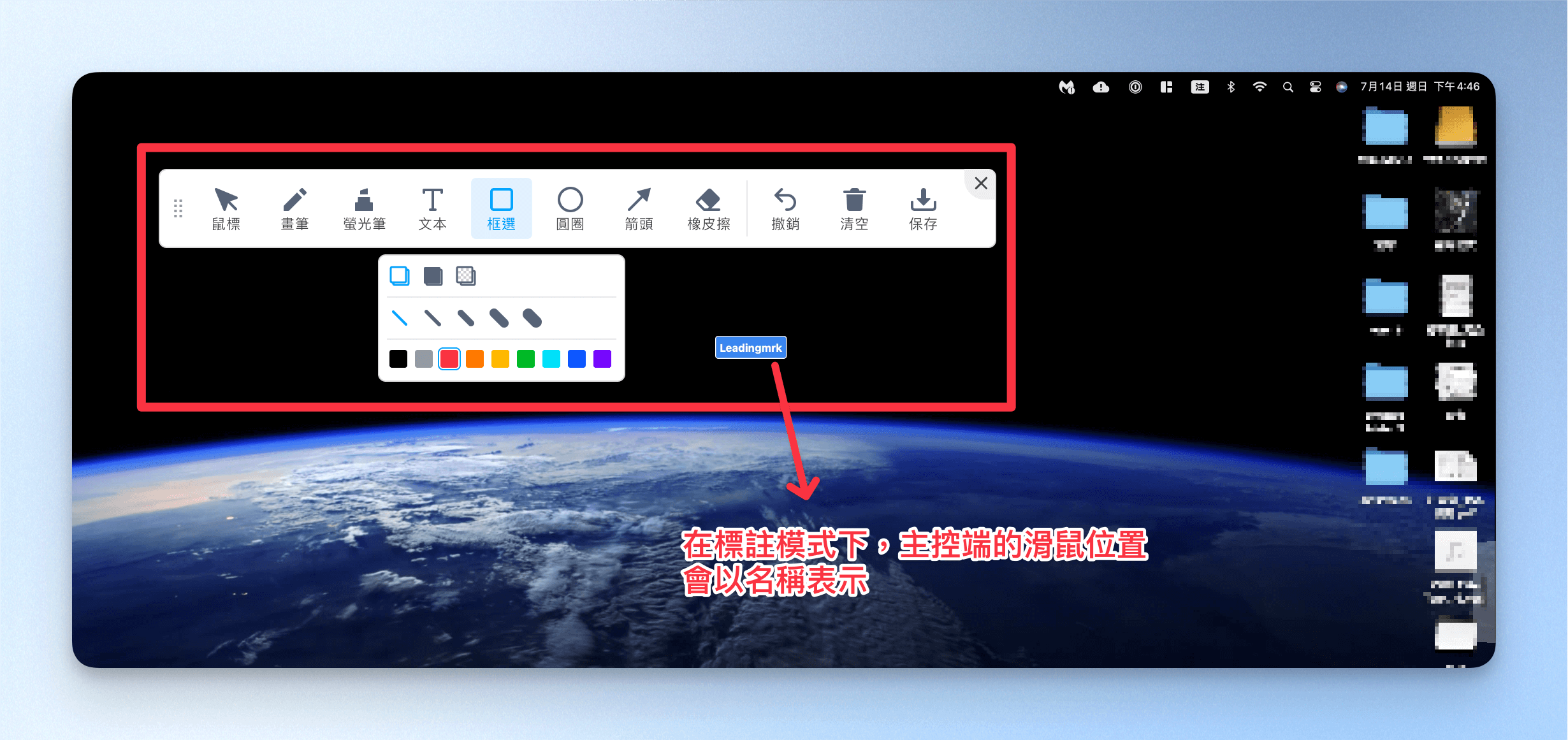
標註(白板功能):在畫面上畫圈、標記、指示,方便教學或指導對方操作
DeskIn 可在遠端連線時開啟標註(白板)功能,讓主控端可以在螢幕上標註文字、畫圖、用箭頭指示等,方便主控端解釋操作或指導被控端完成特定動作。
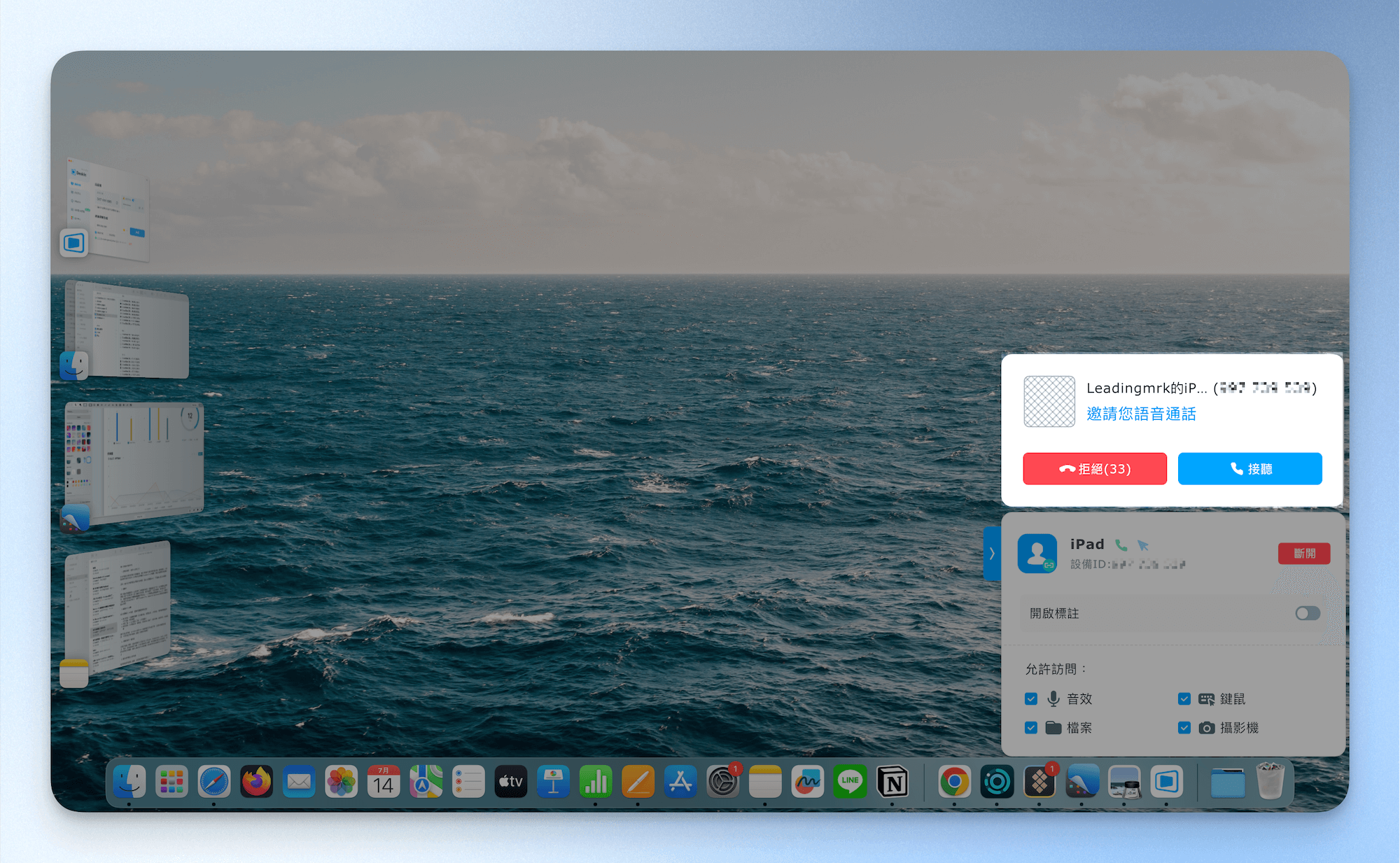
語音通話:即時語音,適合 IT 支援、遠端教學、協助家人操作
DeskIn 支援語音通話,方便兩端電腦即時溝通,這對於 IT 部門為公司內部人員提供技術支援,或數位商品銷售員協助客戶安裝與操作教學很有幫助,不用特地留電話,也能語音通話。
遠端鏡頭
如果前述的互動方式都不夠用,主控端還能連接被控裝置的鏡頭。除了可以看到對方的鏡頭畫面,還能開關麥克風、選轉畫面、切換前後鏡頭、錄影、調整畫質與亮度等。
快速方便的檔案傳輸
DeskIn 支援多種裝置之間互傳:電腦↔電腦、手機↔手機、電腦↔手機都可以,做法是在主控端複製檔案、再到遠端連線視窗貼上,就能快速傳檔,不必特地繞雲端。
這個功能是我最喜歡 DeskIn 的功能之一,不用使用雲端傳輸,只要在主被控裝置有連線的情況下,在主控端電腦複製檔案,再到遠端連線視窗裡貼上,就能快速傳檔,這在個人使用或與他人協作上都非常方便。
如果你想要一次傳輸多個檔案,或傳輸較大的檔案,可以使用 DeskIn 的檔案傳輸工具,它會顯示傳輸進度,主控端傳檔時,被控端也看得到主控正在讀取哪個資料夾、傳輸什麼檔案。
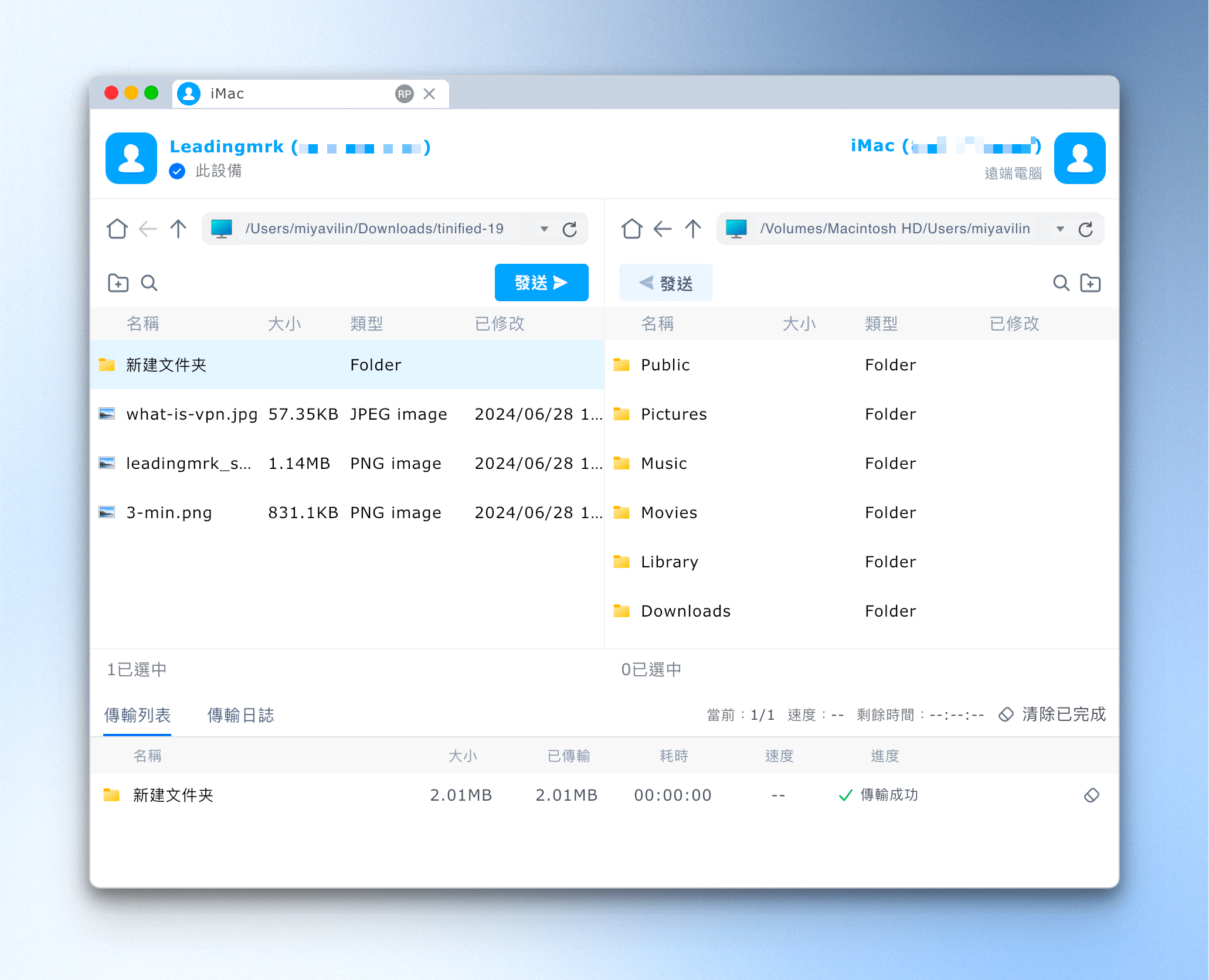
此外,DeskIn 也支援遠端列印,可以把遠端電腦上的檔案,直接列印到你本機所連的印表機。
虛擬螢幕與延伸螢幕
DeskIn 也支援螢幕管理功能:
- 延伸螢幕(Screen Extension):把你的電腦畫面無線延伸到另一台 PC、Mac 或行動裝置,當第二螢幕用。
- 虛擬延伸螢幕(Virtual Extended Screen):即使遠端電腦沒有實體第二螢幕,也能從本機在遠端 PC/Mac 上建立最多 3 個虛擬桌面,突破硬體限制。
- 螢幕鏡像(Screen Mirroring):把畫面無線投影到 PC、Mac 或行動裝置。
- 多螢幕顯示、行動裝置投影、隱私螢幕(連線時將遠端螢幕變黑並隱藏操作)。
這組功能對需要多桌面工作流、或想把平板當延伸螢幕的人超級實用。
遠端開機
DeskIn 支援遠端喚醒與開關機,包含 Wake-on-LAN(區域網路喚醒)、遠端重開機/關機,以及對休眠中裝置的喚醒。
要注意的是,WOL 需要在被喚醒裝置的同一區域網路下、另有一台已安裝 DeskIn 的裝置協助喚醒;此外遠端開機不支援 Mac,也無法喚醒處於異常關機(當機、藍屏)狀態的裝置。
誰適合使用 DeskIn?
上班族/遠端工作者/自由接案者遠距存取檔案
- 上班族在家或出差時,可以用 DeskIn 連接公司電腦,處理工作文件、執行公司應用程式
- 自由工作者若有多台裝置,而且時常到咖啡店工作,就能用 DeskIn 連接家裡的電腦,方便傳檔、使用桌機程式
- 只能在特定電腦上跑的軟體(例如某些只支援 Windows 的系統),就很適合用遠端連線接手處理。
我在職場還有一個特殊的遠距連線經驗:銷售員查詢商品價格。因為當時使用的 POS 系統只能在 Windows 電腦使用,所以在公司員工都是蘋果用戶的時候,就只能用遠端連線來操作 POS 系統,進行查價、進貨驗收等工作。
需要遠端支援的 IT/客服/幫家人長輩/遠程指導
IT 或客服可以一邊語音、一邊在對方畫面上標註指示;想幫不熟電腦的長輩、朋友排解問題時,也能請對方用臨時密碼或免密連線授權,由你遠端操作。
整個過程中被控端可自行控管鍵盤滑鼠輸入、裝置授權來降低風險。DeskIn 有完善的互動功能,包括文字訊息、標註(白板)、語音通話,讓「遠端幫別人處理電腦」變得容易。
因此很適合客服人員幫客戶解決技術問題,或是教師為學生提供遠程指導。
遠端玩遊戲的玩家
想在外面用筆電或平板連回家裡高效能電腦玩遊戲的玩家,可以用 DeskIn 的遊戲版/性能版,搭配 PS/Xbox 手把映射與高幀率畫面。
不過遠端遊戲對網路與裝置效能相當敏感,建議先評估自己的網速與兩端硬體,再決定要不要升級付費方案。
學生/一般跨裝置傳檔
對學生或一般使用者來說,DeskIn 免費方案可管理 3 台裝置,拿來在宿舍、家裡、學校之間跨裝置傳檔、臨時連回主機,已經相當夠用。
用平板或手機連電腦時,也能透過觸控模式、虛擬滑鼠操作。
DeskIn 安全嗎?
DeskIn 是中資嗎?
DeskIn 的開發商 Zuler Technology 總部登記在新加坡(Zuler Technology PTE. LTD.,地址位於新加坡 Alexandra Road),但 DeskIn 與中國知名遠端軟體 ToDesk 同屬 Zuler 旗下品牌,核心團隊成員來自 Alibaba、Intel、Bigo 等公司。
因此它並非「純新加坡本土公司」,而是一家具有明確中國技術與品牌淵源、以新加坡主體對外營運的企業。
如果你是軍警、公務員、金融從業者,或工作會接觸關鍵技術、客戶個資與商業機密,對這類軟體的背景本來就比較在意,建議你更謹慎評估、或選擇其他方案。
不過,如果你只是一般個人用途(跨裝置傳檔、臨時連回主機、遠端幫家人),在意連線效能與功能,那 DeskIn 在同類工具中確實相當有競爭力。
DeskIn 安全機制與使用建議
電腦要交給別人(或別台裝置)遠端操作,安全性一定是大家最在意的!除了前面談到的公司背景,軟體本身的防護機制也是判斷依據之一。DeskIn 在連線安全上就提供了多層防護措施:
- 端對端加密:官方標示採用 256-bit AES 端對端加密,保護傳輸過程中的資料。
- 臨時密碼/自訂安全密碼:可用會定時更新的臨時密碼做單次連線,或設定固定的安全密碼做無人值守連線(unattended access,指連線到旁邊沒有人的電腦)。
- 黑白名單:限制或只允許特定帳號、裝置代碼連線。
- 新裝置登入驗證:在新裝置登入時,需透過 Email 收取驗證並核准。
- 隱私模式/連線驗證設定:連線時可將遠端螢幕變黑、隱藏操作,也可設定連線前後的安全驗證。
這裡分享我自己的使用習慣,提供給你參考:
- 平常連線用臨時密碼就好,只有在需要連回「旁邊沒有人」的電腦時(例如出門後連回家裡桌機),才設定一組固定的安全密碼,並定期更換。
- 開啟新裝置登入驗證,避免帳號在陌生裝置被登入
- 善用黑白名單,只允許信任的裝置連線
- 重要連線時開啟隱私模式,避免被控端畫面被旁人看到
- 幫別人連線後,記得提醒對方連線結束就撤銷授權,不要長期保留免密連線。
❗注意事項:DeskIn 有中資的背景,不過品牌有說明,他們除了總部設於新加坡,品牌也是由新加坡這端獨立運作。如果你對中資軟體的安全性存疑,可以在下載前自行判斷是否使用。試用途中我有刪掉重灌 DeskIn,在刪掉的期間,Mac 有跑出 Zuler Technology(DeskIn 公司名)仍在存取我的硬碟資訊。以上情況跟 DeskIn 反應後,他們有立即請工程師優化,表示會在新的一代中改良,提供給大家參考。
DeskIn 的優缺點
DeskIn 優點
- 低延遲,高畫質(但實際狀況會受方案、裝置效能、網路環境影響)
- 有完全免費版,功能豐富,有遠端控制、語音通話、檔案傳輸等,對於一般使用者來說就很夠用了
- 被控端不用登入帳號就能被連線,這在技術支援、遠端教學等情境下相當方便
- 支援跨平台遠端操作:DeskIn 支援 Mac、Windows、iOS、Android 互控
- 功能整合度高:白板標註、語音通話、虛擬螢幕、延伸/鏡像螢幕、檔案傳輸、遠端列印都在同一套工具裡。
DeskIn 缺點
- 可能蠻吃電腦效能,在連線時,即使沒做什麼,主控與被控裝置都會發燙
- 如果要有順暢的遠端設計或遊戲體驗,很仰賴主控與被控兩端的電腦性能
- 不支援 Linux 系統
- 多通道需加購,若要用同一帳號「A 連 B+C 連 D」同時多組連線,需額外購買。
DeskIn vs TeamViewer/AnyDesk 比較
如果你還在幾款遠端桌面工具之間猶豫,我整理了你可能會想要知道的工具資訊,方便你快速比較、挑選。
| 比較項目 | DeskIn | TeamViewer | AnyDesk |
|---|---|---|---|
| 付費起價(年繳方案) | 專業版 US$4.16/月(US$49.9/年) | Remote Access NT$539/月 | Solo US$19.92/月(US$239.04/年) |
| 授權使用者 | 1 位 | 1 位 | 1 位 |
| 可管理裝置數 | 100 台 | 3 台 | 100 台無人值守裝置 |
| 最高畫質/流暢度 | 2K 30FPS;官方標示延遲低於 70 ms、滑鼠加速最高 60Hz | 最高支援 4K;官方未列固定 FPS | 最高可達 60 FPS;官方未列固定最高解析度 |
| 檔案與列印 | 檔案傳輸、遠端列印等功能 | 包含檔案傳輸/佇列與遠端列印 | 包含遠端工作功能組合;檔案傳輸等實際項目依 Solo 功能表 |
| 資安重點 | AES-256 端對端加密;企業版提供安全與管理功能 | AES-256 端對端加密、2FA、信任裝置與允許/封鎖清單 | TLS 1.3、AES-256 傳輸加密、雙重驗證與存取控制 |
| 較適合誰 | 要高畫質低延遲、預算敏感的個人與 SOHO | 主要存取少量固定電腦,重視 4K與 TeamViewer 生態的單一使用者 | 需要管理大量無人值守裝置,重視輕量、低頻寬連線的使用者 |
小提醒:相關功能與價格,請以各工具官方公告最新資訊為準。
延伸閱讀:遠端連線軟體推薦 【遠端連線軟體推薦】2026 年 8 款遠端桌面軟體綜合評價&優缺點分析
DeskIn 的價格方案
DeskIn 分為個人版與企業版。
DeskIn 個人版方案比較表
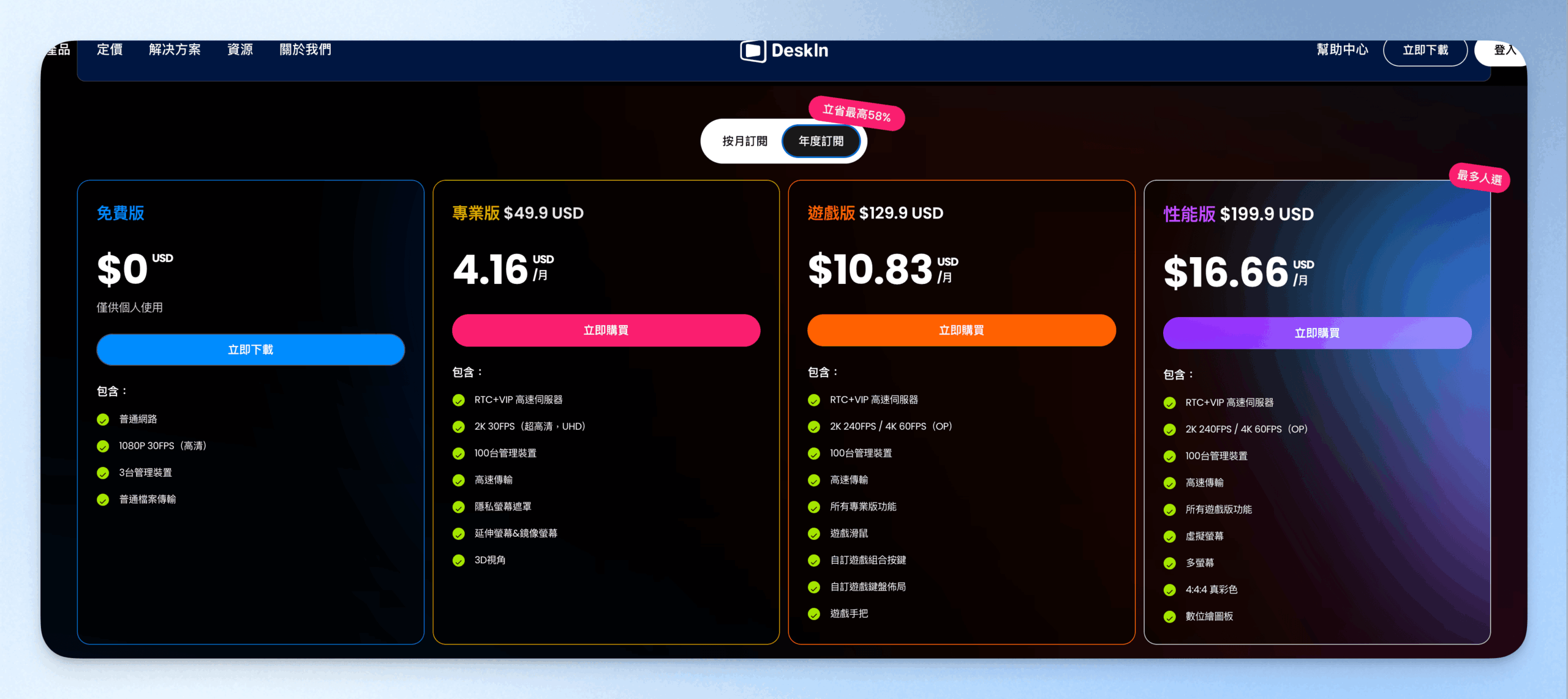
分為免費版、專業版、遊戲版、性能版四個方案。
| 項目 | 免費版 | 專業版 | 遊戲版 | 性能版 |
|---|---|---|---|---|
| 年繳價格 | - | US$49.90/年(約 US$4.16/月) | US$129.90/年(約 US$10.83/月) | US$199.90/年(約 US$16.66/月) |
| 月繳價格 | - | US$9.90/月 | US$23.30/月 | US$39.90/月 |
| 可管理裝置數 | 3 台 | 100 台 | 100 台 | 100 台 |
| 網路與傳輸速度 | 普通網路、普通檔案傳輸 | RTC+VIP 高速伺服器、高速傳輸 | RTC+VIP 高速伺服器、高速傳輸 | RTC+VIP 高速伺服器、高速傳輸 |
| 最高畫質與幀率 | 1080P 30FPS | 2K 30FPS | 4K 60FPS/2K 240FPS | 4K 60FPS/2K 240FPS |
| 手機與電腦互傳檔案 | ❌ | ✅ | ✅ | ✅ |
| 隱私螢幕 | ❌ | ✅ | ✅ | ✅ |
| 延伸/鏡像螢幕 | ❌ | ✅ | ✅ | ✅ |
| 虛擬螢幕與多螢幕 | ❌ | ❌ | ✅ 最多建立 3 個虛擬螢幕 | ✅ 最多建立 3 個虛擬螢幕 |
| 遠端遊戲功能 | ❌ | ❌ | ✅ 遊戲滑鼠、自訂按鍵、遊戲鍵盤與 PS/Xbox 手把 | ✅ 包含所有遊戲版功能 |
| 設計、繪圖與色彩需求 | 基本畫質 | 最高 2K 30FPS | 高幀率畫面 | 4:4:4 真彩色、數位繪圖板 |
| Android 被控需求 | 需另購 Android 遠控插件 | 包含 1 個 Android 遠控插件 | 包含 1 個 Android 遠控插件 | 包含 1 個 Android 遠控插件 |
| 同時控制多台裝置 | 需另購多通道插件 | 需另購多通道插件 | 需另購多通道插件 | 需另購多通道插件 |
| 遠端支援工具 | 遠端列印為限時體驗;不含網頁發起連線與遠端終端機 | 支援遠端列印、網頁連線與遠端終端機 | 包含專業版功能 | 包含專業版功能 |
| 基本安全功能 | AES-256 端對端加密、自訂安全密碼、黑白名單 | 同免費版,另有隱私螢幕 | 同專業版 | 同專業版 |
| 適合對象 | 學生、個人跨裝置存取、基本遠端需求 | 遠端工作者、自由接案者、協助家人或一般 IT 支援 | 遠端遊戲玩家 | 設計師、繪圖工作者、影音工作者與多螢幕重度使用者 |
小提醒:相關功能與方案價格,請以官方公告最新資訊為準。
DeskIn 免費版有哪些限制
- 可管理裝置上限 3 台:超過就需要升級到付費版(付費版up to 100 台)。
- 畫質上限 1080P 30FPS:一般文書、遠端操作夠用;要 2K/4K 高畫質或高幀率就得升級。
- 網路為一般節點:付費版才有 VIP 高速節點,連線穩定度與速度較好。
- 部分功能受限或限時:例如延伸/鏡像螢幕為限時體驗、遠端攝影機、遊戲手把與 4:4:4 真彩色屬付費功能;行動裝置的檔案傳輸、遠端控制安卓等也需付費或加購。
對「個人偶爾用、跨裝置傳檔、臨時連回主機」的使用者來說,免費版已經相當夠用。
企業版
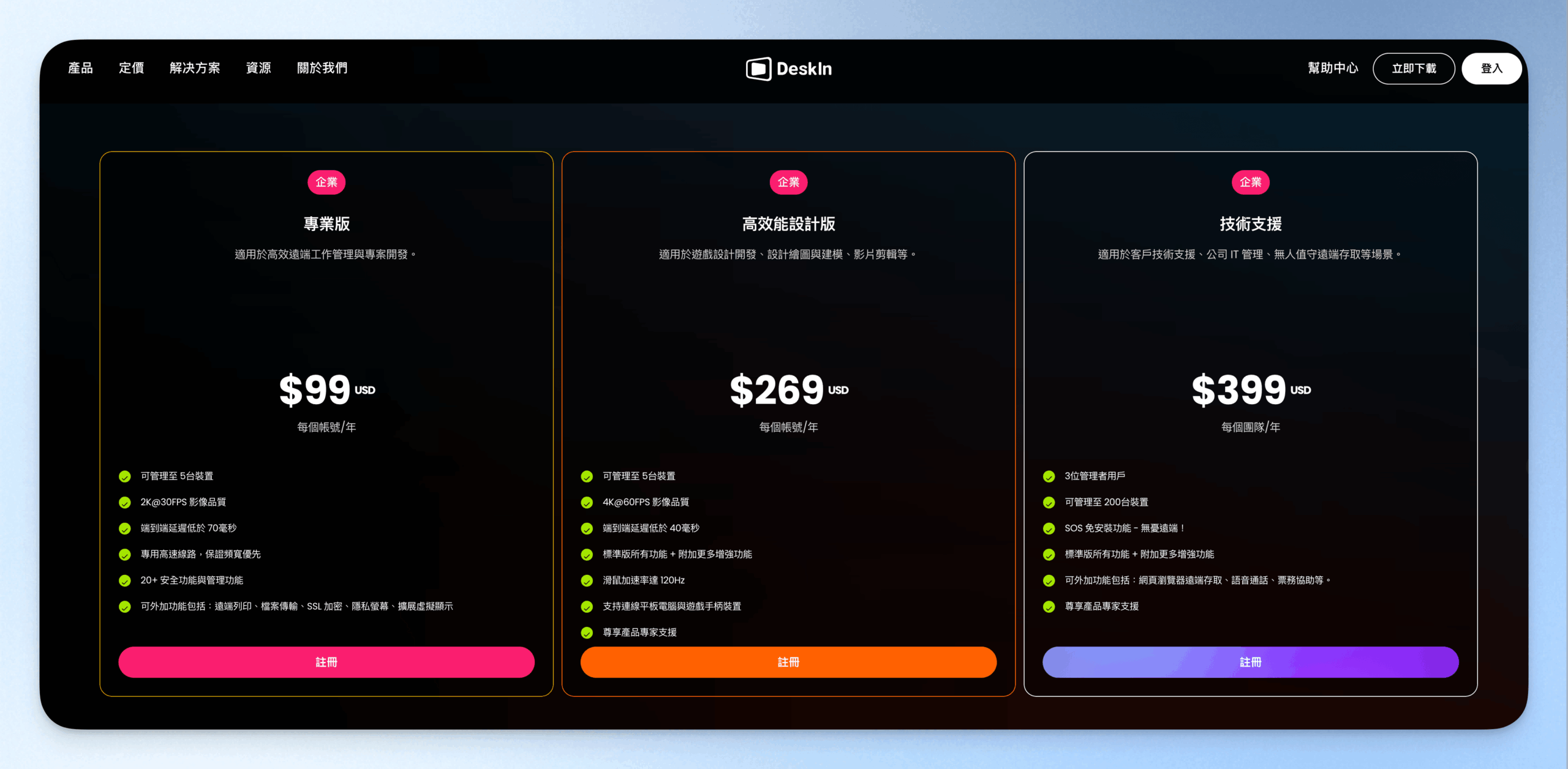
DeskIn 企業版與個人版相比,更高速、更高性能、更高效,可以滿足3D 建模、工程作圖、影視動畫等更進階的使用需求,且支援上萬台裝置快速安裝,一鍵部署與設定。除此之外,還另外加強了安全保護,例如多重驗證、資料加密等。
企業版方案分成:
- 企業標準版:適合遠端辦公、專案開發、設備互連等情境。價格:每位使用者 US$99/年。
- 企業高性能版:適用於設計繪圖、建模、渲染、遊戲開發、影片剪輯等情境。價格:每位使用者 US$269/年。
- 企業技術支援版:適用於客戶技術支援、公司 IT 管理、無人值守的遠端連線等情境。價格:每位使用者 US$399/年。
DeskIn 方案怎麼挑?
- 個人使用者:如果你是個人使用者,偶爾需要使用遠端桌面,對畫質、速度比較沒有要求,那免費方案就足夠了。
- 多裝置使用者:如果你需要管理 3 個以上的裝置,不用一次看到多個連線的螢幕,你可以選擇標準版,連線速度和畫質也比較好一點。
- 遊戲玩家:如果你想要享受高畫質、低延遲的遠端遊戲功能,並使用遊戲鍵鼠和手把,那就挑遊戲版。
- 小型團隊:公司內互連可以考慮標準版,如果需要高畫質、更流暢地操作設計、剪片等軟體,建議你挑選性能版。
- 中大型企業:可以選擇有商用授權、有加強安全性的企業版,可以依照需求選擇方案。
打破距離限制,輕鬆實現遠端辦公、教學和遊戲
低延遲、高畫質,支援多平台,隨時隨地連線遠端裝置,個人和企業都適用!
【領先時代讀者專屬折扣碼】 輸入 leadingmark,現享以下優惠:
- 年度訂閱:直接享 8 折優惠!
- 單次購買:首月享 5 折優惠!
DeskIn 評價
整體來說,如果你符合下面這些情況,我蠻推薦你試試 DeskIn:
- 想找免費遠端桌面工具:DeskIn 免費版可管理 3 台裝置並提供 1080P 30FPS ,對個人工作者、偶爾才需要使用遠端軟體的人來說很友善。
- 在意畫質與延遲:要遠端做設計、剪片、看高畫質畫面,DeskIn 的 4K 60FPS/2K 240FPS 與低延遲是強項(實際表現仍受網路與裝置影響)。
- 需要遠端支援別人:白板標註、語音通話、被控端免登入即可被連,幫客戶或家人處理電腦很方便。
- 預算有限但想升級:付費版最低約每月 US$4 起(標準版年繳方案),在同類工具裡相對親民。
反過來說,如果你是以下情況,可能要再考慮:
- 需要 Linux:官方 Linux 版本目前還是「即將推出」,暫時無法使用。
- 主控/被控電腦效能較弱:遠端設計、遊戲很吃兩端硬體與網路,效能不足時體驗會打折。
- 對軟體背景較在意:DeskIn 雖為新加坡公司,但有中資背景。
我推薦 DeskIn 嗎?
我蠻喜歡 DeskIn 豐富的功能,尤其是遠端互動的部分,可以用訊息、白板標註、語音來溝通,感覺在遠端支援的情境下非常方便,而且免費版就可以使用!
在價格方案的部分,DeskIn 除了免費版的功能就很夠用之外,如果你想要升級到付費版本,價格划算、也可以單月訂閱。
DeskIn 最低每月約台幣 $290,年繳平均每月台幣 $136,跟大多人知道的 TeamViewer(最低每月台幣 $539,以年計費)和 AnyDesk(最低每月約台幣 $747,以年計費)比起來,是不是差蠻多的呢?
不過,我有兩個特別在意的點,就是前面提到的連線時電腦很燙,擔心會傷害電腦螢幕(我以前就有電腦長時間過熱,讓螢幕壞掉的問題),另外還有中資軟體安全性的問題。如果你的電腦性能不錯,也不在意使用中資軟體,DeskIn 實在是個不錯的遠端桌面軟體。
DeskIn 註冊教學
step 1
前往 DeskIn 首頁,點選在右上角的登入,選擇「個人版帳號」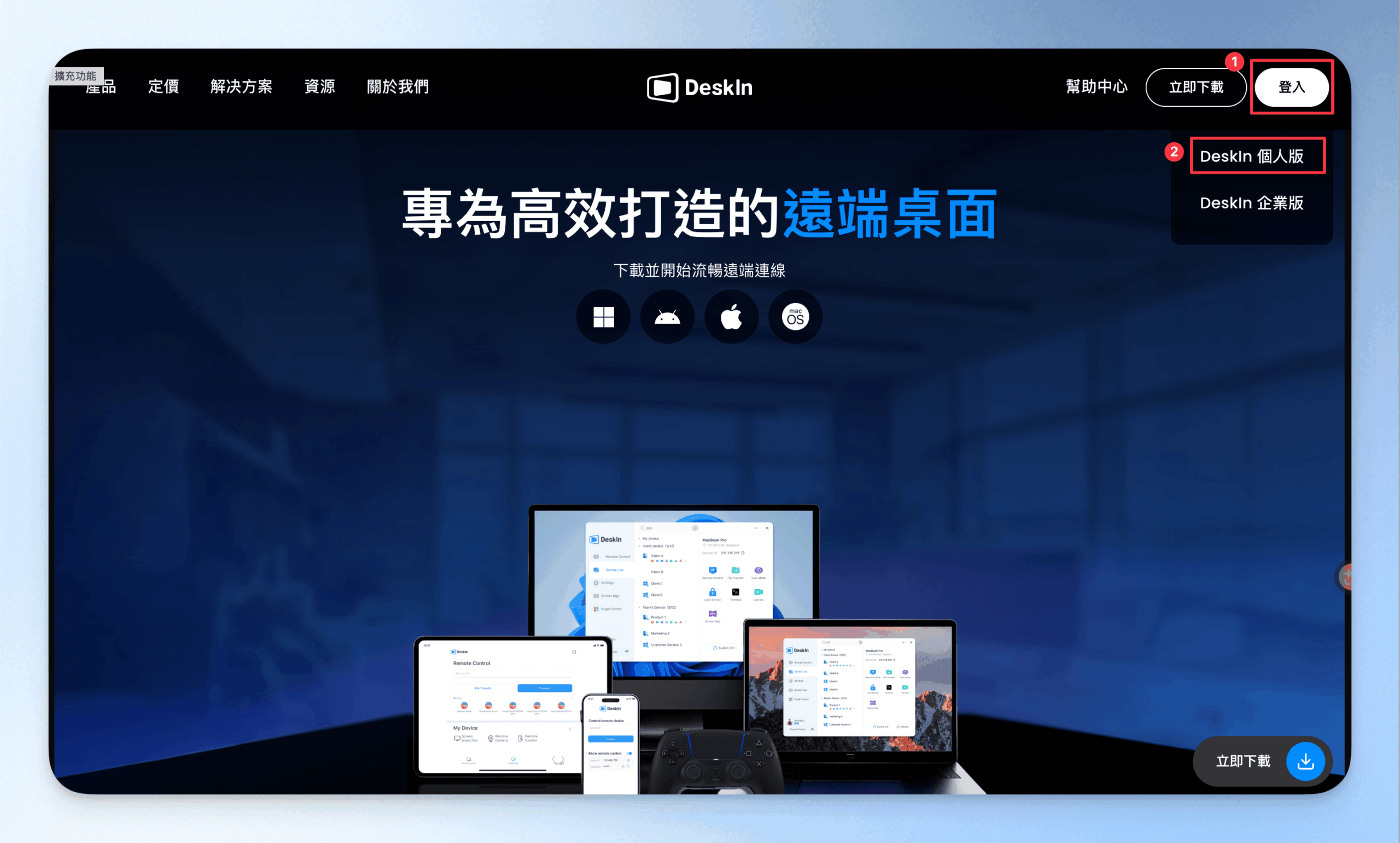
step 2
點選「註冊」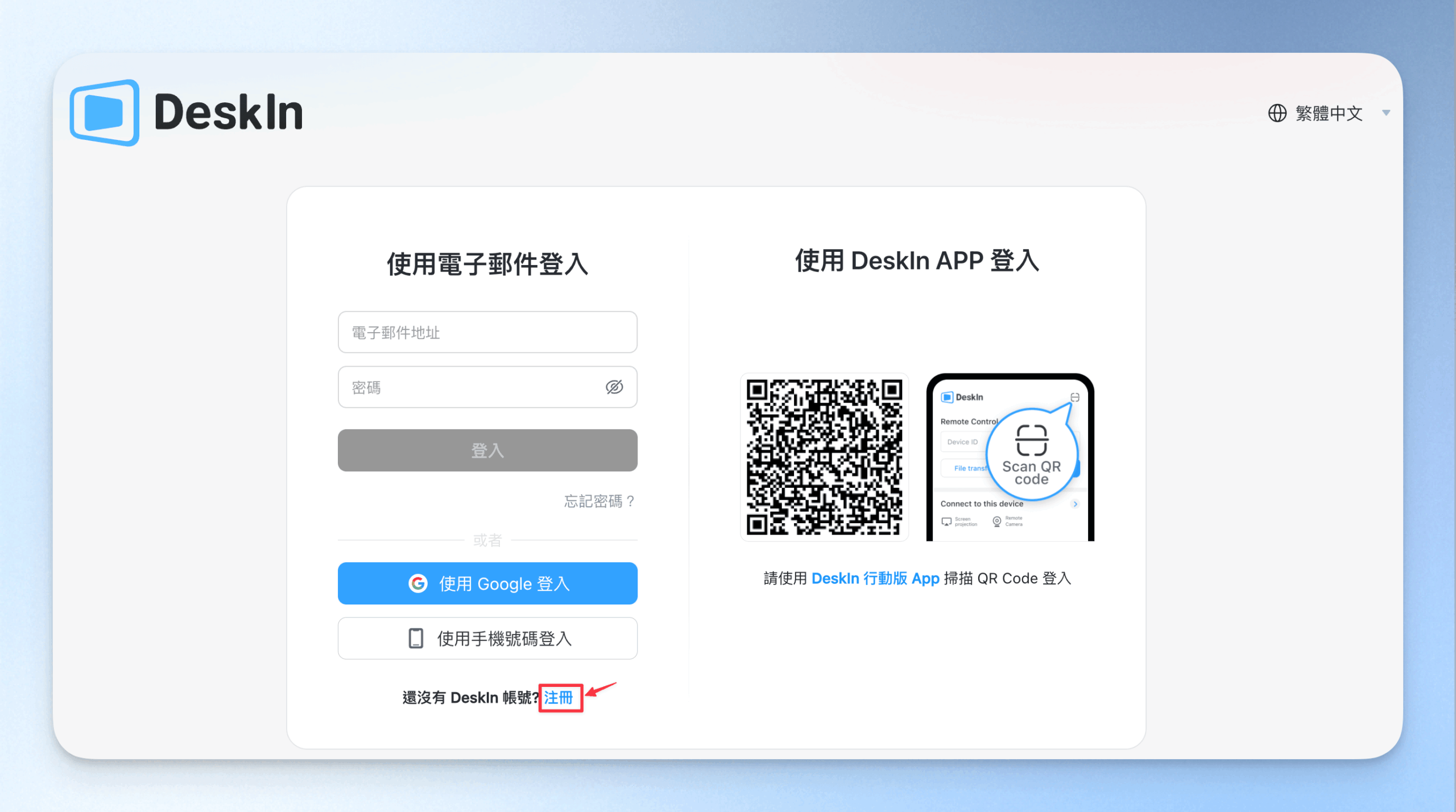
step 3
輸入 Email 作為帳號,點「下一步」,完成兩階段驗證:拖曳驗證條完成拼圖、到信箱收取驗證碼並輸入。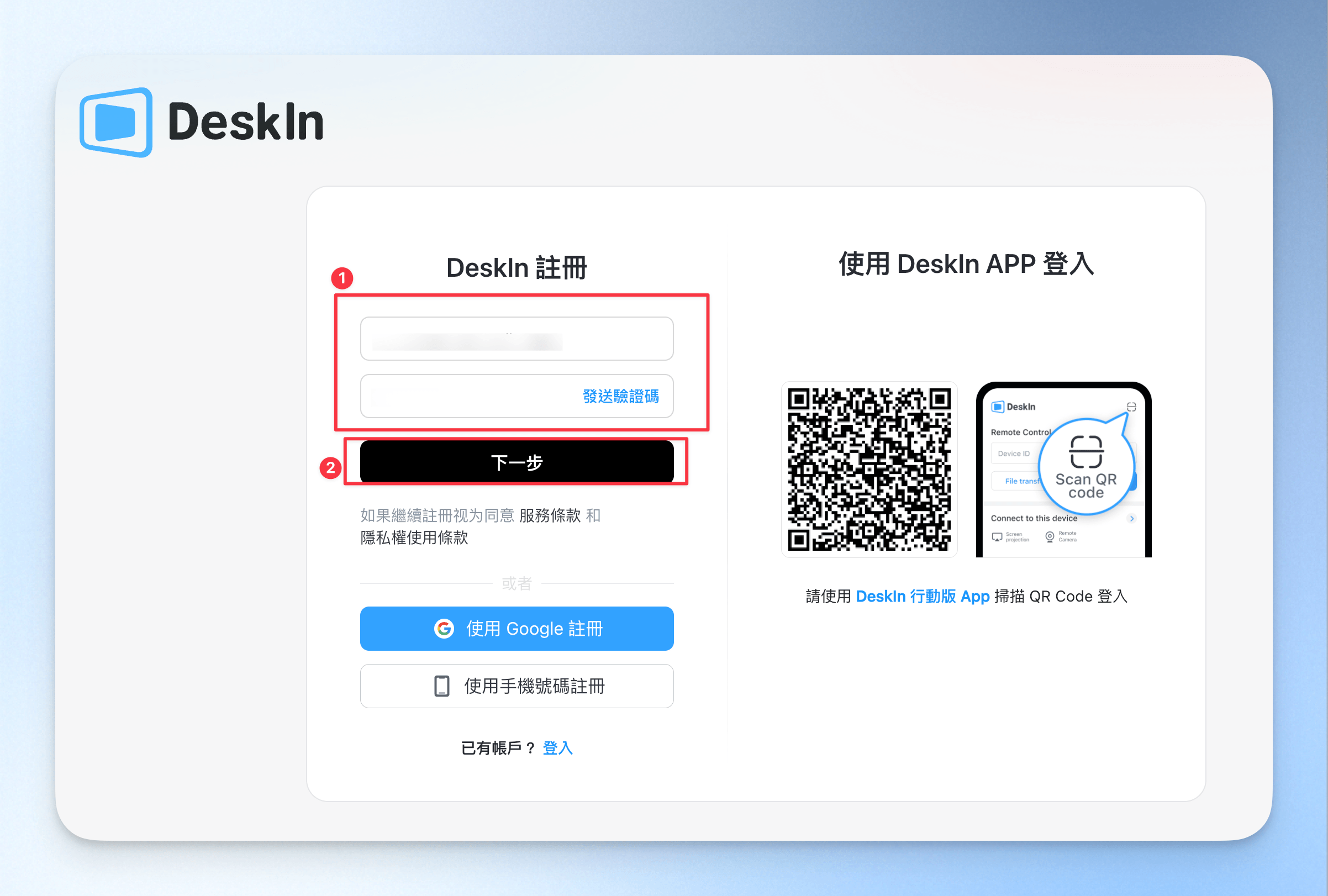
step 4
設定密碼後,點「註冊」,就完成囉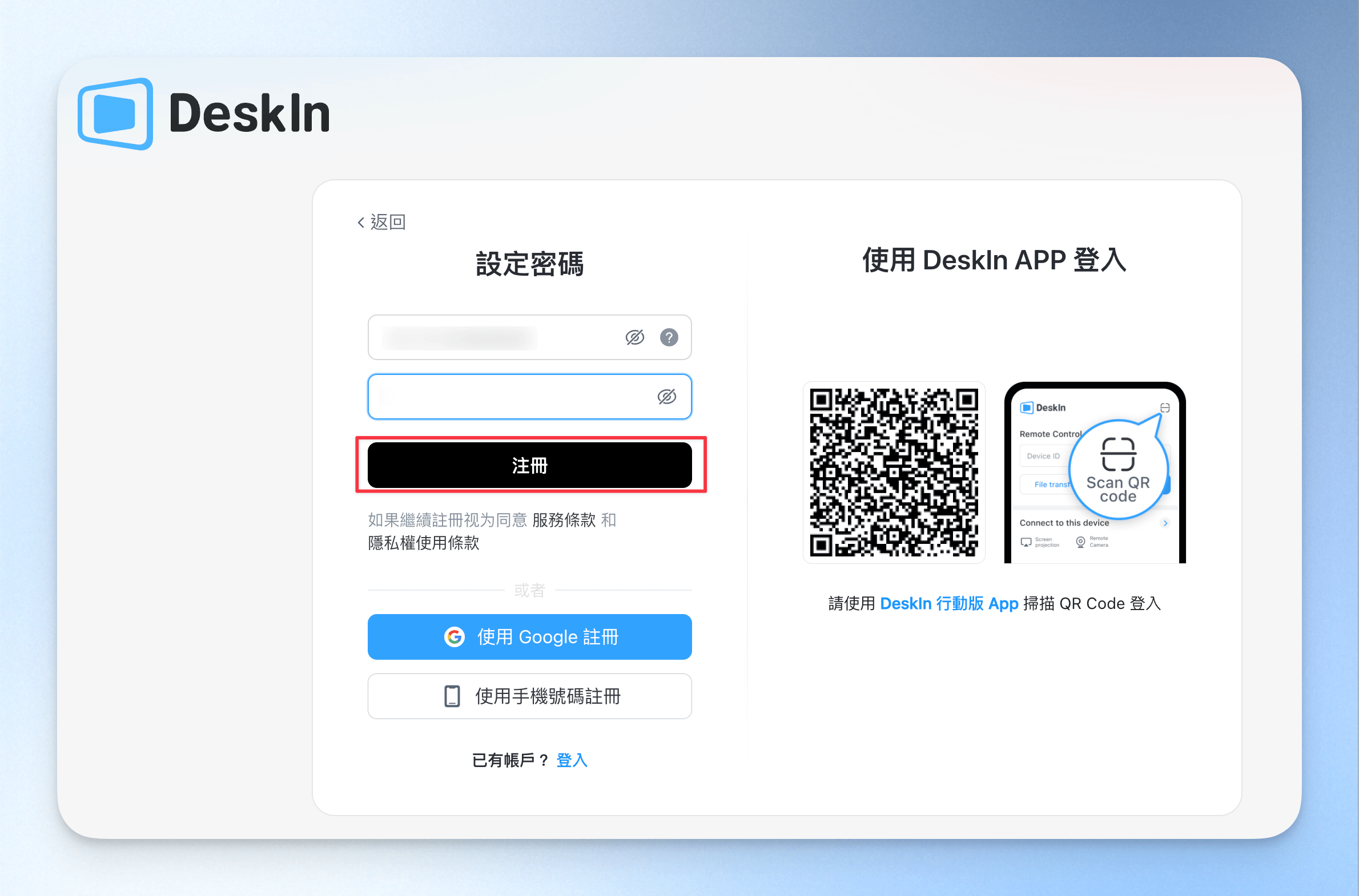
DeskIn 免費版安裝與設定教學
step 1
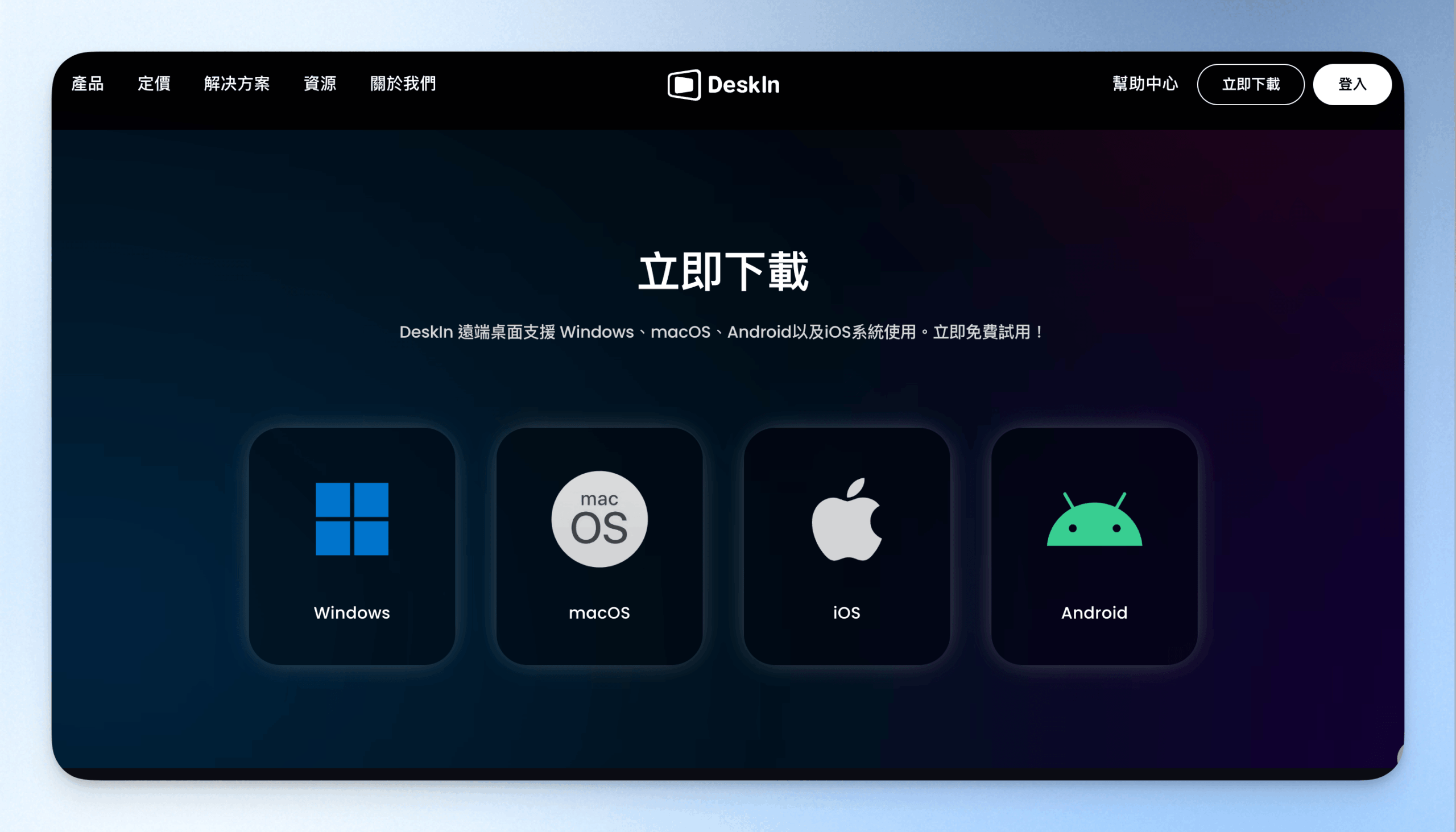
請先到 DeskIn 官網,依你的裝置(Windows/macOS/Android/iOS)下載並安裝 DeskIn。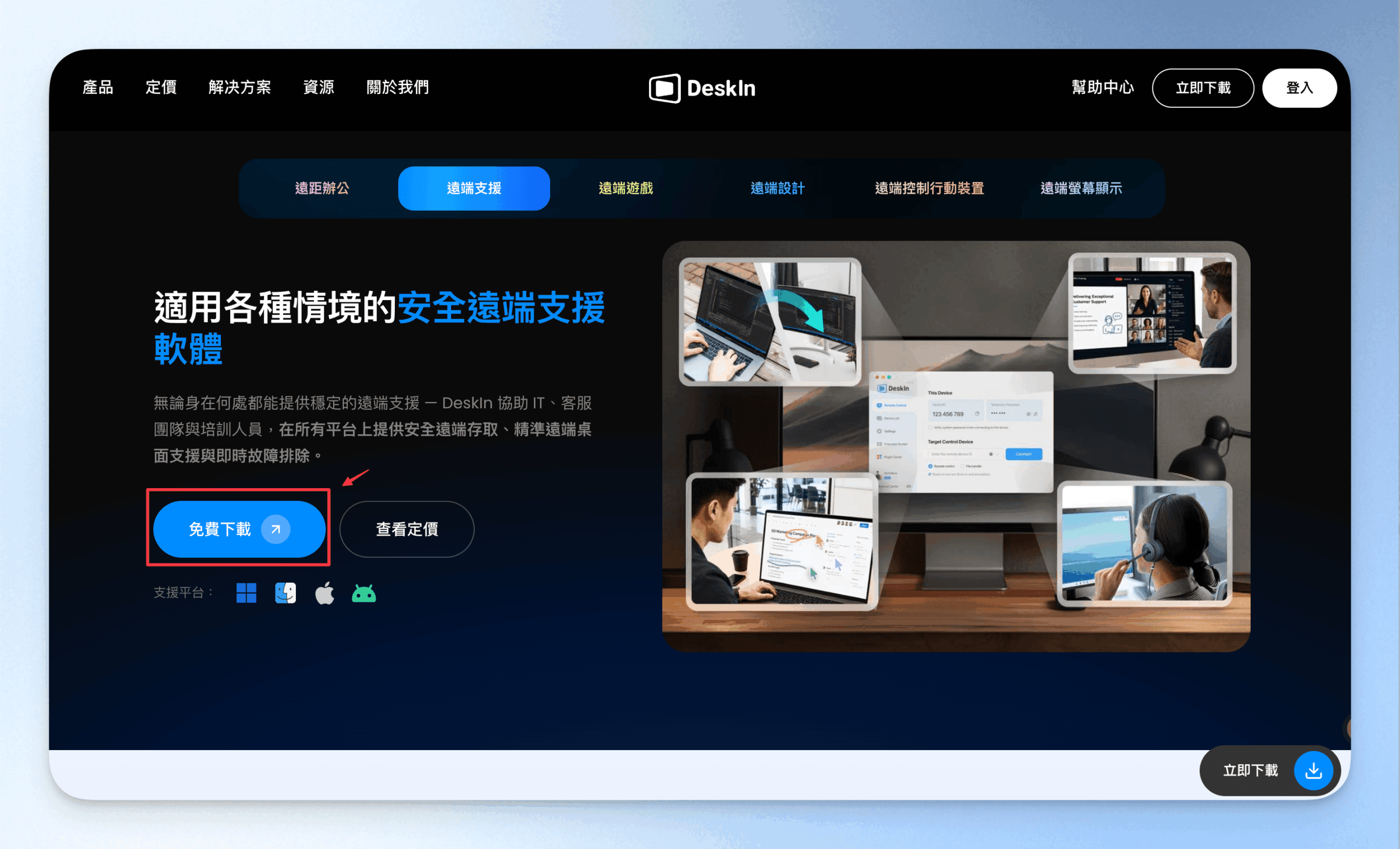
step 2
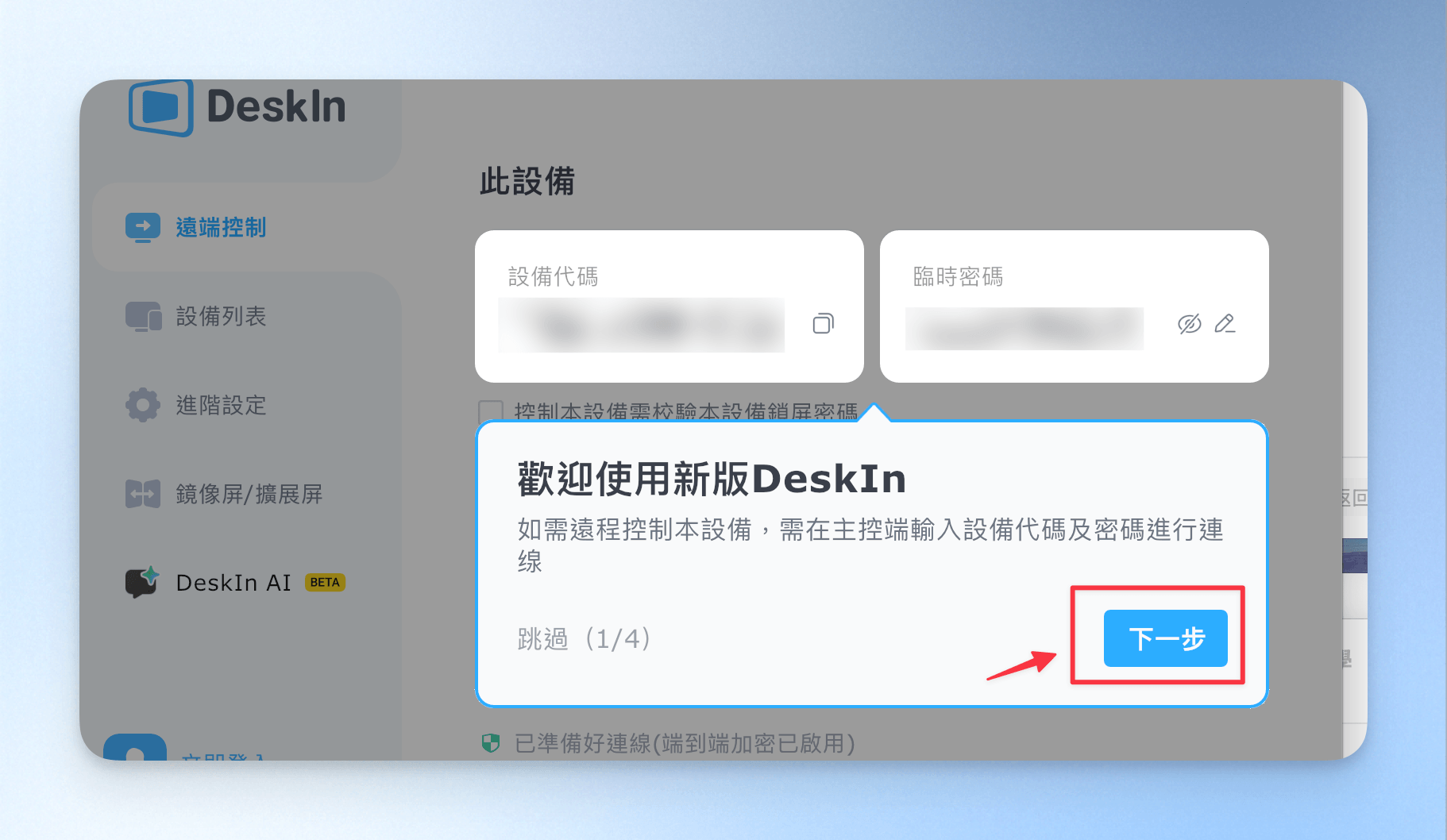
安裝完成後,開啟 DeskIn 應用程式,介面預設是繁體中文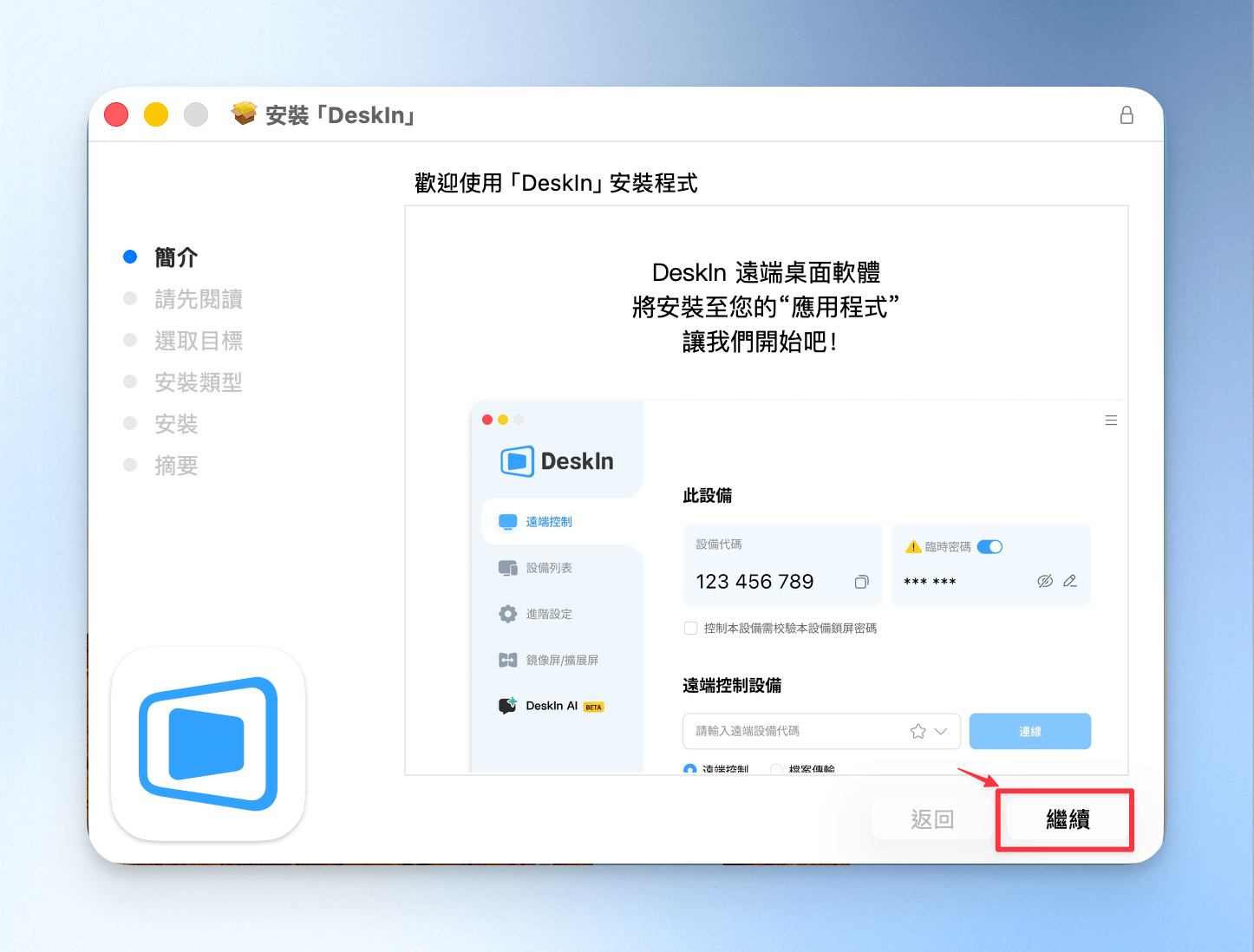
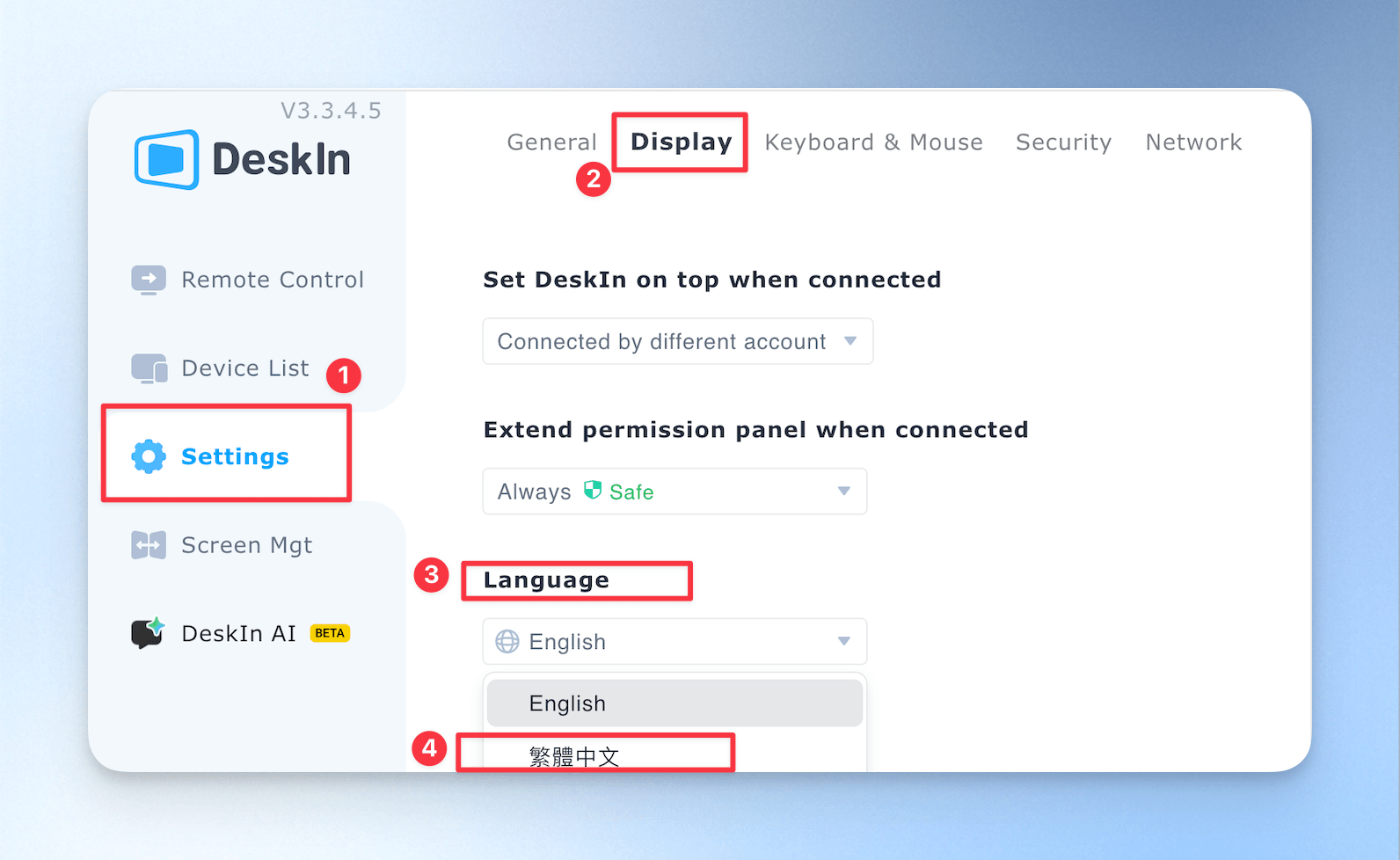
如果你預設介面出現英文,也別擔心,按照圖片步驟就可以更改成繁體中文
左側「Setting(設定)」→「Display(顯示)」→ 在 Language 語言選單選「繁體中文」。
step 3
點選左下角的「立即登入」來登入帳號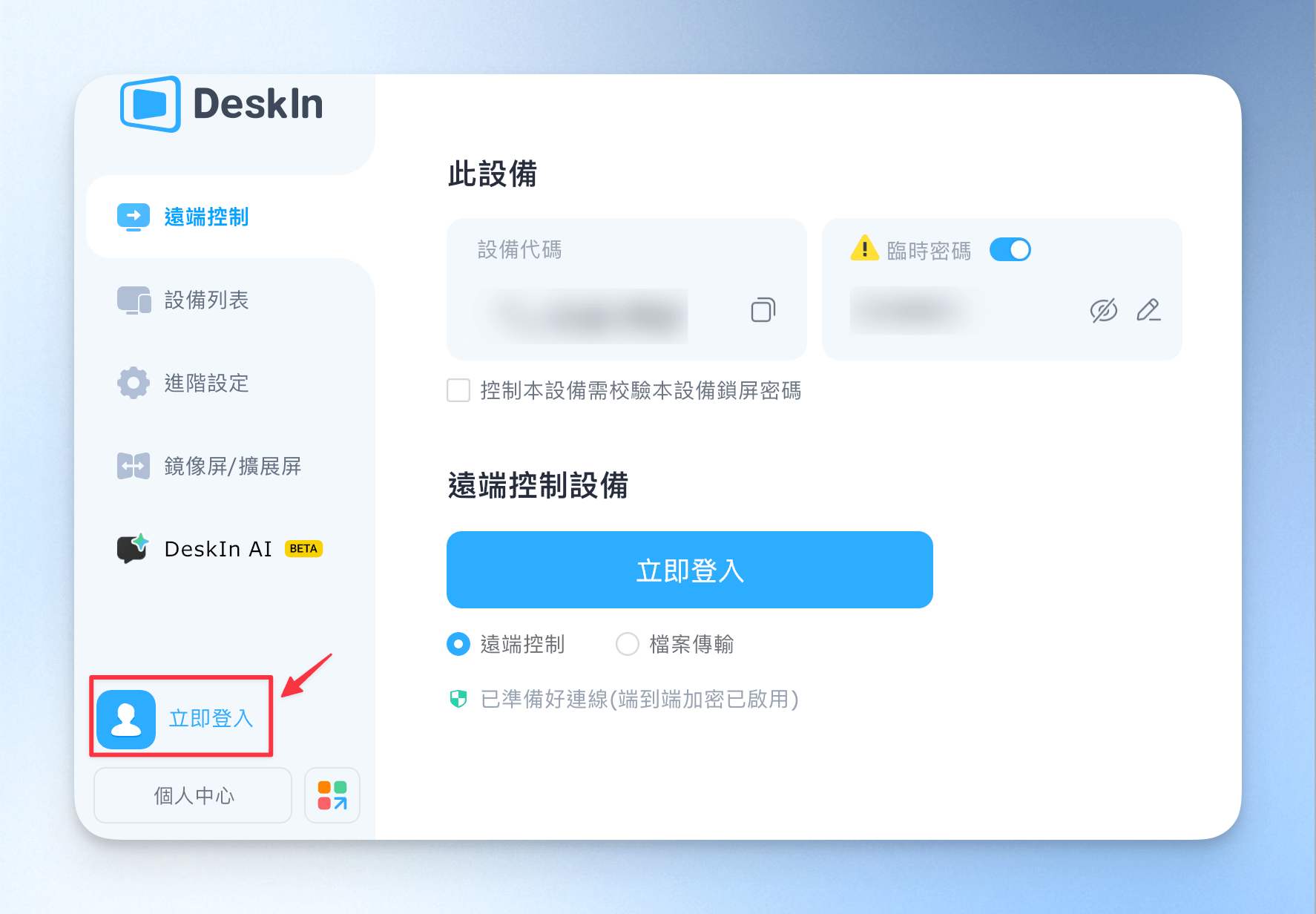
step 4
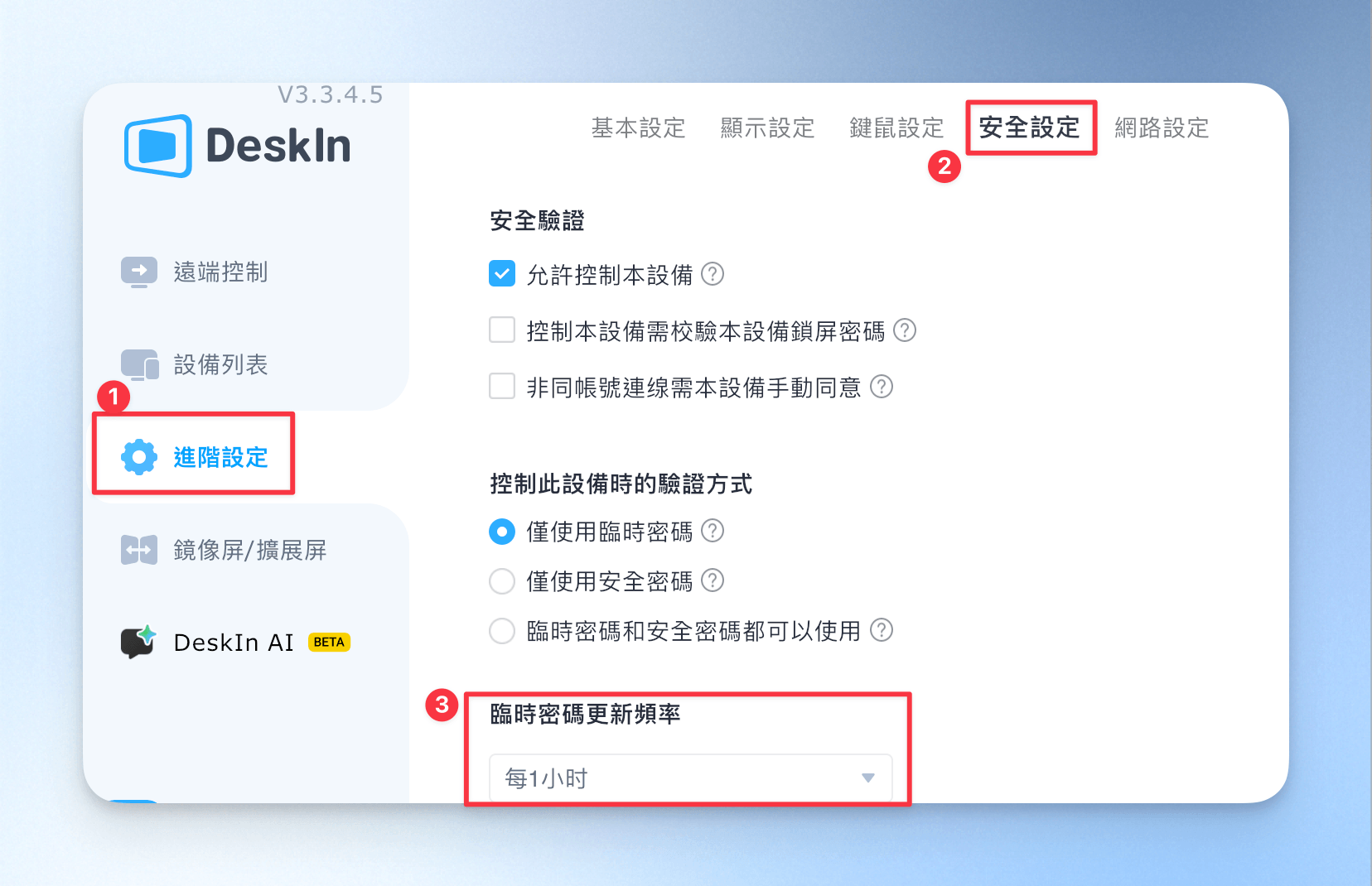
進行安全設定DeskIn 連線的驗證方式分為:臨時密碼(會依照所設定的時間更新)&安全密碼,你可以選擇使用其中一種驗證方式,或兩種方式皆使用。若有開啟臨時密碼功能,可選擇臨時密碼的更新頻率。
DeskIn 方案升級/購買教學
step 1
在 DeskIn 官網導覽列選擇「定價」→「個人版」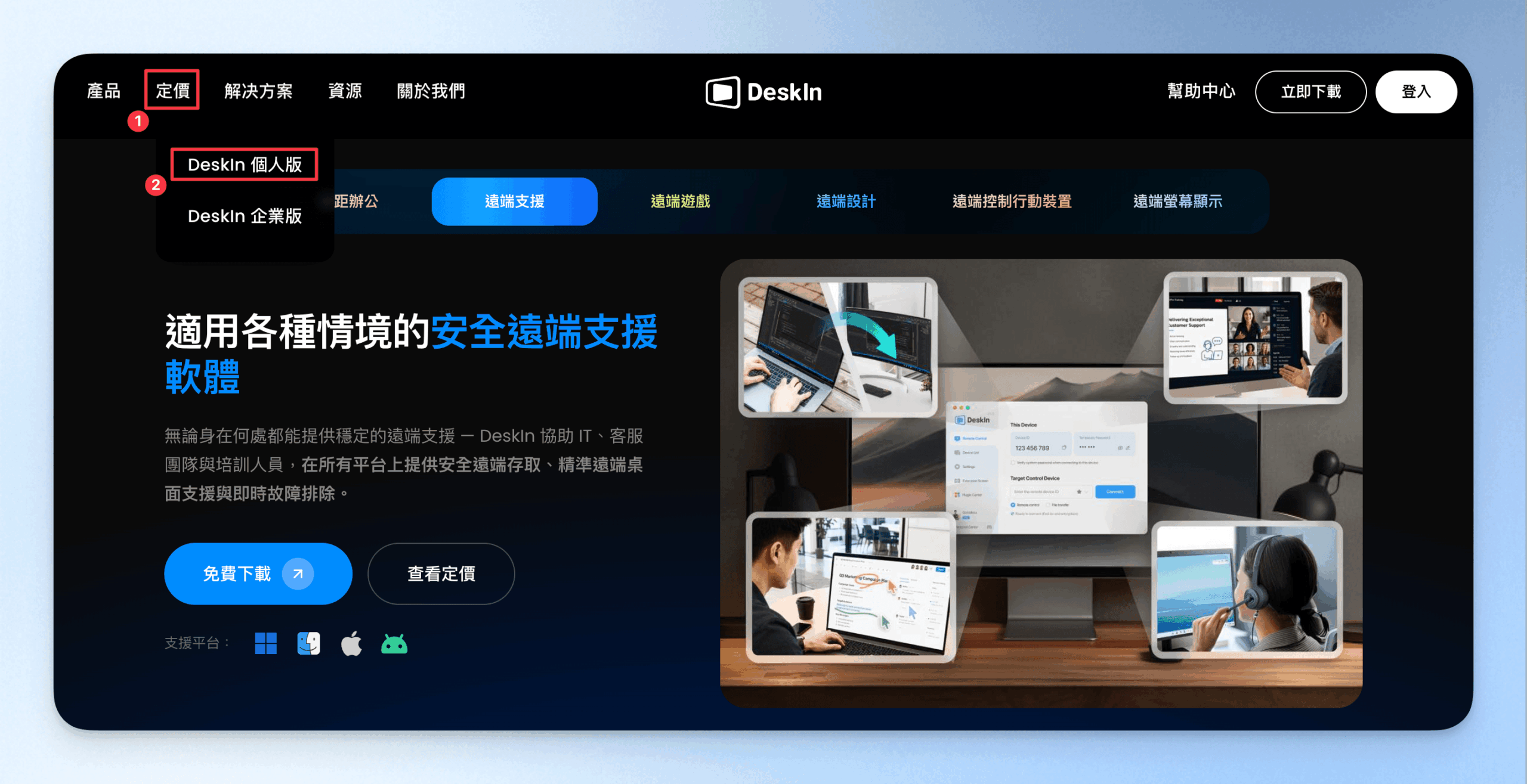
step 2
選擇你想要的方案,點選「購買」,就會進到登入畫面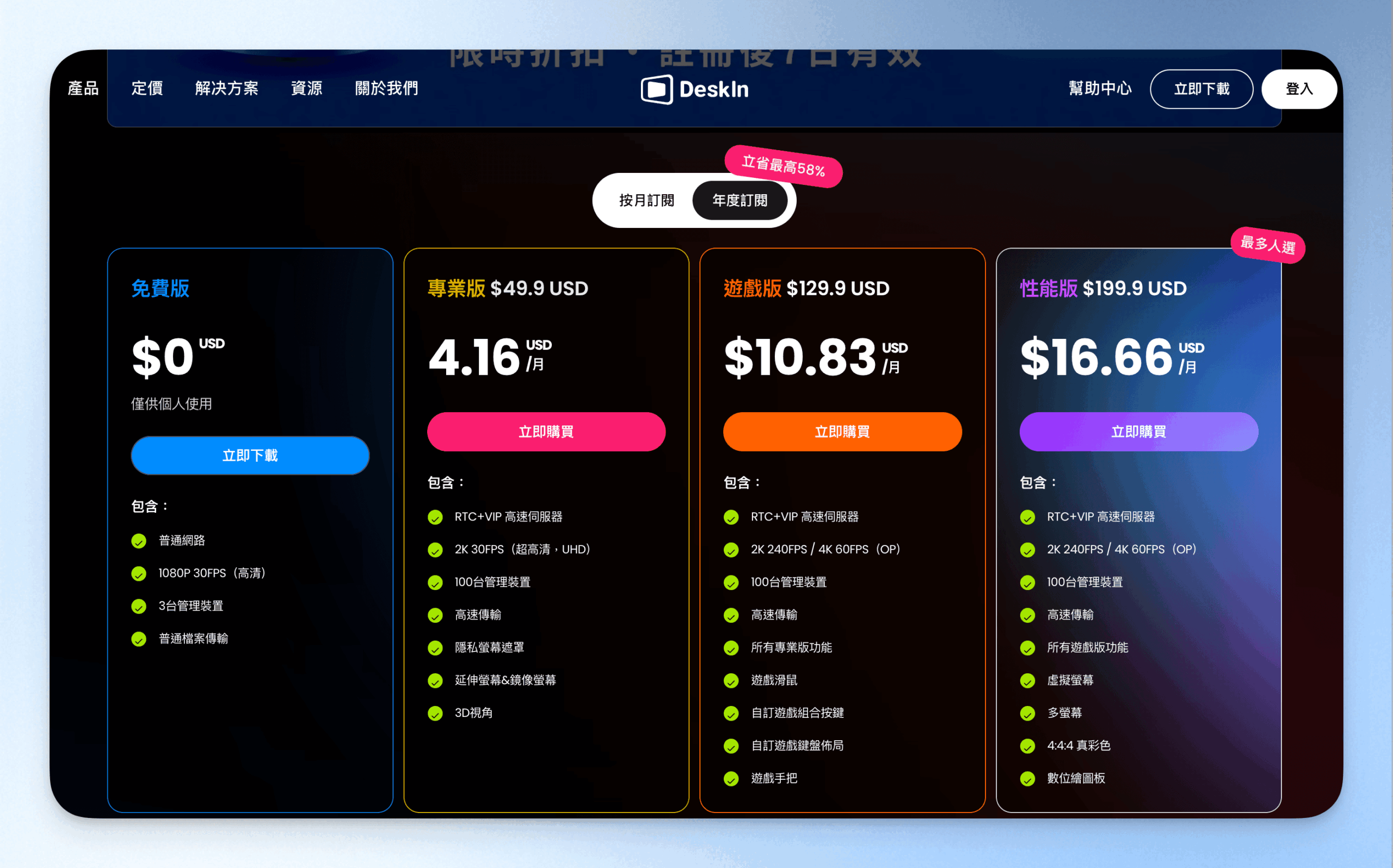
step 3
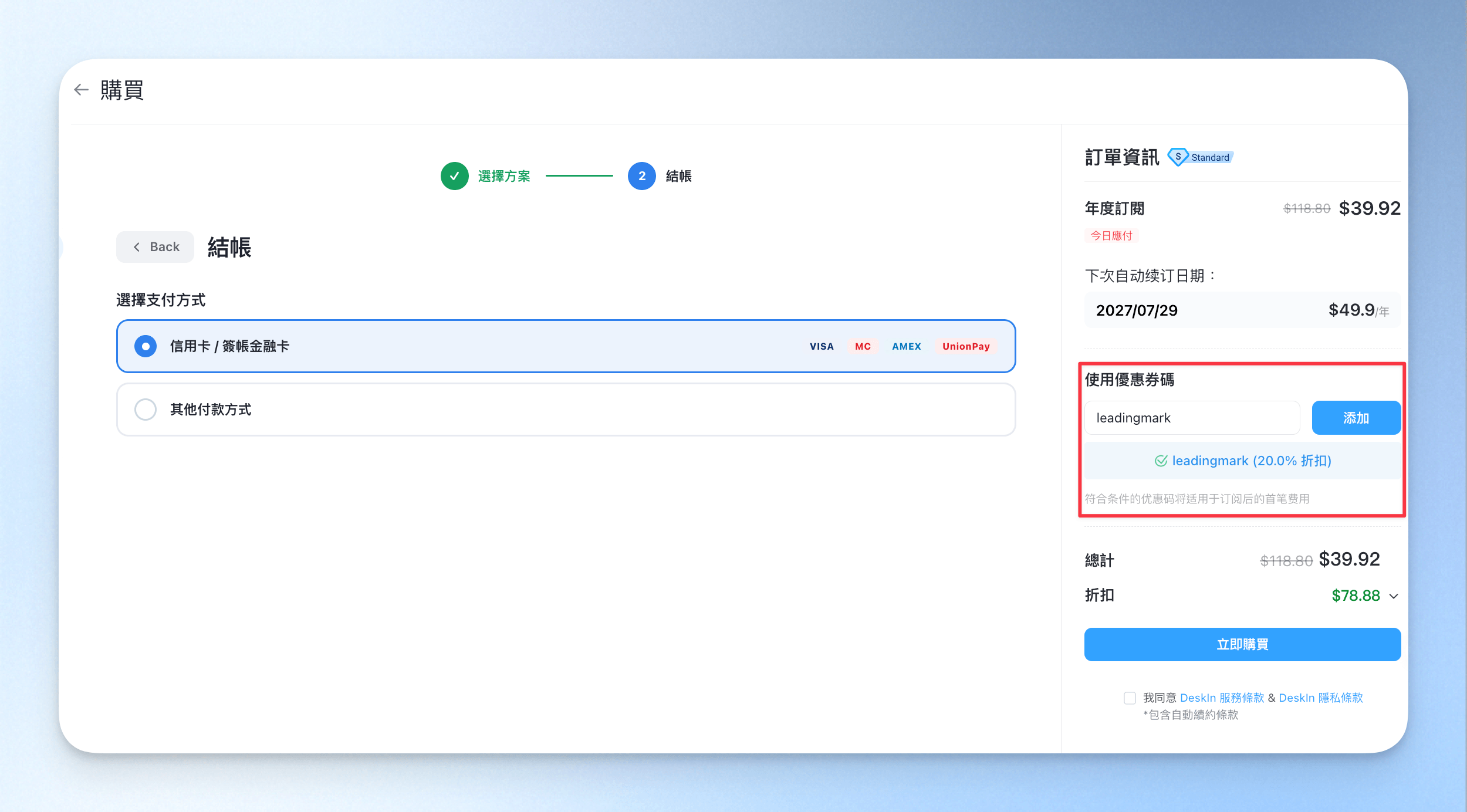
登入帳號後,就能在用戶中心進行結帳:選擇訂閱期數、支付方式(有 PayPal、信用卡可選),使用優惠券碼輸入「leadingmark」(有讀者優惠喔!),點選同意條款後,選擇「立即購買」就升級成功囉!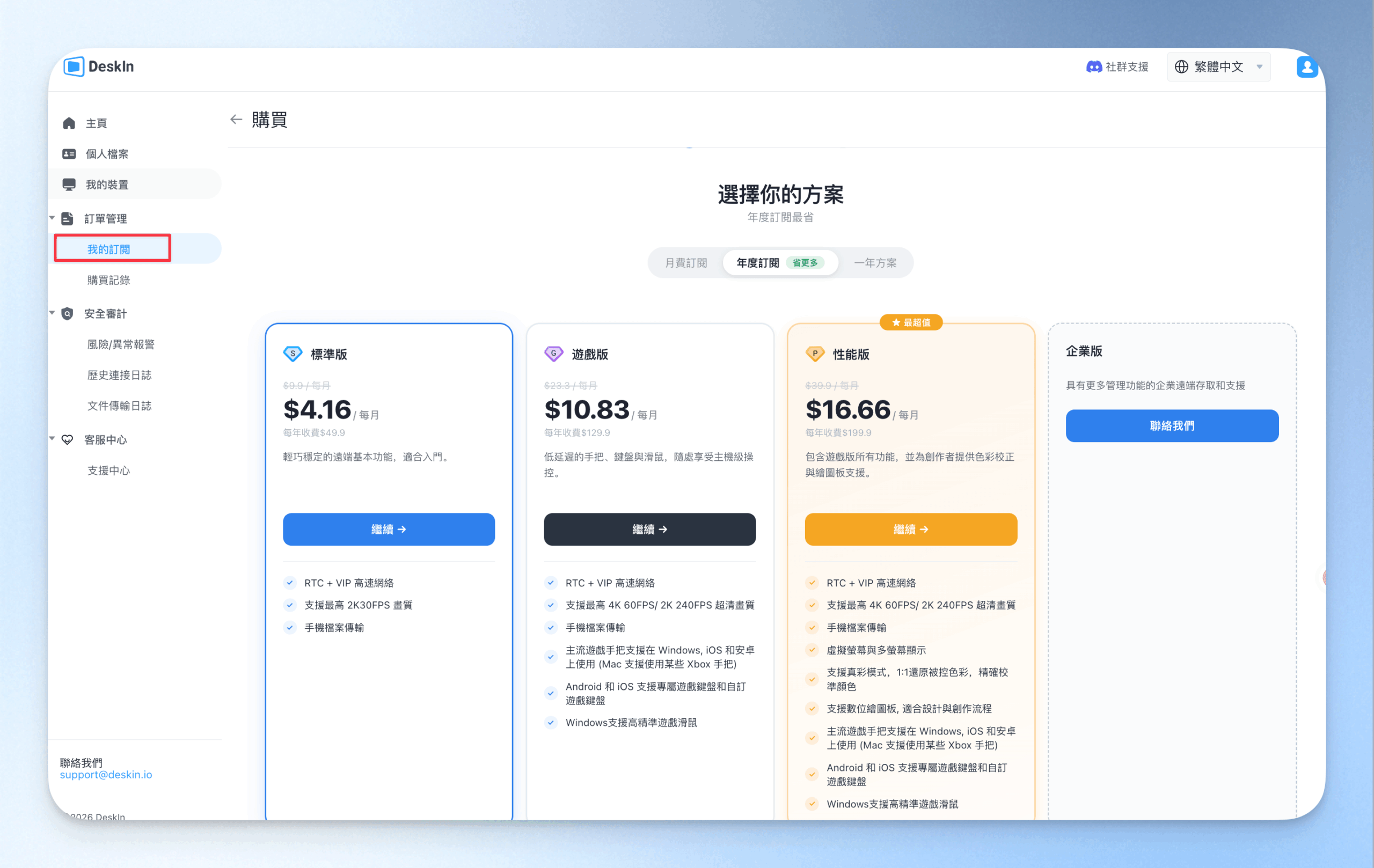
DeskIn 遠端連線使用教學
初次連線準備
在開始遠端連線之前,需要做好以下準備:
- 在主控裝置和遠端裝置上安裝 DeskIn 軟體
- 主控裝置要先登入帳號才能連線(遠端被控裝置不用登入就可以被連)
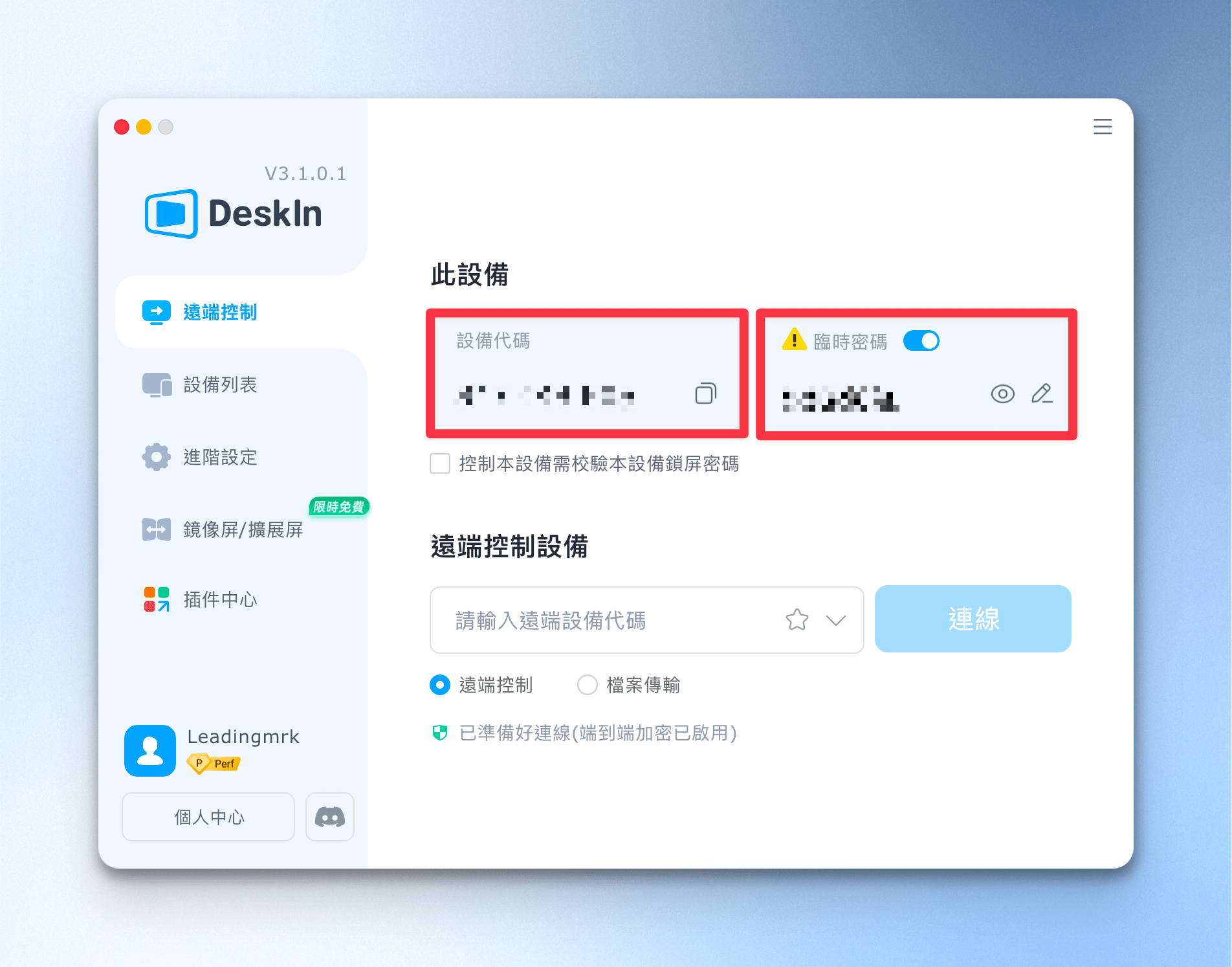
- 取得遠端電腦的裝置代碼+定時更新的臨時密碼(或固定的安全密碼)
DeskIn 連線教學
step 1
輸入遠端設備代碼後,點選「連線」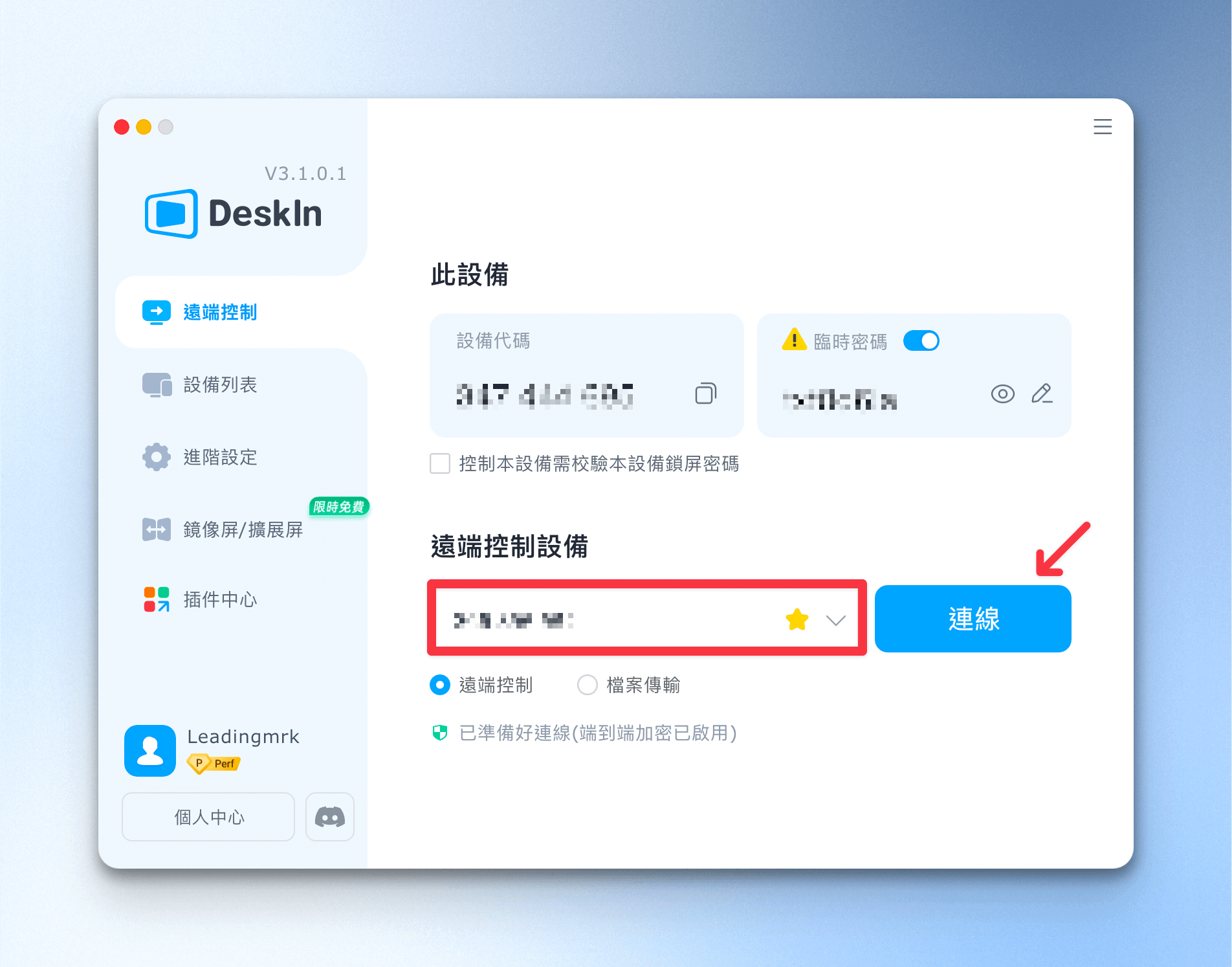
step 2
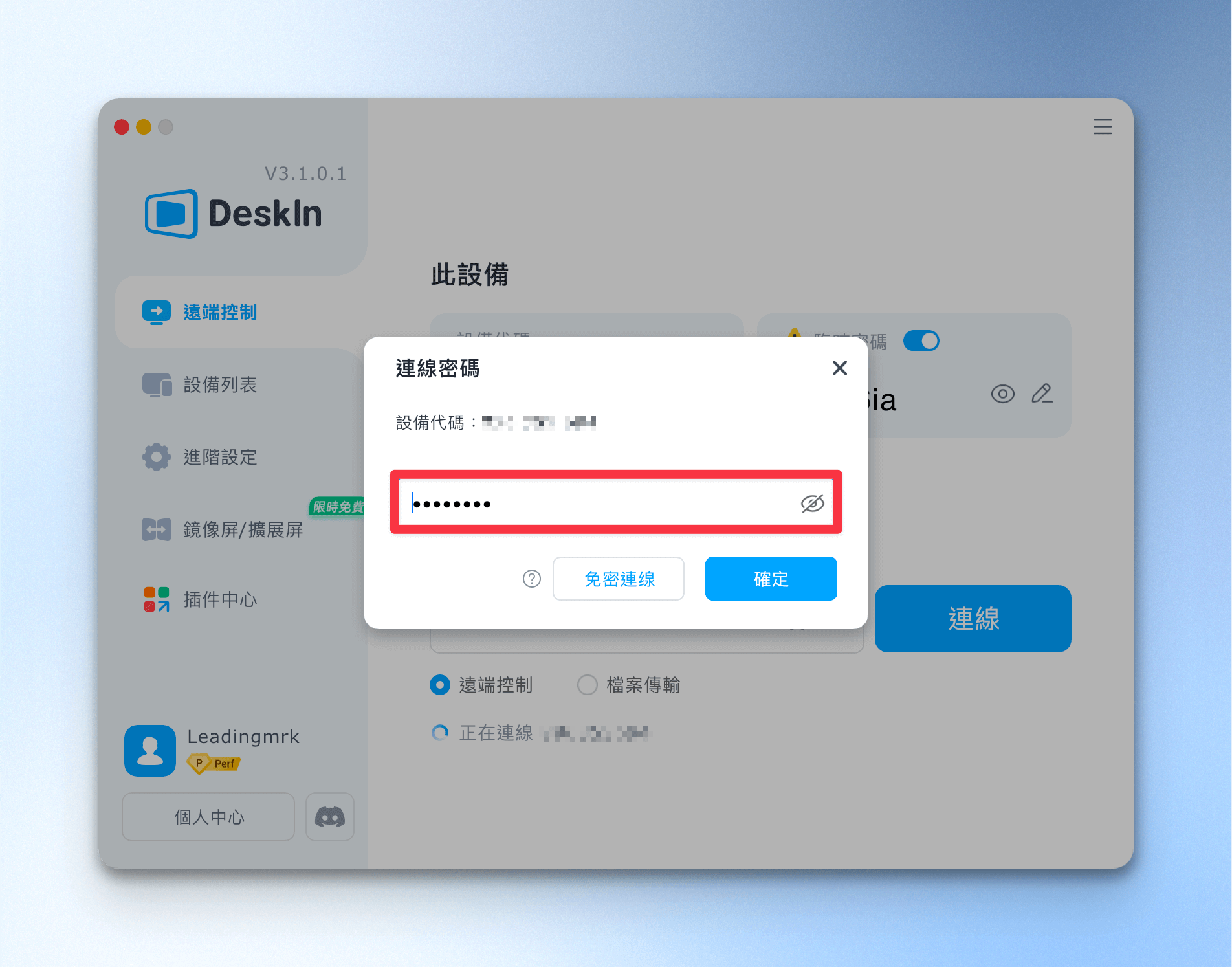
輸入連線密碼(臨時密碼或安全密碼),點選「確認」。若遠端裝置在休眠模式,會直接喚醒它備註:若選擇「免密連線」,會傳送連線許可到遠端裝置,待遠端裝置的人員點選確認後,就能連線。
step 3
初次連線成功後,它會詢問你是否將該遠端裝置保存到設備列表,保存後免密碼就能連線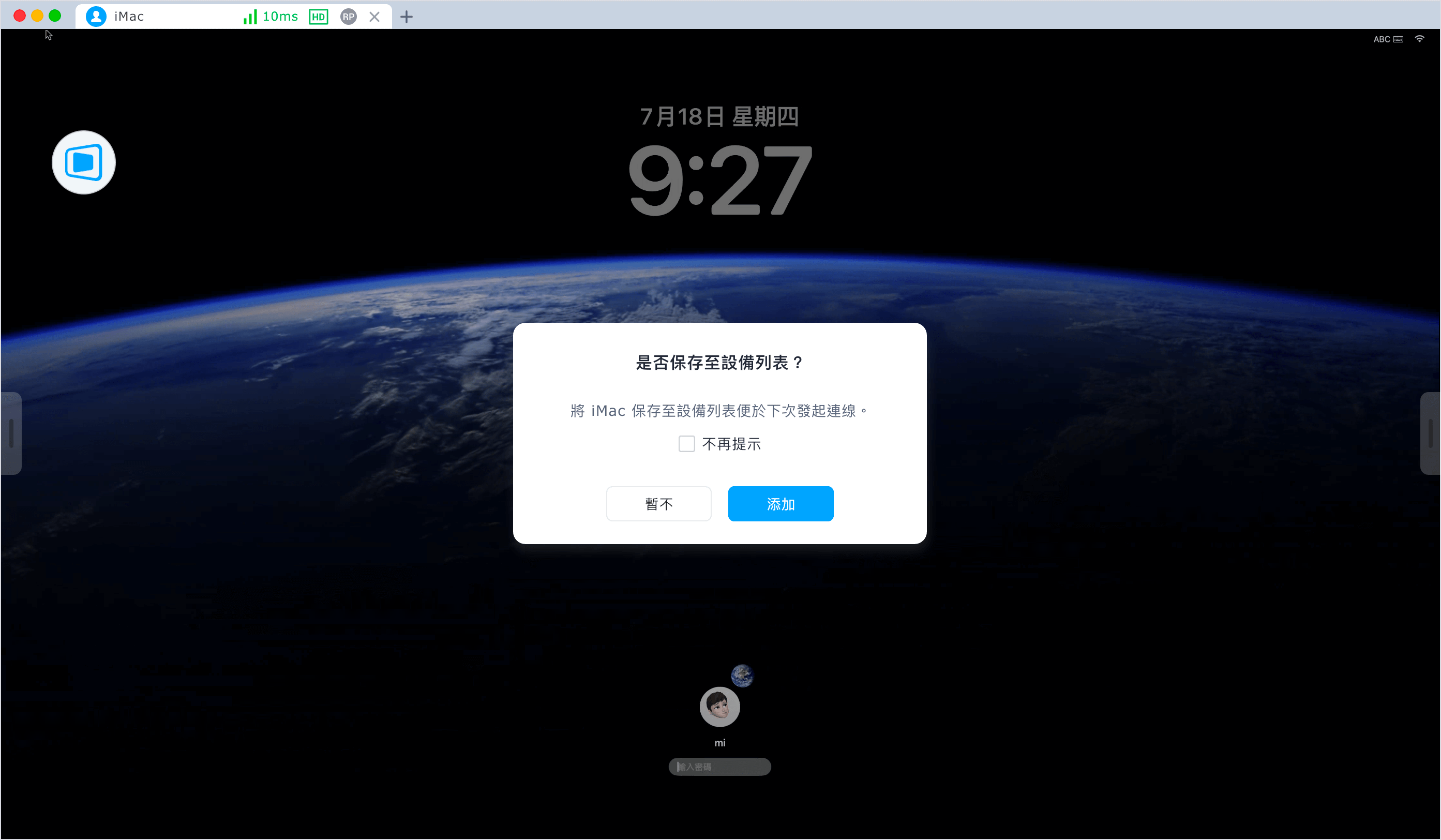
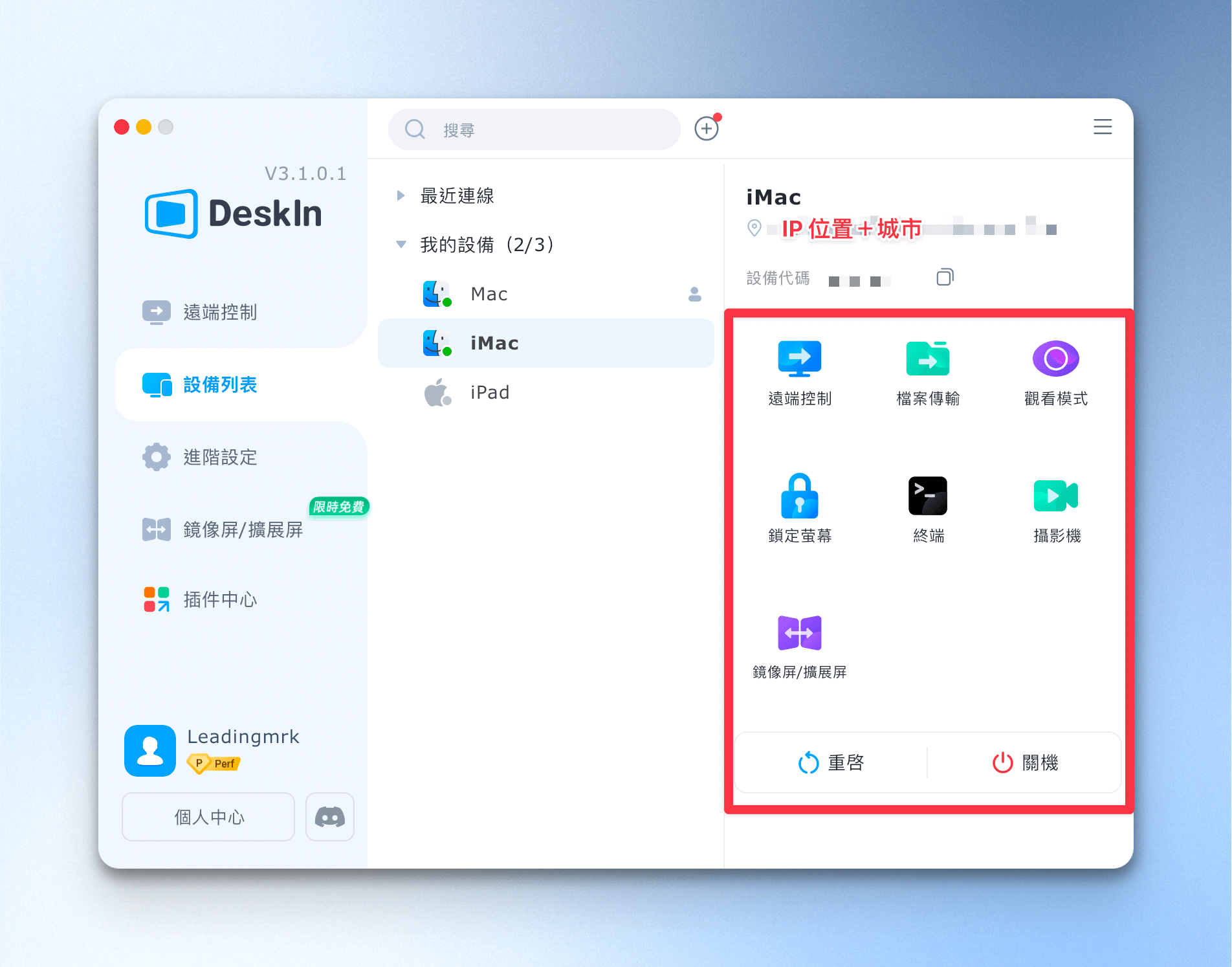
將裝置加入設備列表後,你可以看到裝置的上線狀態,有開啟 DeskIn 軟體的會顯示會在線,你可以針對該裝置進行遠端控制、檔案傳輸、使用觀看模式連線、鎖定螢幕、開啟終端機、開啟裝置鏡頭、作為鏡像螢幕或擴充螢幕、重啟、關機等動作。
DeskIn 延伸螢幕/鏡像螢幕教學
DeskIn 除了遠端連線外,還可以把遠端裝備變成延伸螢幕(第二個桌面)或鏡像投影(顯示主控裝置的桌面)。兩個功能的使用步驟相似,以下我們以延伸螢幕功能為例。
step 1
在 DeskIn 選單區,點擊「鏡像屏/擴充屏」,選擇「立即進行螢幕擴展」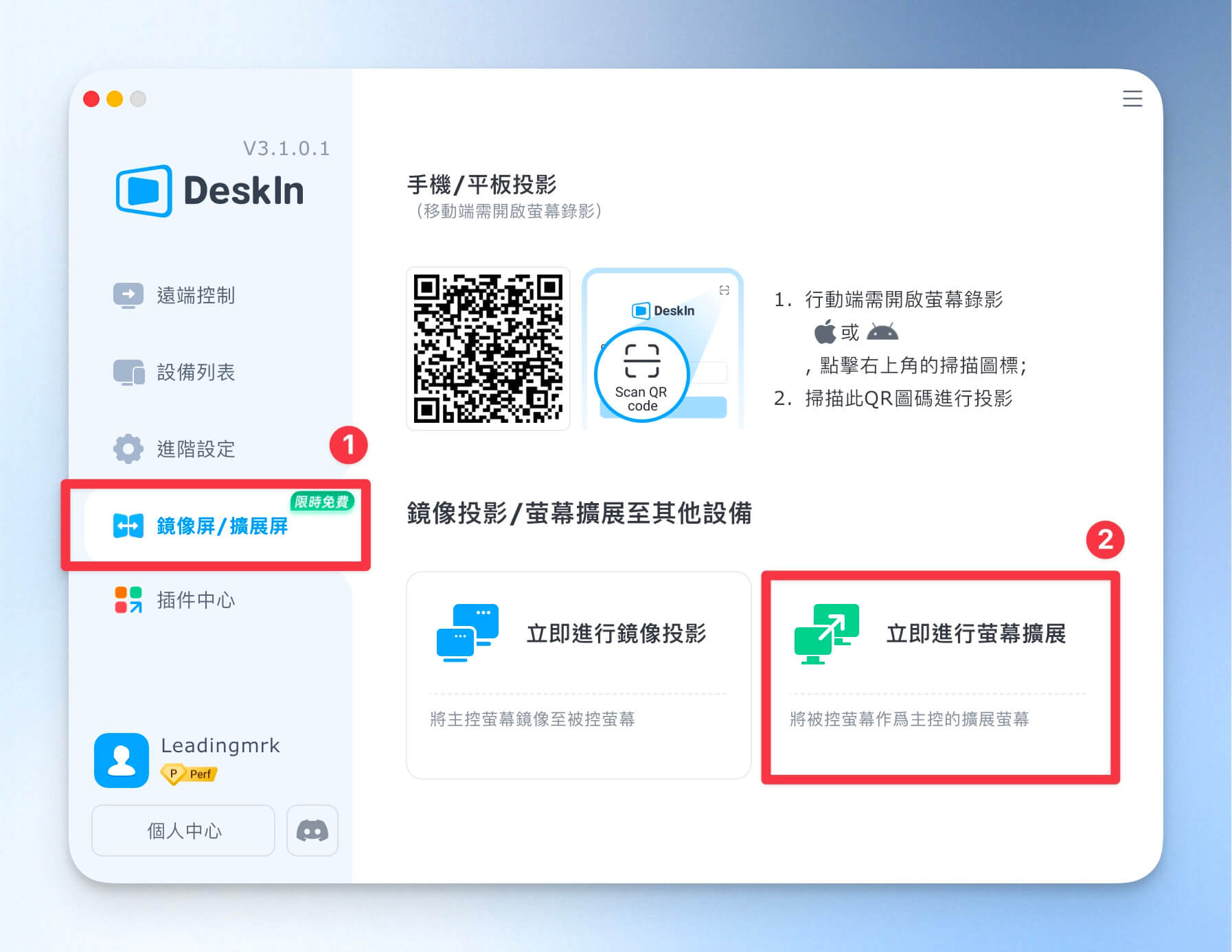
step 2
選擇設備後,點擊「開始螢幕擴展」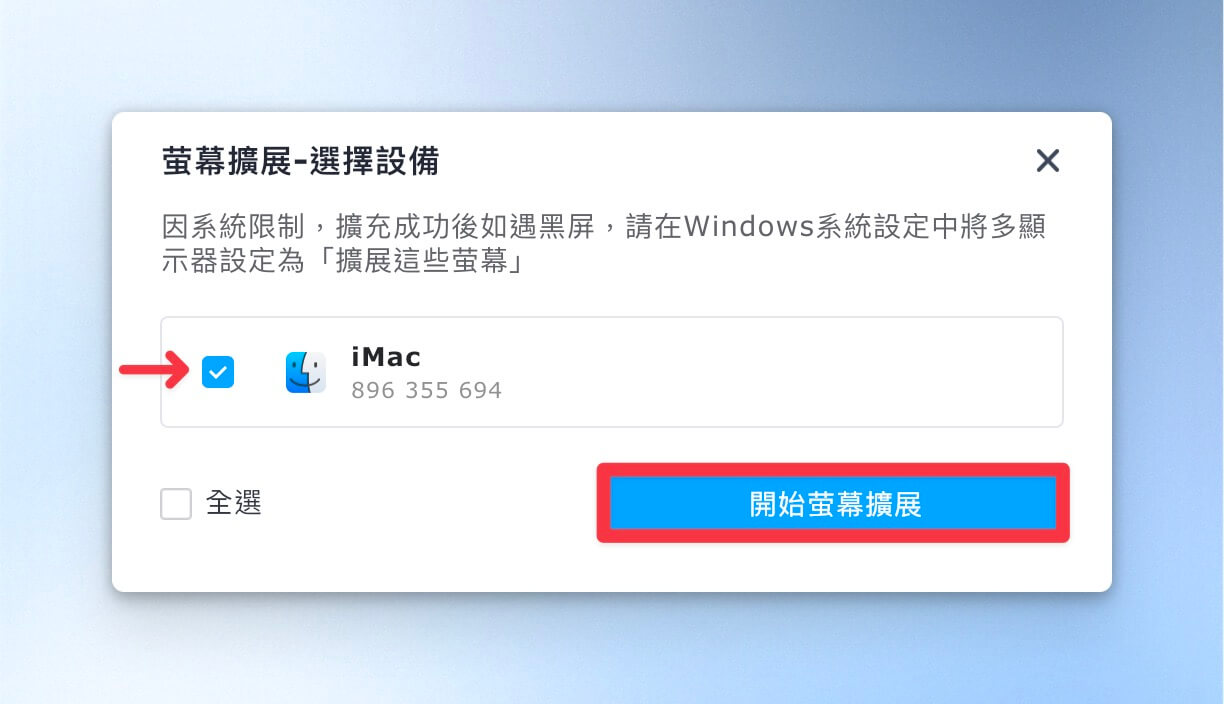
step 3
被選擇的遠端裝置會出現請求視窗,在被控端點擊同意後,延伸螢幕功能就會開始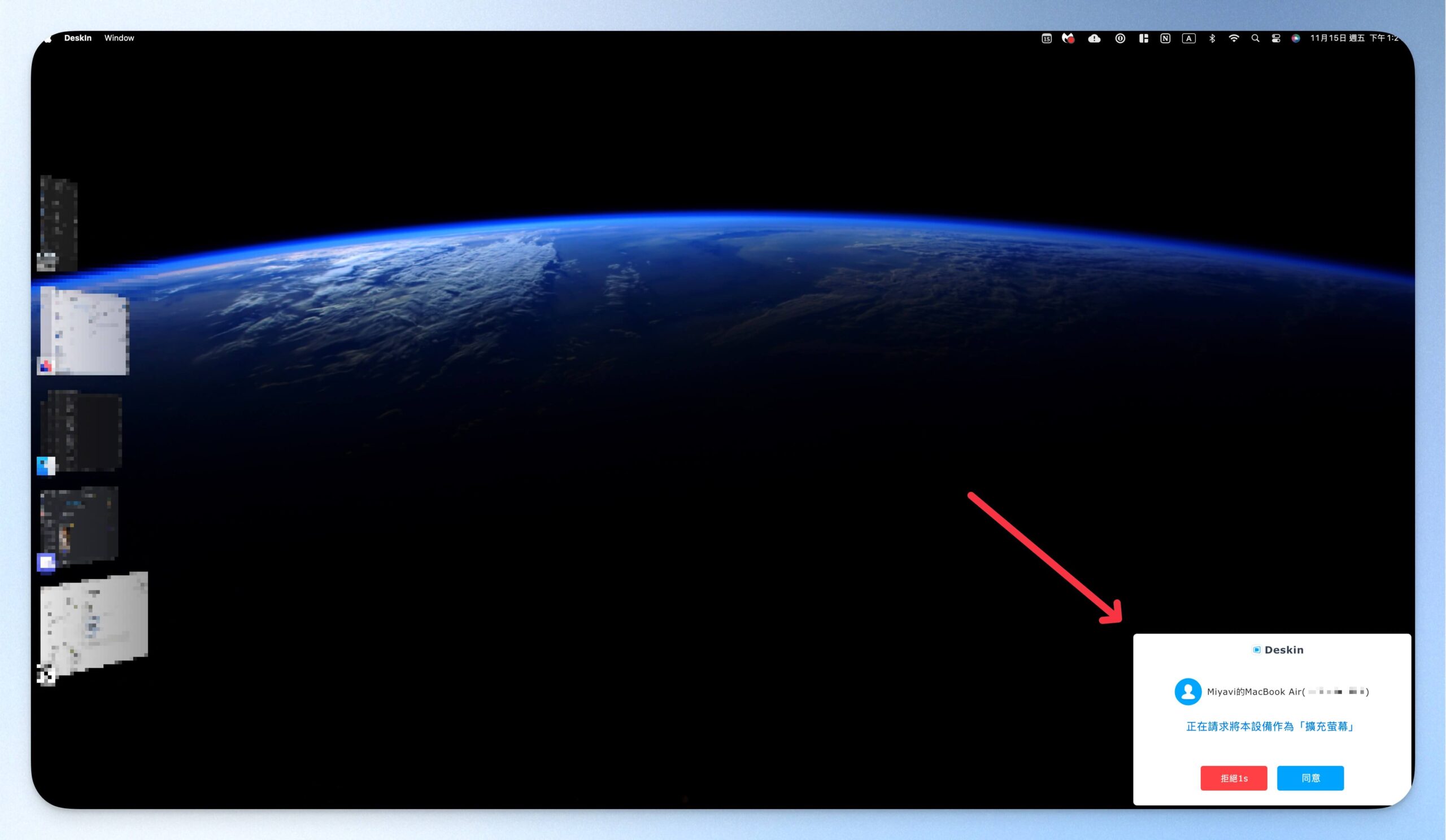
step 4
若要關閉停止延伸螢幕功能,在左側選單的「設備列表」中,找到被控裝置,點擊「結束」延伸螢幕功能即可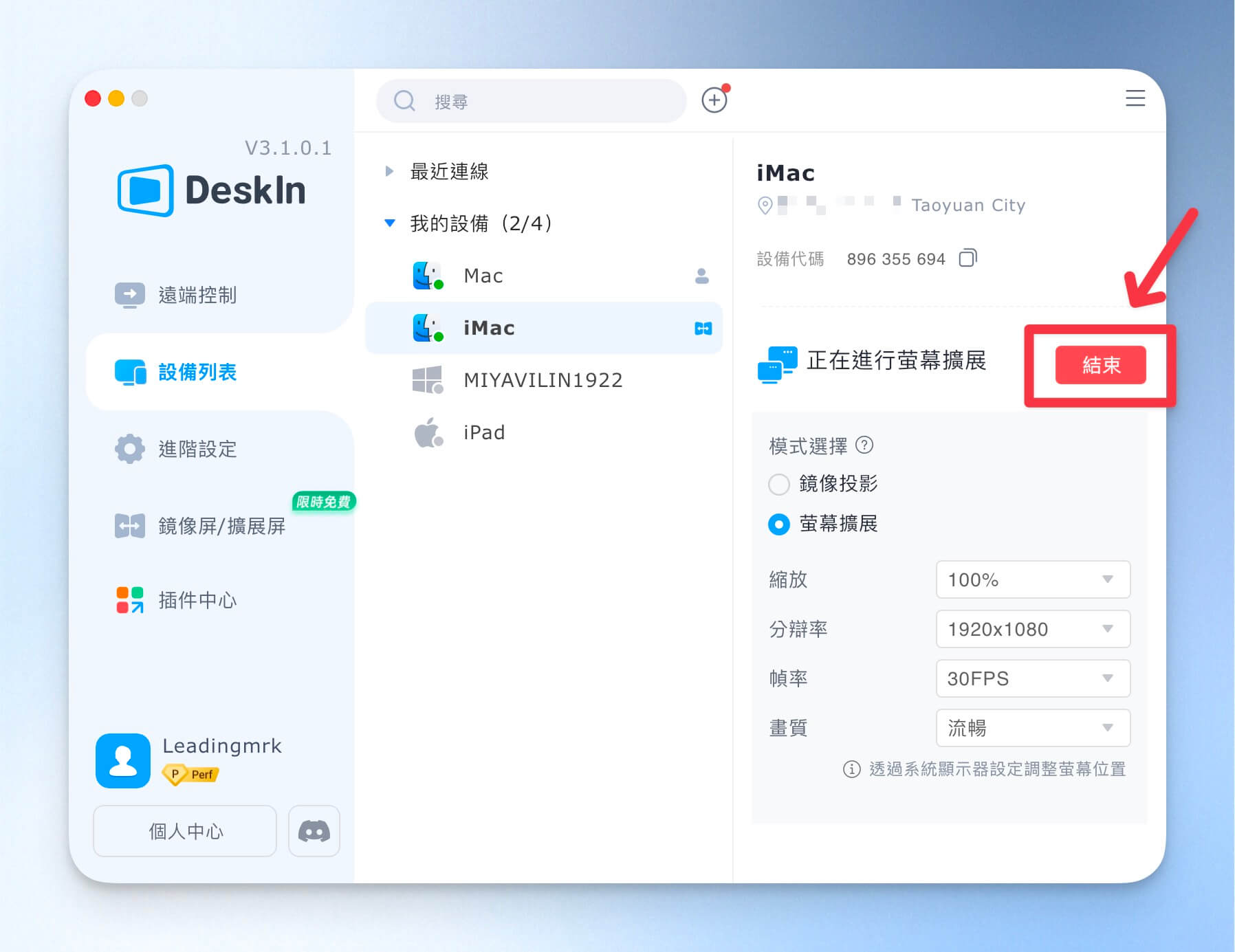
DeskIn 常見問題
DeskIn 是什麼?
DeskIn 是一款總部設於新加坡的 Zuler Technology 開發的遠端桌面軟體,支援 Windows、macOS、Android、iOS 與網頁版跨平台連線,主打高畫質、低延遲的遠端操控,提供免費版、個人付費版、企業版的價格方案可以挑選。
DeskIn 免費版夠用嗎?
對「個人偶爾用、跨裝置傳檔、臨時連回主機」的使用者來說,免費版相當夠用。
免費版可管理 3 台裝置、支援 1080P 30FPS 畫質,並提供遠端控制、檔案傳輸、語音等功能,若需要 2K/4K 高畫質、更多裝置或高速節點,再升級付費版即可。
DeskIn 安全嗎?是中資嗎?
DeskIn 的開發商 Zuler Technology 總部登記在新加坡,但 DeskIn 與中國知名遠端軟體 ToDesk 同屬 Zuler 旗下品牌,核心團隊成員來自 Alibaba、Intel、Bigo 等公司,是一家具有中國技術與品牌淵源、以新加坡主體對外營運的企業。
在安全機制上,DeskIn 通過 ISO 27001 與 ISO 9001 認證,並提供 256-bit AES 端對端加密、黑白名單、新裝置登入驗證等防護。
DeskIn 可以用手機遠端連線嗎?
可以。DeskIn 支援 Android 與 iOS,手機、平板都能作為主控端連線遠端電腦,也可跨裝置互傳檔案;用平板或手機操作時,還能切換觸控模式、使用虛擬滑鼠。
DeskIn 可以在 Mac 上使用嗎?
可以。DeskIn 支援 macOS,可與 Windows、Android、iOS 互相連線。但要注意:遠端開機不支援 Mac,且控制 iOS 裝置會因 Apple 限制而有部分功能受限。
DeskIn 和 TeamViewer 有什麼差別?
最大差別在於定位: DeskIn 主打高畫質、低延遲與親民價格;TeamViewer 偏向企業級遠端管理與整合生態。
DeskIn 可以買斷嗎?要一直付費嗎?
DeskIn 沒有買斷方案,DeskIn 有提供免費版,個人付費版採訂閱制(月繳或年繳),如果只是偶爾使用,其實免費版就能滿足大部分需求,不一定要付費。
DeskIn 可以用網頁版連線嗎?
可以。主控端用瀏覽器登入 DeskIn 用戶中心即可發起連線,不必另外安裝程式;被控端仍需安裝並登入 DeskIn。
DeskIn 可以遠端開機嗎?
可以,不過目前 DeskIn 不支援遠端開啟 Mac 電腦,也不支援開啟處於異常關機狀態(藍屏或當機)的裝置。
順帶一提,DeskIn 也有提供遠端喚醒休眠裝置的功能,不過要喚醒的裝置的同一區域網路(LAN)下,需要有另一個有載 DeskIn 的裝置(如 PC、筆電、手機)協助喚醒。
DeskIn 遠端桌面可以玩遊戲嗎?
可以。DeskIn 低延遲的特色,可以提供流暢的遊戲體驗,不過遊戲的流暢度很吃電腦的效能。
此外,如果你需要玩高畫質或高幀率的遊戲,建議你使用付費的「遊戲版」或「性能版」方案,以獲得更高的頻寬和更低的延遲哦。
DeskIn 遠端桌面可以傳檔案嗎?
可以。DeskIn 遠端桌面有方便的檔案傳輸功能,只要在遠端連線的狀況下,在主控端電腦中複製檔案、在遠端桌面貼上,就能傳輸檔案。你也可以使用 DeskIn 的檔案傳輸功能輕鬆傳檔。
結語
以上就是 DeskIn 的實測評價介紹啦!DeskIn 功能強大,免費版功能就很夠用,如果你想要有更順暢的體驗,可以依照需求訂閱付費版,跟其他主流的遠端桌面軟體比起來,是價格很實惠的選擇。
打破距離限制,輕鬆實現遠端辦公、教學和遊戲
低延遲、高畫質,支援多平台,隨時隨地連線遠端裝置,個人和企業都適用!
【領先時代讀者專屬折扣碼】 輸入 leadingmark,現享以下優惠:
- 年度訂閱:直接享 8 折優惠!
- 單次購買:首月享 5 折優惠!